ابزار Snipping Tool ابتدا در ویندوز 7 به سیستم عامل مایکروسافت اضافه شد. این ابزار رایگان بهصورت پیشفرض روی ویندوز وجود دارد و به شما این امکان را میدهد که از بخشی از صفحه خود اسکرین شات بگیرید. قابلیتهای این برنامه به مرور زمان افزایش یافته است تا جایی که اکنون میتوان از آن برای فیلمبرداری از صفحه یا حتی ساخت گیف نیز استفاده کرد. در نوشتهای که امروز در پرشین تولز برای شما آماده کردهایم، مروری خواهیم داشت بر تمامی بخشهای Snipping Tool و هر یک را بهصورت جداگانه معرفی خواهیم کرد.
اسکرینشات گرفتن با Snipping Tool
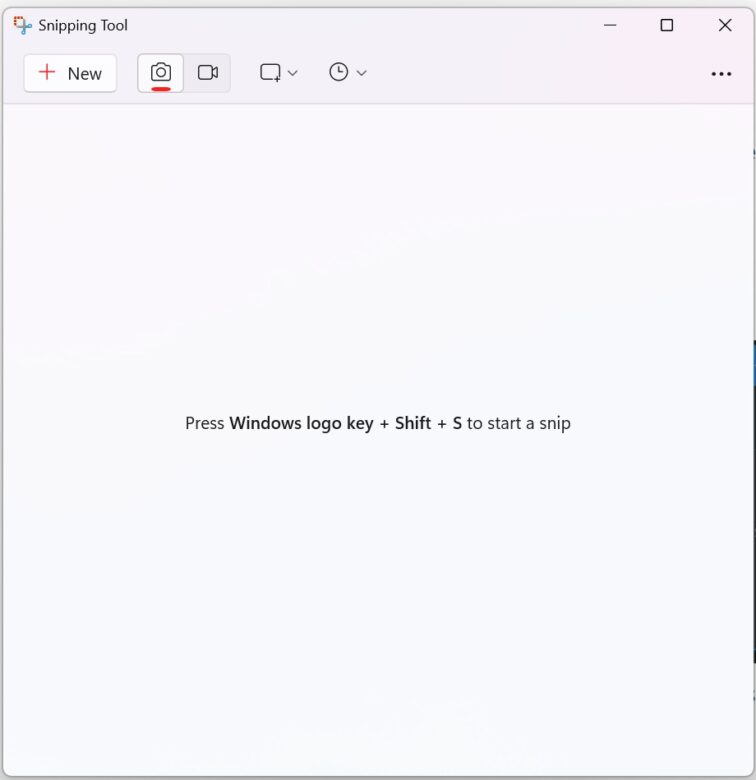
ابتداییترین و پرکاربردترین کاری که با Snipping Tool انجام میدهید، گرفتن اسکرین، شات است. برای این کار حالت برنامه باید روی اسکرین شات باشد. یعنی روی آیکون دوربین که در عکس زیر میبینید کلیک کنید.
سپس روی New کلیک کرده، فضای مورد نظر خود را با کشیدن و رها کردن انتخاب میکنید و اسکرین شات گرفته میشود. این فایل اگر چه به صورت خودکار در مسیر پوشه عکسها و در پوشه Screenshots ذخیره میشود، اما شما با کلیک روی آیکون ذخیره که در عکس زیر مشخص شده، میتوانید اسکرینشات مورد نظر را در هر جایی که میخواهید، ذخیره کنید.
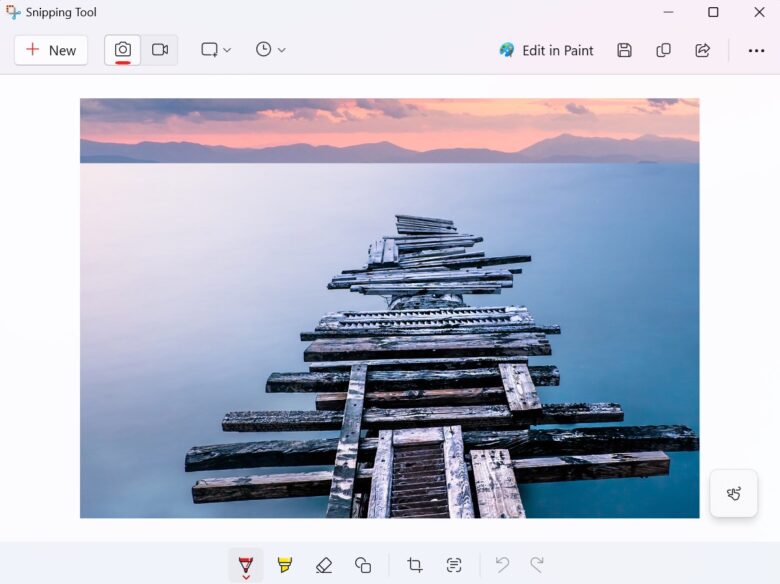
همان طور که میبینید، گزینههای متنوعی برای ویرایش عکس در این برنامه در نظر گرفته شده. از جمله ابزارهای نقاشی، بریدن، تشخیص نوشته در عکس و … . و البته با زدن روی گزینه Edit in Paint میتوانید مستقیما عکس خود را در برنامه Paint باز کرده و ویرایش را در آنجا ادامه دهید.
این نکته را هم در نظر بگیرید که وقتی اسکرین شات میگیرید، عکس مورد نظر در حافظه موقت قرار میگیرد و در هر برنامه گرافیکی اگر کلیدهای Cntrl + V را بزنید، عکس به همان صورت در برنامه جاگذاری میشود.
قابلیت تاخیر زمانی در Snipping Tool
هنگام گرفتن اسکرینشات با ابزار Snipping Tool، اغلب پیش میآید که منوهای کشویی، منوهای کلیک راست (Context Menus) و سایر عناصر پویا، به محض فشردن یک کلید ناپدید میشوند. اگر به همین دلیل در ثبت تصویر این موارد مشکل دارید، قابلیت «تاخیر زمانی» یا همان Time Delay حسابی به کارتان میآید. این ویژگی به شما زمان میدهد تا پیش از ثبت نهایی اسکرینشات، صفحه را آماده کرده یا منوهای موردنظر را باز کنید.
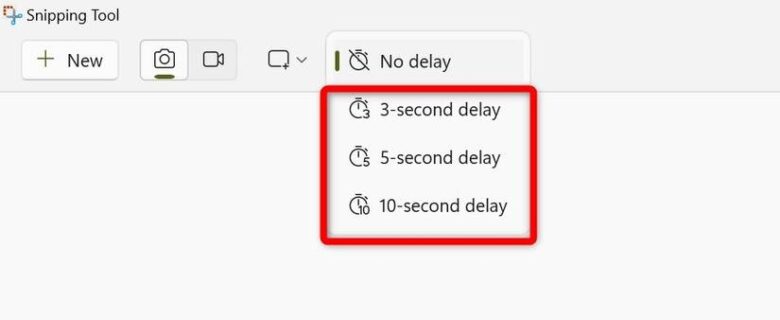
برای استفاده از این قابلیت روی آیکون ساعت کلیک کنید تا منو کشویی باز شود. از اینجا میتوانید یک تاخیر 3، 5 یا 10 ثانیهای را انتخاب نمایید. پس از تنظیم زمان، دکمه New را بزنید و در فرصت باقیمانده، صفحه را آماده کنید. این کار به شما اجازه میدهد بدون عجله و استرس، اسکرینشاتهای دقیقتری بگیرید.
- با استفاده از این 7 روش از کند شدن ویندوز 11 خود جلوگیری کنید
- 10 تنظیم ویندوز که نباید روی حالت پیشفرض باشد
- چگونه پوشه AppData را در ویندوز 11 پاک کنیم؟
مودهای اسنپینگ؛ گزینهای که کمتر به آن توجه میکنید
قبل از این که به سراغ فیلم گرفتن با Snipping Tool برویم بهتر است نگاهی به مودهای اسنپینگ (Snip Modes) بندازیم. بیشتر کاربران تنها به استفاده از حالت پیشفرض یا همان برش مستطیلی (Rectangular Snip) بسنده میکنند؛ حالتی که اجازه میدهد یک کادر مستطیلی دور بخش موردنظرتان بکشید. اما ابزار Snipping Tool سه حالت کاربردی دیگر هم دارد که اغلب نادیده گرفته میشوند.
حالت برش آزاد (Freeform Snip) به شما اجازه میدهد هر شکلی که دوست دارید را (به صورت دستی) دور ناحیه دلخواه بکشید؛ این قابلیت برای ثبت تصاویر با اشکال نامنظم و خاص عالی است.
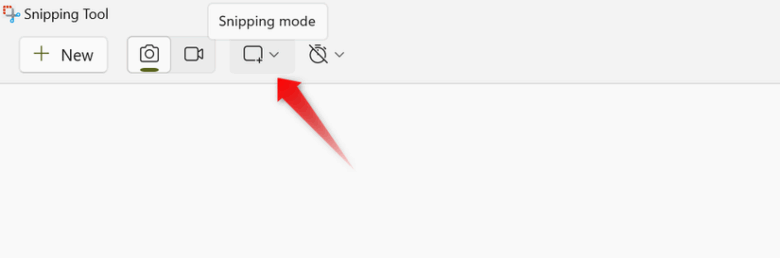
همچنین حالت برش پنجره (Window Snip) این امکان را میدهد که فقط از پنجره یک برنامه خاص (مثل مرورگر یا یک پوشه باز) عکس بگیرید و در نهایت حالت تمام صفحه (Full-screen Snip) کل صفحه نمایش را ثبت میکند که بهویژه برای کسانی که از چند مانیتور استفاده میکنند، بسیار مفید است. برای استفاده از این قابلیتها، کافی است منوی کشویی Snipping Mode را باز کنید، حالت دلخواه را انتخاب کرده و طبق روال معمول اسکرینشات بگیرید.
به آسانی از صفحه نمایش فیلمبرداری کنید
ابزار Snipping Tool امکان فیلمبرداری از صفحهنمایش را هم به شما میدهد. رابط کاربری این بخش بسیار ساده است و گزینههایی برای ضبط صدای شما (میکروفون) و همچنین قطع یا وصل کردن صدای سیستم دارد.
نکته مهم اینجاست که هیچ محدودیت زمانی برای ضبط وجود ندارد. اگر تابهحال از ابزارهای جانبی و دیگر برنامهها برای ضبط صفحه استفاده میکردید، Snipping Tool میتواند بهراحتی جایگزین آنها شود.
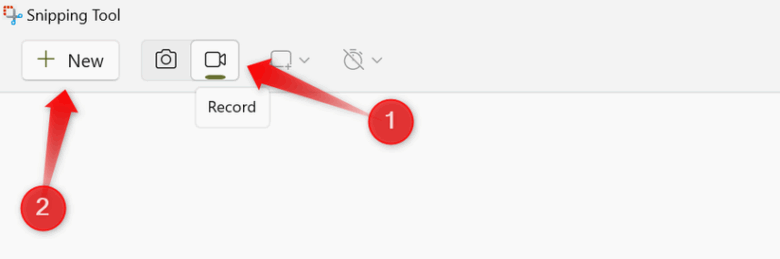
برای استفاده از قابلیت فیلمبرداری، گزینه Record (آیکون دوربین فیلمبرداری) را انتخاب کرده و دکمه New را بزنید. سپس بخشی از صفحه که قصد ضبط آن را دارید انتخاب کرده و دکمه Start را فشار دهید تا ضبط آغاز شود. پس از پایان کار، دکمه قرمز رنگ توقف (Stop) را بزنید تا ویندوز ویدیو را در پوشه پیشفرض ذخیره کند. مسیر پیشفرض در پوشه ویدیوهای شما و در پوشه Screen Recordings است.
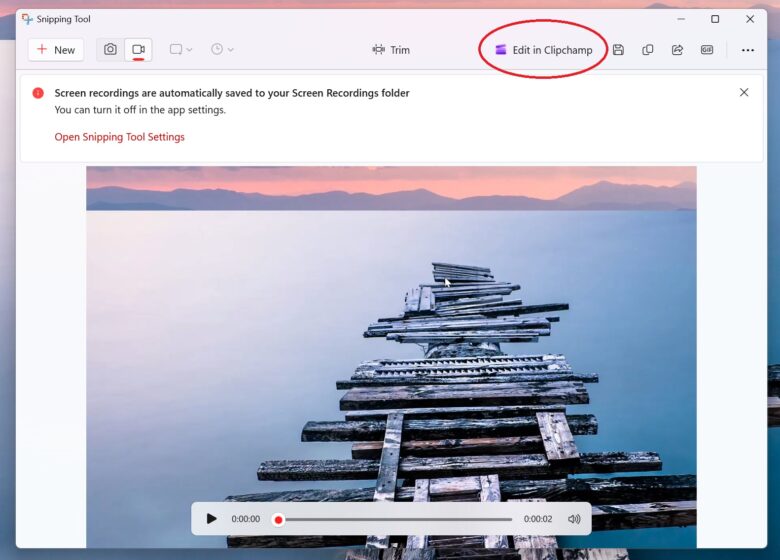
مثل حالت اسکرینشات، بعد از فیلمبرداری امکان انتقال مستقیم ویدیو به Clipchamp هم در نظر گرفته شده است.
قابلیت ضبط صدا در Snipping Tool
برای این که از این قابلیت استفاده کنید، حتما باید ویندوز شما بهروز باشد چون قابلیت ضبط صدا در نسخههای قدیمیتر در دستر نیست. نحوه کار بسیار ساده است اما باید در نظر داشته باشید که قابلیت ضبط صدا در حالت پیشفرض خاموش است و در هنگام فیلمبرداری از صفحه باید آن را روشن کنید.
روی آیکون ویدیو زده و روی New بزنید.
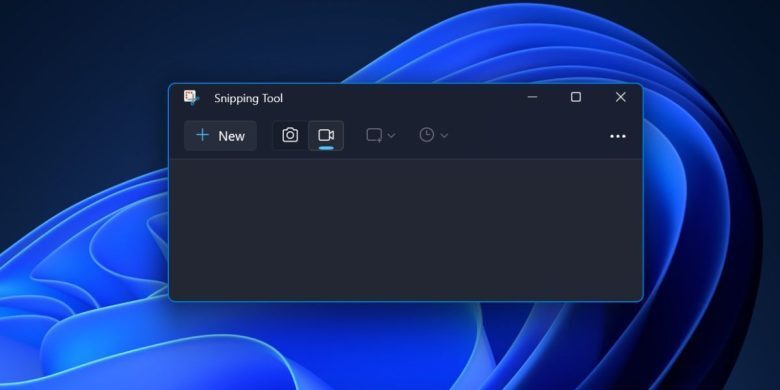
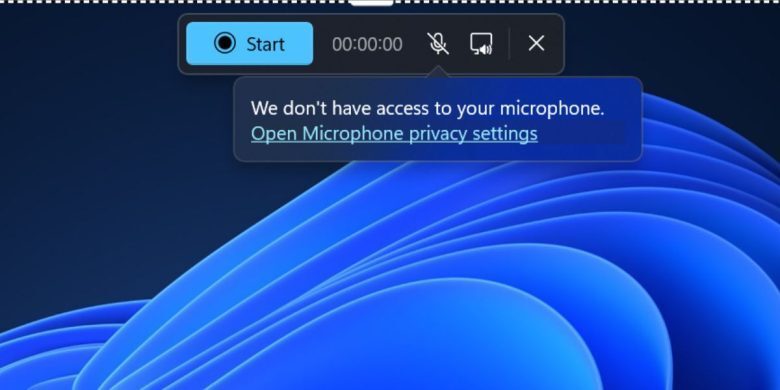
با کلیک و کشیدن، روی مکانی که میخواهید ویدیو ضبط کنید، کادری بکشید. اگر به روز رسانی شما شامل قابلیت مورد نظر باشد، دو آیکون جدید در بالای صفحه مشاهده خواهید کرد که یکی از آنها آیکون میکروفون دارد و دومی آیکون صفحهای که کنارش نشانهی صدا موجود است. اولی برای ضبط صدای میکروفون است و دومی برای ضبط صدای داخل کامپیوتر.
روی آیکون میکروفون بزنید. اولین باری که میخواهید صدا ضبط کنید، باید دسترسی لازم را به برنامه بدهید. رویلینک Open Microphone privacy settings که در زیر آیکون به نمایش در میآید کلیک نمایید.
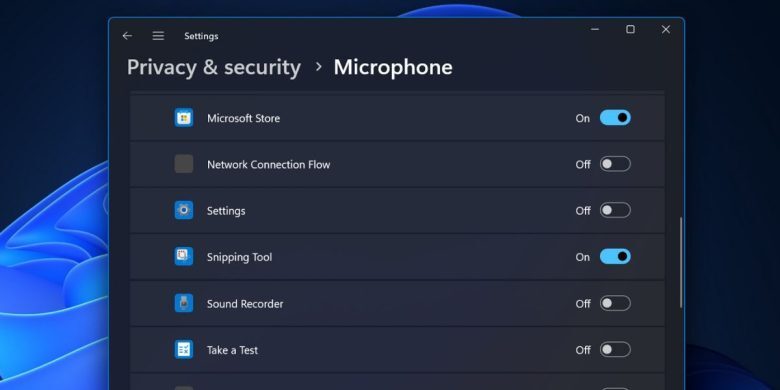
به بخش Let apps and access your microphone بروید و با اسکرول کردن به گزینهی Snipping Tool رسیده و سوییچ جلوی آن را روشن کنید.
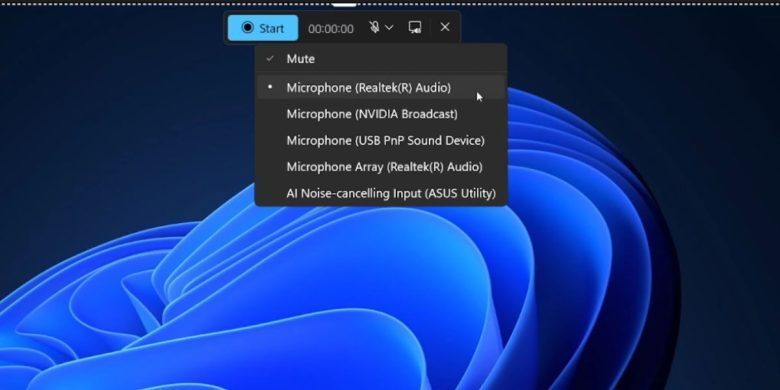
حالا برنامه Snipping Tool را بسته و دوباره باز کنید. دوباره روی آیکون ویدیو زده و New را انتخاب نمایید و مکان مورد نظر خود را برای ضبط ویدیو انتخاب کنید. این بار روی آیکون کنار میکروفون زده و از لیست، میکروفونی که میخواهید صدای آن ضبط شود را انتخاب کنید.
تغییرت تنظیمات ضبط صدا در Snipping Tool
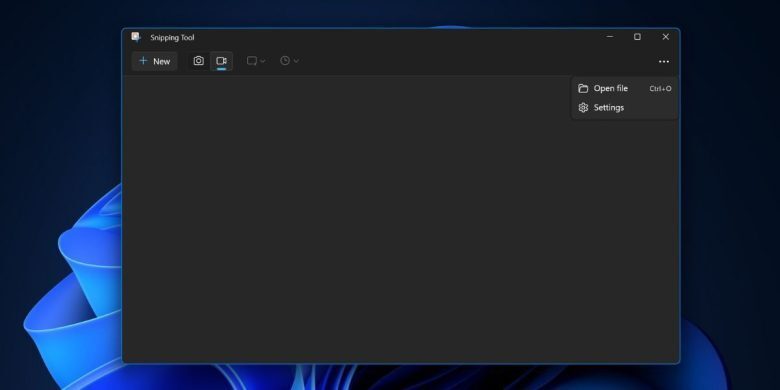
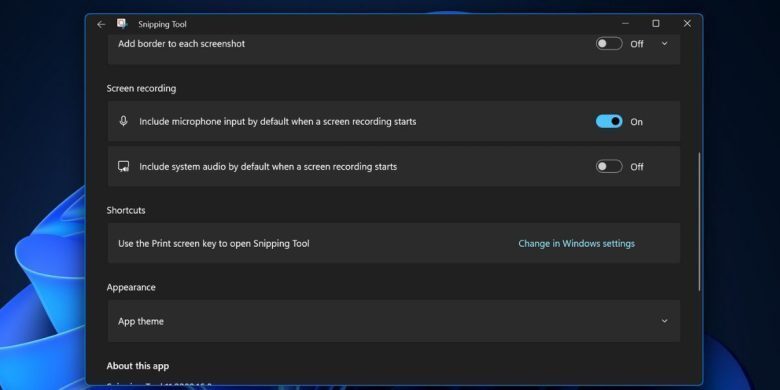
یک سری تنظیمات در Snipping Tool وجود دارد که شما میتوانید با توجه به سلیقه خود، آنها را تغییر دهید. برای این کار، بعد از باز کردن برنامه، روی سه نقطه بالای صفحه سمت راست کلیک کرده و سپس روی Settings بزنید. به پایین اسکرول کنید تا به بخش Screen recording برسید.
اگر میخواهید، در حالت پیشفرض، همیشه ضبط صدا فعال باشد، میتوانید گزینهی Include microphone input by default when a screen recording starts را فعال کرده و اگر میخواهید، ضبط صدای کامپیوتر را نیز فعال کنید، گزینهی پایین یعنی Include system audio by default when a screen recording starts را روشن نمایید.
اگر به جای میکروفون داخلی لپتاپ از یک میکروفون اختصاصی استفاده کنید، کیفیت ضبط صدا در Snipping Tool مناسب خواهد بود. همچنین هر زمان از ضبط، میتوانید صدا را قطع کنید. با این حال اگر قصد دارید کیفیت ضبط شده بالا باشد، پیشنهاد میکنیم از برنامههای اختصاصی برای ضبط صدا استفاده کنید. ویدیوها در Snipping Tool به صورت MP4 ضبط شده و یک فشرده سازی حداقلی روی صدای ضبط شده انجام میشود. در نهایت بعد از ضبط ویدیو، میتوانید با استفاده از برنامههای مختلف اقدام به ویرایش ویدیو و صوت کنید و کیفیت آنها را تغییر دهید.
- ضبط صفحه نمایش در ویندوز 11 بدون نصب نرمافزار
- بهترین ابزارهای شخصیسازی ویندوز را بشناسید
- چگونه تاچپد را در ویندوز 11 غیرفعال کنیم؟
ساخت فایلهای گیف با Snipping Tool
استفاده از قابلیت جدید خروجی گیف بسیار ساده و لذتبخش است. در حال حاضر در سیستمهایی که نسخههای آزمایشی و صحیح ویندوز را اجرا میکنند، کافیست کلیدهای Windows + Shift + R را فشار دهید تا ابزار ضبط صفحه باز شود. پس از ضبط محتوای موردنظر، تنها کاری که باید انجام دهید کلیک روی دکمه GIF در گوشه سمت راست بالا است.
در این مرحله گزینههای محدودی برای خروجی دارید: امکان نامگذاری فایل و یک تنظیم کلی برای کیفیت که تنها شامل دو حالت High (بالا) یا Low (پایین) میشود.
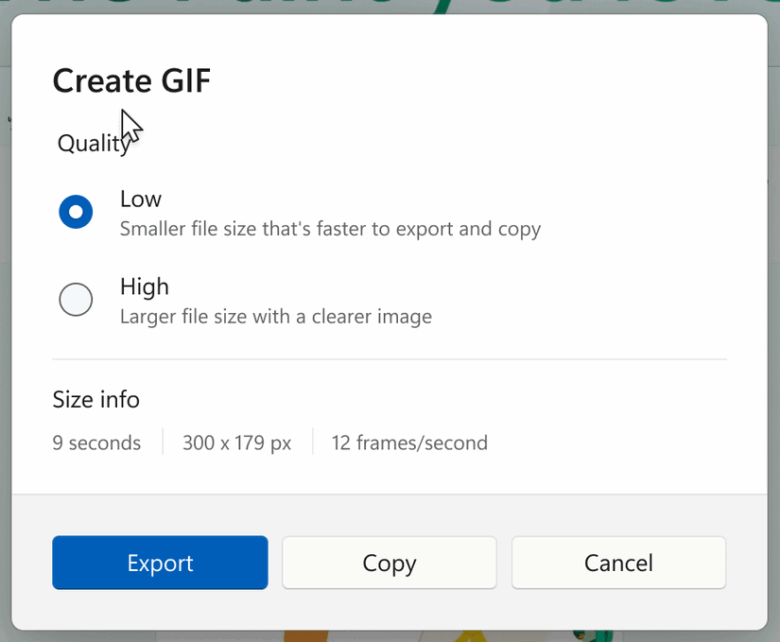
این سادهترین روش ممکن است و قطعا از اینکه اول صفحه را ضبط کنید و بعد ویدیو را در یک برنامه جانبی وارد کرده، برش دهید و به GIF تبدیل کنید، بسیار بهتر و سریعتر است. البته باید بدانید که مدت زمان فایلهای GIF در این ابزار به 30 ثانیه محدود شده است؛ اگر فایل ضبط شده طولانیتر از این مقدار باشد، Snipping Tool پیشنهاد میدهد که آن را با فرمت ویدیویی (مانند MP4) ذخیره کنید.