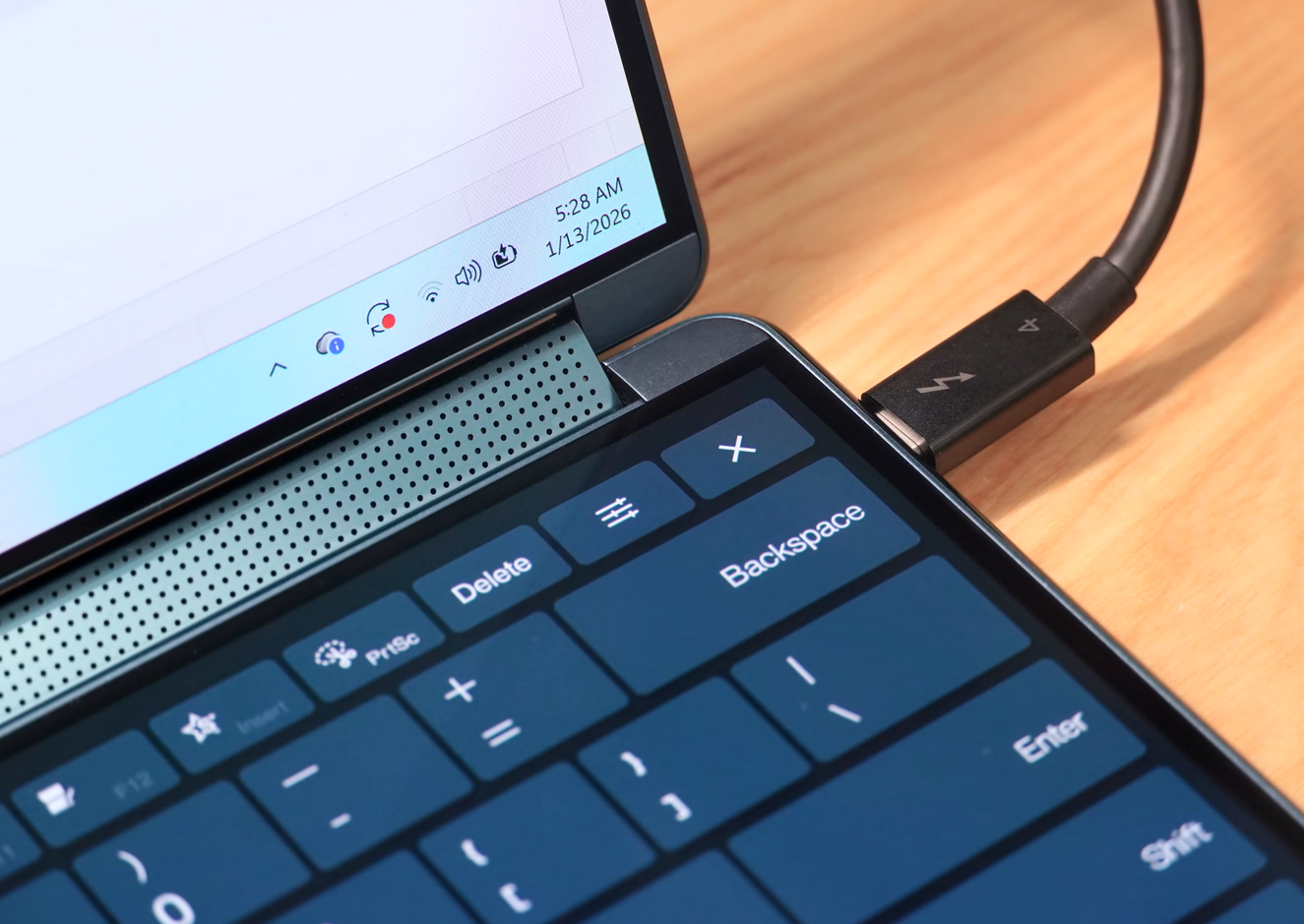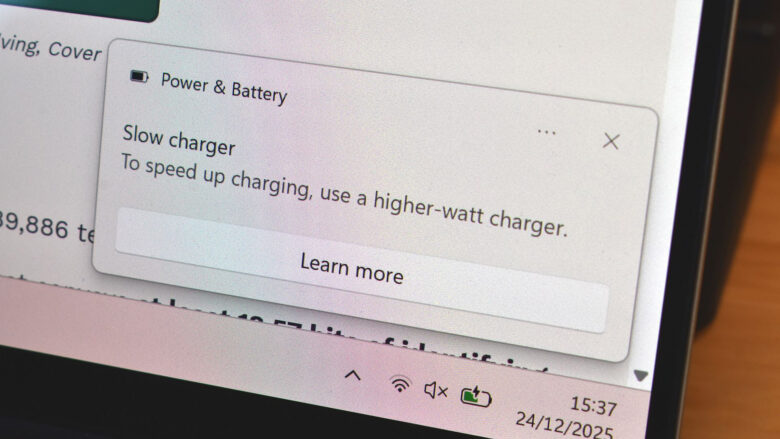
حتما برای شما هم پیش آمده است: آداپتور شارژر تایپ سی (USB-C) خود را به لپتاپ وصل میکنید، اما به جای اینکه درصد باتری به سرعت بالا برود، انگار با سرعت لاکپشت حرکت میکند. بدتر از آن، گاهی پیامی میبینید که میگوید: Slow Charger یا Plugged in, not charging.
اولین واکنش اکثر ما سرزنش آداپتور شارژر است. با خودمان میگوییم: «این شارژر که گوشی سامسونگ یا شیائومی من را در نیم ساعت پر میکند، چرا حریف لپتاپ نمیشود؟» اما واقعیت پیچیدهتر از این حرفهاست. وقتی پای شارژ لپتاپها به میان میآید، USB-C دیگر فقط یک پورت ساده نیست؛ بلکه یک اکوسیستم پیچیده از استانداردها، چیپهای امنیتی و مذاکرات دیجیتالی است.
در این مقاله از وبلاگ پرشین تولز، میخواهیم به عمق ماجرا برویم و ببینیم چرا گاهی اوقات شارژرهای تایپ سی، آنطور که انتظار داریم عمل نمیکنند. مشکل همیشه از شارژر نیست؛ بلکه مربوط به نحوه عملکرد استاندارد USB-PD و محدودیتهایی است که خود لپتاپ اعمال میکند.
1. USB-C فقط یک شکل است، نه تضمین سرعت!
این بزرگترین سوءتفاهم قرن بیست و یکم در دنیای تکنولوژی است! خیلیها فکر میکنند هر پورتی که بیضیشکل باشد و کابل تایپ سی به آن بخورد، یعنی از سریعترین تکنولوژی شارژ پشتیبانی میکند.
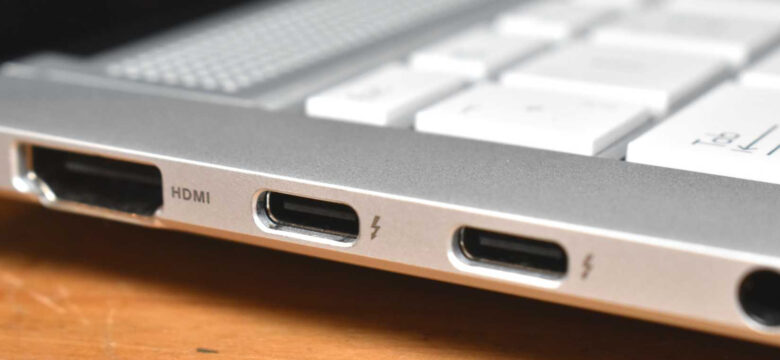
اما USB-C فقط ظاهر فیزیکی کانکتور است. آنچه واقعا سرعت شارژ را تعیین میکند، استاندارد یا پروتکلی است که در پسزمینه اجرا میشود. رایجترین استاندارد برای لپتاپها، USB Power Delivery یا به اختصار USB-PD است.
مذاکره قدرت (Power Negotiation):
وقتی شارژر را به لپتاپ وصل میکنید، یک گفتگوی دیجیتالی (Handshake) بین شارژر و لپتاپ رخ میدهد. لپتاپ میپرسد: «چقدر زور داری؟» و شارژر لیست تواناییهایش را ارائه میدهد. اگر این دو زبان هم را نفهمند یا پروتکلهایشان یکی نباشد، شارژر به صورت پیشفرض روی پایینترین و امنترین حالت (معمولا 10 وات یا کمتر) کار میکند تا مبادا دستگاه آتش بگیرد. به همین دلیل است که دو شارژر که ظاهری کاملا یکسان دارند، میتوانند رفتاری کاملا متفاوت داشته باشند.
در جدول زیر، پروفایلهای مختلف استاندارد USB-PD را مشاهده میکنید که نشان میدهد چرا هر شارژری برای هر دستگاهی مناسب نیست:
| نام پروفایل
(USB-PD Profile) |
ولتاژ (Voltage) | حداکثر جریان
(Max Current) |
حداکثر توان
(Max Power) |
کاربرد معمول در دنیای واقعی |
| PD SPR 1 | 5V | 3A | 15W | گوشیهای معمولی، هندزفری، ساعت هوشمند |
| PD SPR 2 | 9V | 3A | 27W | گوشیهای فستشارژ، تبلتهای کوچک |
| PD SPR 3 | 15V | 3A | 45W | اولترابوکهای سبک، تبلتهای پرو |
| PD SPR 4 | 20V | 3A | 60W | اکثر لپتاپهای اداری و دانشجویی |
| PD SPR 5 | 20V | 5A (نیاز به کابل E-marked) | 100W | لپتاپهای حرفهای و قدرتمند
(مثل مکبوک پرو 14) |
| PD EPR 1 | 28V | 5A (نیاز به کابل E-marked) | 140W | لپتاپهای جدید و ردهبالا
(مثل مکبوک پرو 16) |
| PD EPR 2 | 36V | 5A (نیاز به کابل E-marked) | 180W | ورکاستیشنهای قابل حمل |
| PD EPR 3 | 48V | 5A (نیاز به کابل E-marked) | 240W | لپتاپهای گیمینگ هیولا، جایگزینهای دسکتاپ |
همانطور که در جدول میبینید، اگر یکی از اجزای این زنجیره (شارژر، کابل یا لپتاپ) از پروفایل بالاتر پشتیبانی نکند، سیستم به طور خودکار به پروفایل پایینتر سوییچ میکند.
2. لپتاپ شما رئیس است: محدودیتهای سختافزاری
خیلی از کاربران فکر میکنند اگر یک شارژر 140 واتی گرانقیمت بخرند، لپتاپشان که نهایتا 65 وات مصرف دارد، سریعتر شارژ میشود. این تصور غلط است.
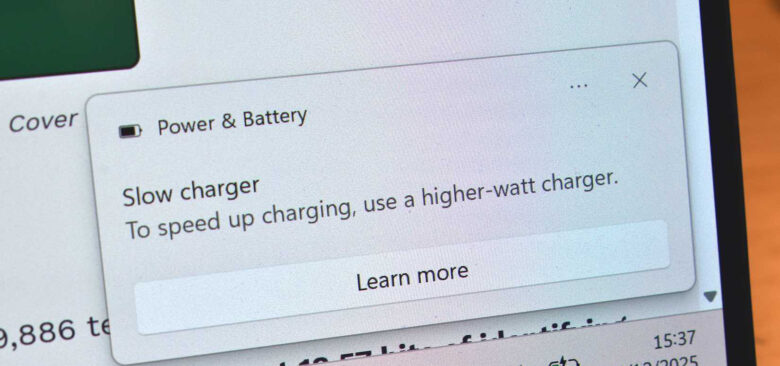
لپتاپها دارای مدارهای محافظتی هستند که سقف ورودی را تعیین میکنند.
- اگر لپتاپ شما نهایتا 65 وات ورودی قبول میکند، وصل کردن یک شارژر 100 واتی هیچ تأثیری در سرعت شارژ نخواهد داشت. (البته آسیبی هم نمیزند، فقط پول اضافه دادهاید).
- برعکس این قضیه مشکلساز است: اگر لپتاپ شما برای کار کردن به 65 وات نیاز دارد و شما یک شارژر 20 واتی (شارژر موبایل) به آن وصل کنید، لپتاپ یا اصلا شارژ نمیشود یا در حین کار کردن شارژ کم میکند!
خطر شارژرهای فیک:
اینجا باید هشداری جدی بدهیم. وقتی شارژر و لپتاپ در حال “مذاکره” هستند، اگر از یک شارژر تقلبی و بیکیفیت استفاده کنید، ممکن است پروتکلهای ایمنی به درستی اجرا نشوند. نتیجه؟ آتشسوزی یا انفجار باتری لیتیومی. در خرید شارژر (مخصوصا مدلهای GaN که جدیدتر و کوچکتر هستند) حتما از برندهای معتبر مثل Anker، Baseus یا شارژر اصلی خودِ سازنده استفاده کنید.
- سه عادت روزمره که هارد SSD شما را نابود میکنند
- چگونه مانیتور خود را کالیبره کنیم؟
- برسی تفاوت دیسکهای SSD و HDD
3. کابل شارژ: مجرم خاموش و پنهان
این بخش مهمترین قسمتی است که اکثر مردم از آن غافل میشوند. کابلهای تایپ سی با هم برابر نیستند!
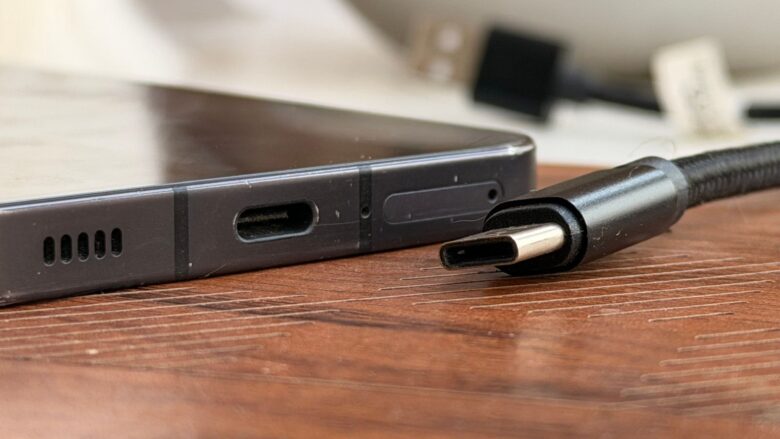
از نظر ظاهری، کابل شارژی که در جعبه هندزفری بلوتوث شماست با کابل شارژ مکبوک پرو یکی به نظر میرسد. اما در باطن، تفاوت آنها زمین تا آسمان است.
قانون 60 وات:
به طور پیشفرض، تمام کابلهای استاندارد USB-C میتوانند تا 3 آمپر جریان (یعنی حداکثر 60 وات در ولتاژ 20 ولت) را تحمل کنند. این برای شارژ کردن موبایل و تبلت عالی است. اما اگر لپتاپ شما 90 یا 100 وات نیاز داشته باشد چه؟
چیپست E-Marker چیست؟
برای عبور از مرز 60 وات (و رسیدن به 100 یا 240 وات)، کابل باید ضخیمتر باشد و مهمتر از آن، باید دارای یک تراشه الکترونیکی ریز به نام E-Marker در داخل کانکتورش باشد.
این چیپست مثل کارت شناسایی کابل عمل میکند. وقتی کابل را وصل میکنید، چیپست به شارژر و لپتاپ میگوید: «سلام! من یک کابل ضخیم و باکیفیت هستم و میتوانم تا 5 آمپر جریان را بدون ذوب شدن تحمل کنم.»
اگر کابل شما این چیپست را نداشته باشد (که اکثر کابلهای موبایل ندارند)، شارژر حتی اگر 100 وات هم باشد، برای ایمنیِ شما خروجی را روی 60 وات قفل میکند.
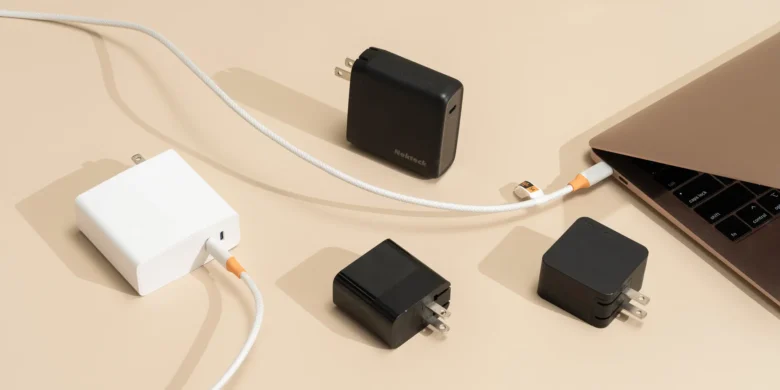
نتیجه: شما یک شارژر 100 واتی دارید، یک لپتاپ 100 واتی دارید، اما چون از کابل موبایلتان استفاده کردهاید، سرعت شارژ نصف میشود و شما متعجب میمانید که چرا سیستم کند شارژ میشود.
تکنولوژی EPR و کابلهای جدید:
با معرفی استاندارد جدید USB-PD 3.1 که در جدول بالا با نام EPR (Extended Power Range) دیدید، توان شارژ تا 240 وات افزایش یافته است. برای استفاده از این سرعت، کابلهای 100 واتی قدیمی هم جوابگو نیستند و باید کابلهای مخصوص 240 واتی (که معمولا روی سوکت آنها عدد 240W حک شده) تهیه کنید.
4. قانون 80 درصد و مدیریت حرارت
گاهی اوقات همه چیز درست است: شارژر اصلی، کابل ضخیم و لپتاپ سالم. اما باز هم سرعت شارژ کم است. چرا؟
لپتاپهای مدرن هوشمند هستند. وقتی باتری به حدود 80 درصد میرسد، سیستم به طور خودکار سرعت شارژ را به شدت کاهش میدهد (به اصطلاح Trickle Charging) تا عمر باتری را افزایش دهد.
همچنین عامل حرارت بسیار مهم است. اگر در حال انجام رندر سنگین یا بازی هستید و لپتاپ داغ کرده است، سیستم مدیریت انرژی (Power Management) سرعت شارژ را پایین میآورد تا حرارت اضافی ناشی از شارژ سریع، باعث آسیب به قطعات داخلی نشود. پس اگر وسط بازی هستید و باتری دیر پر میشود، نگران نباشید؛ لپتاپ دارد از خودش مراقبت میکند.
- نکات بررسی سازگاری کارت گرافیک جدید با مادربرد
- خنککننده مایع در برابر خنککننده بادی: آیا به AIO نیاز دارید؟
چگونه مشکل کندی شارژ را حل کنیم؟ (چکلیست عیبیابی)
اگر احساس میکنید لپتاپتان کند شارژ میشود، قبل از خرید شارژر جدید، این مراحل را چک کنید:
- پورت را تمیز کنید: شاید خندهدار به نظر برسد، اما پرز جیب یا گرد و خاک داخل پورت USB-C لپتاپ میتواند باعث شود پینها به درستی اتصال برقرار نکنند و سیستم وارد حالت شارژ آهسته شود. با یک خلال دندان غیرفلزی و به آرامی پورت را تمیز کنید.
- کابل را عوض کنید: اگر شارژر 100 وات دارید اما کابلتان نازک و معمولی است، یک کابل که روی آن عبارت 5A یا 100W درج شده تهیه کنید.
- پورت درست را انتخاب کنید: در برخی لپتاپها، همه پورتهای USB-C قابلیت شارژ (Power Delivery) ندارند. برخی فقط برای انتقال دیتا هستند. مطمئن شوید کابل را به پورتی که علامت دوشاخه برق یا رعدوبرق دارد وصل کردهاید.
- بایوس (BIOS) را آپدیت کنید: گاهی اوقات باگهای نرمافزاری در فریمور لپتاپ باعث اختلال در شناسایی شارژر میشود. آپدیت کردن بایوس میتواند این مشکل را حل کند.