کلیپبورد (Clipboard) از اولین نسخههای ویندوز بخشی از این سیستم عامل بوده است. این ابزار به راحتی هر چیزی را که کپی میکنید – تصاویر، لینکها یا متن – در حافظه موقت نگه میدارد که با خاموش شدن روزانه کامپیوتر شما پاک میشود.
قبلاً فکر میکردم تمام ماجرا همین است، تا اینکه قابلیت Advanced Paste را در ابزار Microsoft PowerToys کشف کردم. این ویژگی بر روی قابلیتهای سنتی کلیپبورد بنا شده و ویژگیهای مدرن و قدرتمند جدیدی را با الهام از هوش مصنوعی اضافه میکند. این امر کپی و پیست کردن را کارآمدتر و چندمنظوره میسازد.
گام اول: فعال کردن Advanced Paste در Microsoft PowerToys
فعال کردن Advanced Paste آسان است؛ فقط چند کلیک طول میکشد. اولین گام دانلود و نصب Microsoft PowerToys از Microsoft Store یا GitHub است. پس از اتمام، مراحل زیر را دنبال کنید:
- PowerToys را از منوی Start راهاندازی کنید.
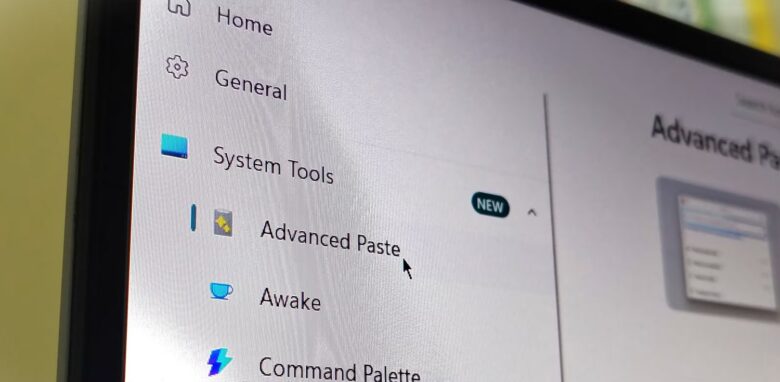
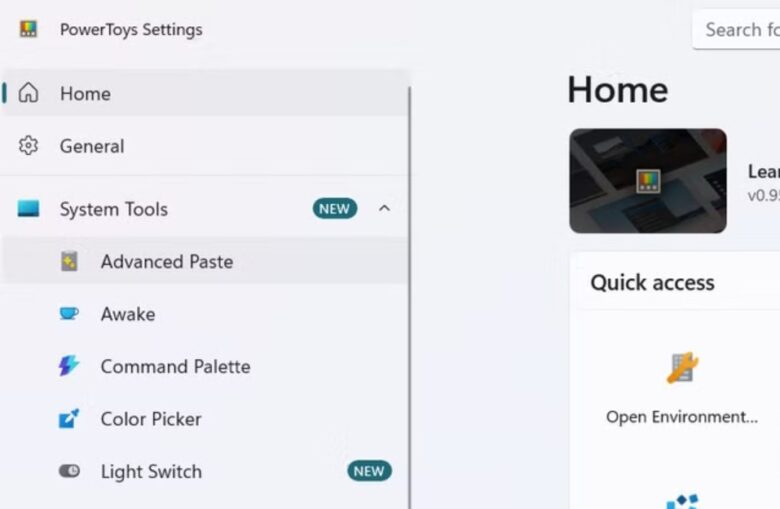
- در پنل منوی کناری، روی System Tools کلیک کنید.
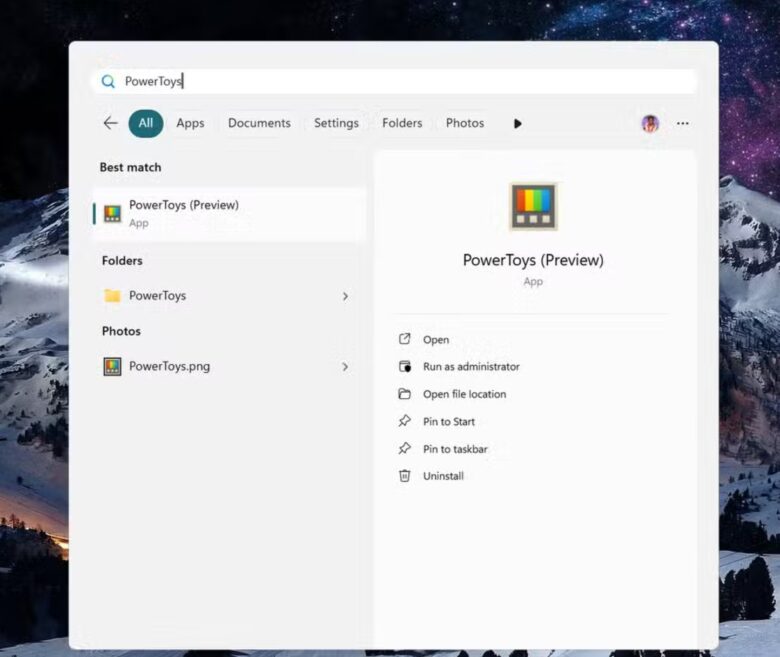
- از این منو، روی Advanced Paste کلیک کنید (باید اولین گزینه باشد).
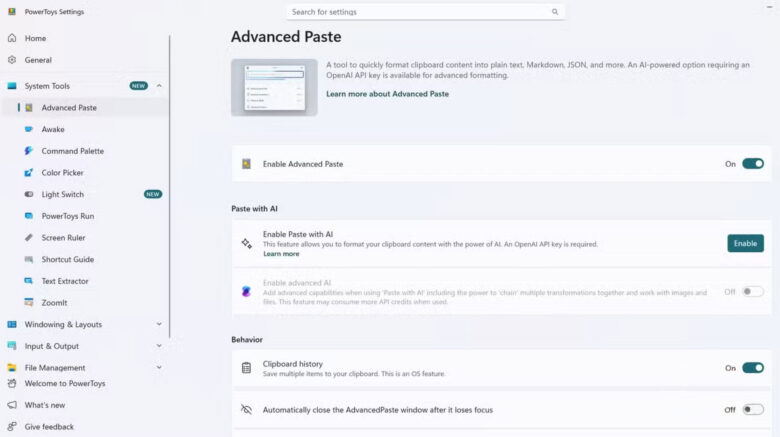
- گزینه Enable Advanced Paste را روشن کنید.
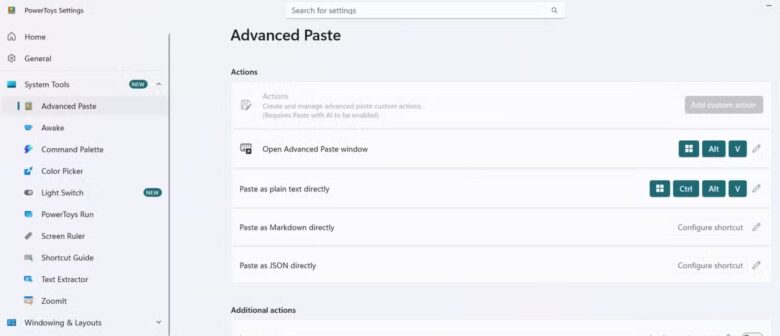
- به بخش Actions در تنظیمات Advanced Paste بروید.
- کلید میانبر (Trigger Shortcut Key) دلخواه خود را تنظیم کنید (من Win + Alt + V را به عنوان میانبر تنظیم کردهام).
- بیشتر به پایین بروید و ویژگیهایی را که میخواهید استفاده کنید، روشن نمایید.
کار تمام است؛ اکنون تنها کاری که باید انجام دهید این است که کلید میانبر را فشار دهید تا پنجره Advanced Paste باز شود و متن خود را به روش دلخواه پیست کنید. این شامل تبدیل تصویر به متن (Image-to-Text)، ذخیره متن به عنوان فایل یا تبدیل فرمتهای مختلف است.
- برنامه متنباز ExplorerPatcher، ویندوز 10 را در دل ویندوز 11 زنده کنید
- 10 تنظیم ویندوز که نباید روی حالت پیشفرض باشد
- 7 روش رفع مشکل نصب نشدن درایورهای انویدیا (Nvidia) در ویندوز 11
چه چیزی Advanced Paste را نسبت به کلیپبورد معمولی برتری میدهد؟
Advanced Paste در PowerToys مجموعهای از افزونههای کلیپبورد رایگان و قدرتمند را با بسیاری از ویژگیهای نوآورانه باز میکند. خواهید دید که کپی و پیست کردن متون و تصاویر پیچیده بسیار آسانتر و کارآمدتر شده است.
1- تبدیل فرمت بدون تلاش دستی
در کلیپبورد سنتی ویندوز، شما فقط میتوانید محتوا را دقیقا همانطور که کپی شده است، یا به صورت متن ساده (Plain Text) پیست کنید. این شما را ملزم میکرد که محتوا را قبل از کپی کردن به صورت دستی قالببندی نمایید یا از ابزارهای شخص ثالث استفاده کنید.
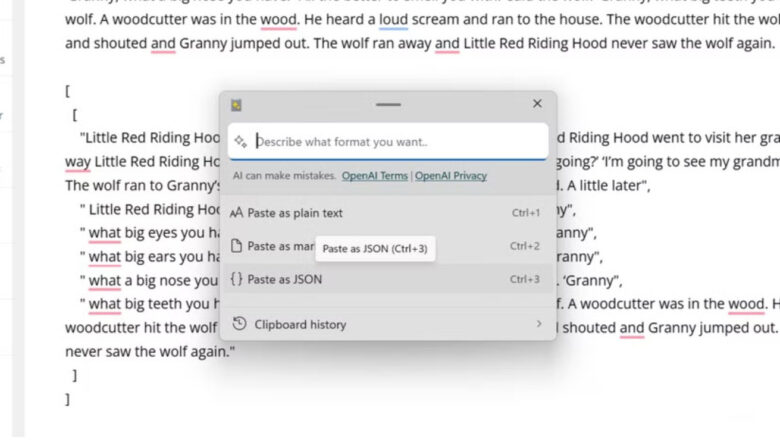
از سوی دیگر، Advanced Paste میتواند محتوای کپی شده را فورا به متن ساده (Plain Text)، مارکداون (Markdown)، JSON یا HTML تبدیل کند. همچنین از ذخیرهسازی مستقیم به عنوان سند متنی (Text Document) یا یک تصویر PNG پشتیبانی میکند. این تازه شروع کار است؛ Advanced Paste برای سادهسازی تجربه کپی و پیست شما بسیار بیشتر ارائه میدهد که باعث صرفهجویی در ساعتها قالببندی دستی برای افراد حرفهای میشود. این قابلیت برای توسعهدهندگان وب، نویسندگان وبلاگ و هر کسی که به طور منظم با کدهای برنامه نویسی یا متون ساختاریافته سروکار دارد، یک نعمت بزرگ است.
2- مدیریت تاریخچه کپی بهتر
در کلیپبورد پیشفرض ویندوز، شما فقط میتوانید تا 25 آیتم را کپی و ذخیره کنید که با هر بار راهاندازی مجدد کامپیوتر از تاریخچه حذف میشوند. کلیپبورد ویندوز حتی شامل یک جستجو برای آیتمهای ذخیره شده نیست. پیشنمایشها برای متون کپی شده محدود به چند خط هستند و تصاویر و اسکرینشاتها دارای بندانگشتیهای بسیار کوچکی هستند.
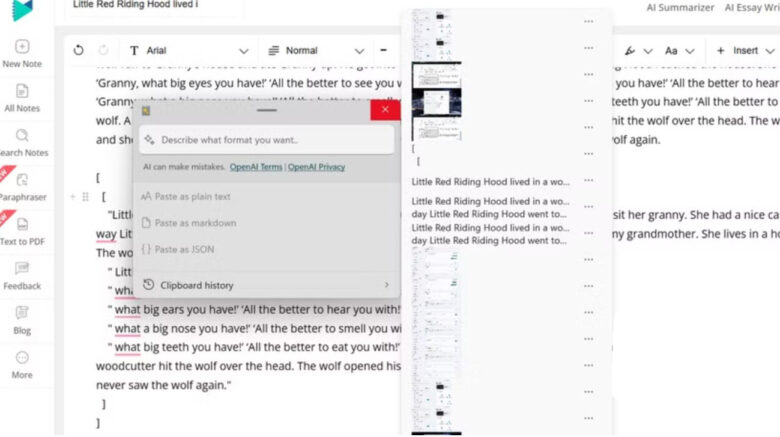
Advanced Paste تمام مزیتهای تاریخچه کلیپبورد ویندوز و بیشتر را دارد. این قابلیت پیشنمایشهای بهتر سازماندهی شدهای از آیتمهای کلیپبورد، مانند متن، فایلهای کپی شده و تصاویر ارائه میدهد. میتوانید ماوس خود را روی آیتمهای موجود در تاریخچه نگه دارید تا یک پیشنمایش بزرگتر از آیتم کپی شده دریافت کنید.
محدودیت آیتمهای کپی شده در تاریخچه هنوز به 25 عدد محدود است. اما میتوانید آیتمهایی را که اغلب پیست میکنید، در تاریخچه Advanced Paste سنجاق (Pin) کنید تا هنگام کپی یک آیتم جدید یا حذف مواردی که دیگر به آنها نیاز ندارید، حذف نشوند.
3- استخراج متن و ذخیره به عنوان فایل با OCR
شما میتوانید با استفاده از کلیدهای میانبر کلاسیک Ctrl + C و Ctrl + V، تصاویر و متن را با کلیپبورد پیشفرض ویندوز کپی و پیست کنید. اما اگر برخی سایتها به شما اجازه ندهند متن را مستقیما کپی کنید، یا اگر میخواهید متن را از اسکرینشاتها یا تصاویر استخراج کنید، دیگر نیازی به ابزارهای شخص ثالث ندارید.
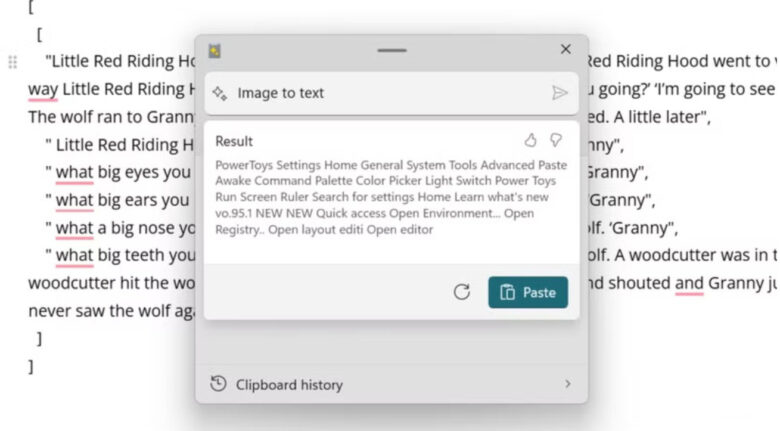
Advanced Paste شامل قابلیت OCR محلی (Local OCR – تشخیص کاراکتر) است که به آن اجازه میدهد متن را از تصاویر کپی کند. این قابلیت به کاربران اجازه میدهد تا هر چیزی را به صورت فایل مستقیما در File Explorer پیست کنند.
این قابلیت شما را قادر میسازد تا پاراگرافهای بزرگ را به عنوان یک سند متنی یا PDF، متن را از تصاویر به عنوان یک فایل، یا حتی یک بلوک متنی را به عنوان یک تصویر PNG ذخیره کنید. این امر ذخیرهسازی فایلها را آسان میکند، زیرا مراحل اضافی مانند پیست کردن متن یا تصاویر در Word و سپس انتخاب محل ذخیره آنها را حذف میکنید.
Advanced Paste عالی است، اما بینقص نیست
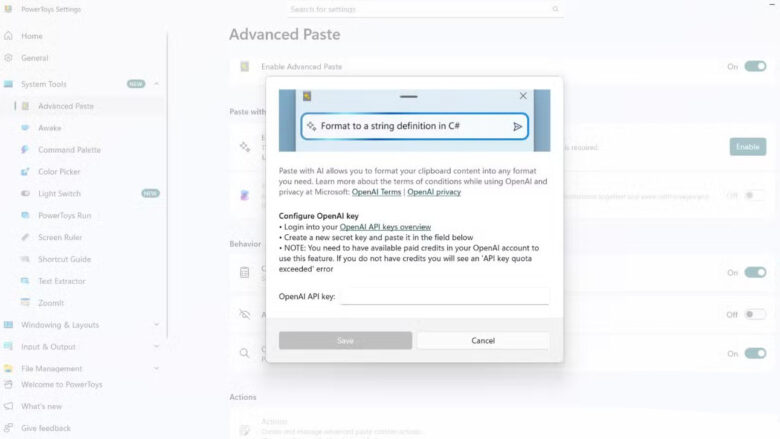
ویژگیهای هوش مصنوعی اختیاری (Optional AI Capabilities) در Advanced Paste زمانی که متوجه میشوید نیاز به اشتراک OpenAI API دارند، بلااستفاده تلقی میشوند. این اشتراک شامل محدودیت 30K توکن در دقیقه برای کاربران Tier 1 است که برای کاربران حرفهای که زیاد از این ویژگی استفاده میکنند، اصلا کافی نیست.
نقص قابل توجه دیگر این است که، علیرغم مجموعه ویژگیهای عالی خود، Advanced Paste هنوز از تاریخچه کلیپبورد پایدار (Persistent Clipboard History) پشتیبانی نمیکند. بر خلاف همتایان خود مانند CopyQ، Ditto یا ClipClip که به شما اجازه میدهند تاریخچه کپی شده خود را ذخیره کنید، تاریخچه کلیپبورد را به محض راهاندازی مجدد کامپیوتر شما پاک میکند.
با این حال، این کاستیها را با ویژگیهای رایگان و محلی که در مورد آنها بحث کردیم، جبران میکند. این ویژگیهای هوش مصنوعی پاداشهای اختیاری هستند که بر روی ارتقاء محکم و پایه کلیپبورد قرار میگیرند. و از آنجایی که PowerToys به طور مداوم به عنوان یک پروژه منبع باز (Open-Source) در حال توسعه است، میتوانیم انتظار پشتیبانی جایگزین هوش مصنوعی از Copilot (که واقعا ارزش استفاده در ویندوز را دارد)، Gemini یا Grok، به علاوه تاریخچه کلیپبورد پایدار را در آینده نزدیک داشته باشیم.
کلیپبورد خود را با Advanced Paste تقویت کنید
Advanced Paste کلیپبورد ساده ویندوز را ارتقا میدهد و آن را به یک ابزار بهرهوری مدرن و پر از ویژگی تبدیل میکند. حتی بدون احتساب ویژگیهای هوش مصنوعی، ابزارهای رایگان داخلی ارزش دانلود را دارند. این قابلیت بلافاصله گردش کار شما را ارتقا داده و ساده میکند و به شما کمک میکند کارها را با اتلاف وقت کمتر انجام دهید.