آیا تا به حال پیش آمده که بخواهید از صفحه مانیتور عکس بگیرید و به سرعت روی آن فلش بزنید، متنی بنویسید یا بخشی از اطلاعات حساس را سانسور کنید؟ ابزارهای پیشفرض ویندوز مانند Snipping Tool در نسخههای جدید پیشرفت کردهاند، اما وقتی صحبت از سرعت، شخصیسازی و ابزارهای ویرایشی حرفهای میشود، کمتر برنامهای به گرد پای Flameshot میرسد.
در این مقاله از پرشین تولز، به سراغ معرفی و آموزش کامل نرمافزار Flameshot میرویم؛ ابزاری رایگان، متنباز (Open Source) و سبک که نحوه استفاده شما از اسکرینشاتها را برای همیشه تغییر میدهد.
Flameshot چیست و چرا باید از آن استفاده کنیم؟
برنامه Flameshot یک نرمافزار چندپلتفرمی (قابل اجرا روی ویندوز، لینوکس و مک) است. برخلاف بسیاری از ابزارهای مشابه که پر از تبلیغات هستند یا تصاویر شما را بدون اجازه در سرورهای ابری آپلود میکنند، Flameshot کاملا آفلاین، امن و رایگان است.
چرا Flameshot؟
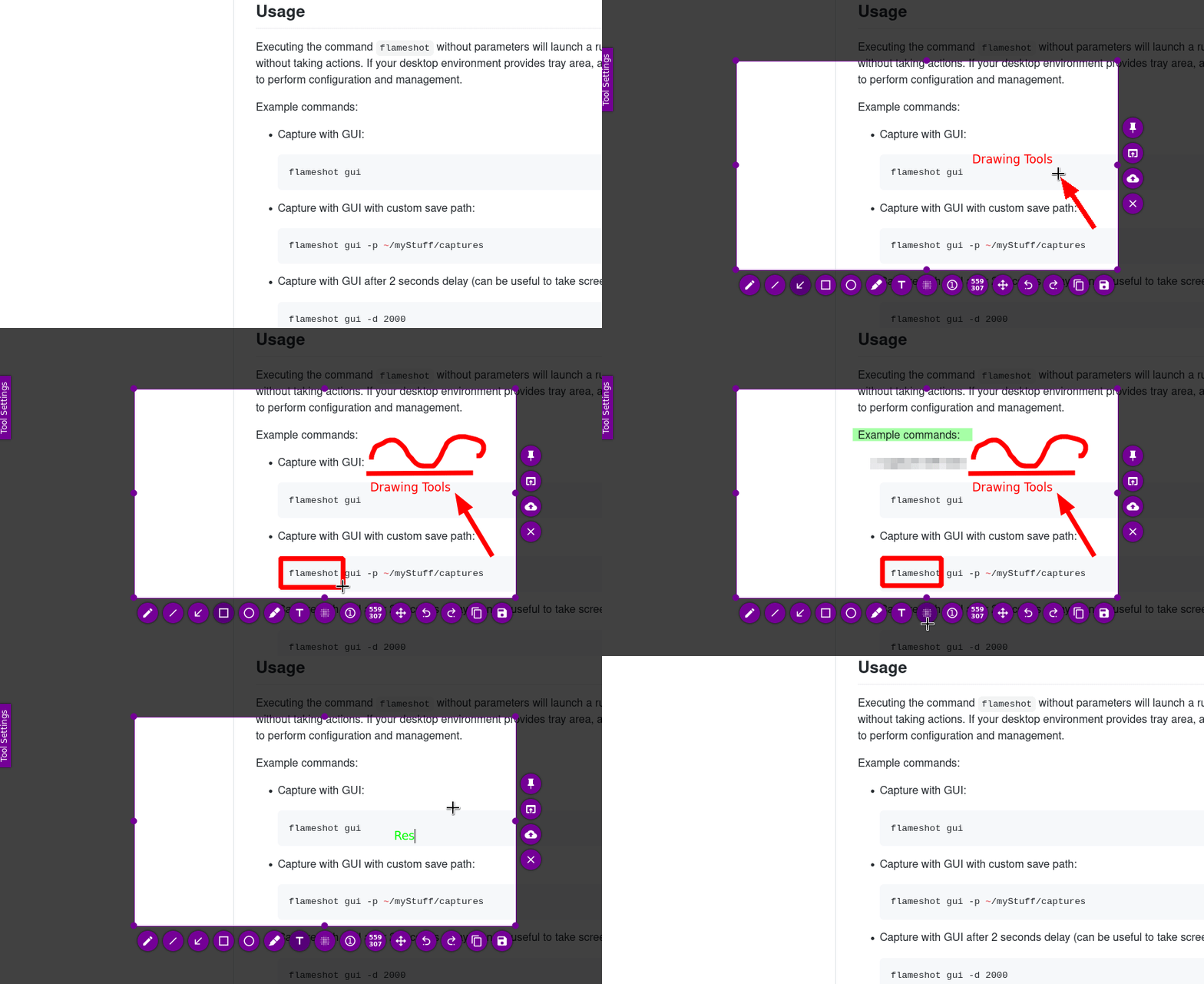
- ویرایش در لحظه: قبل از ذخیره عکس، میتوانید روی آن نقاشی کنید، متن بنویسید و اشکال هندسی بکشید.
- سانسور سریع: ابزار Blur (تار کردن) و Pixelate (شطرنجی کردن) آن برای مخفی کردن اطلاعات بانکی یا شخصی عالی است.
- ابزار شمارنده (Counter): برای ساخت آموزشهای مرحلهبهمرحله (1، 2، 3 و…) فوقالعاده است.
- پین کردن تصویر: میتوانید اسکرینشات را مثل یک یادداشت روی صفحه سنجاق کنید.
نصب و راهاندازی Flameshot
از آنجایی که این برنامه متنباز است، نصب آن بسیار ساده بوده و هیچ تنظمیات خاصی نیاز ندارد.
راهاندازی Flameshot در ویندوز و مک
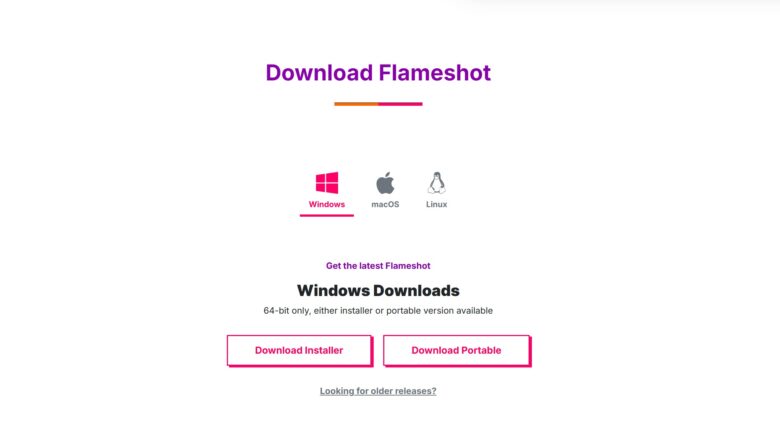
- به سایت رسمی Flameshot بروید.
- فایل نصبی (با پسوند .msi یا .exe) را دانلود کنید.
- برنامه را نصب و اجرا کنید. پس از اجرا، آیکون معروف این برنامه در بخش System Tray (کنار ساعت ویندوز) ظاهر میشود.
فایل نصبی نسخه مک نیز در سایت موجود بوده و نصب آن به راحتی نسخه ویندوز است.
راهاندازی Flameshot در لینوکس
Flameshot در دنیای لینوکس بسیار معروف است و در مخازن اکثر توزیعها موجود است.
- اوبونتو/دبیان: sudo apt install flameshot
- آرچ لینوکس: sudo pacman -S flameshot
در صفحه دانلود سایت، کدهای دیگر مخازن هم گنجانده شده است.
شروع کار: گرفتن اولین اسکرینشات حرفهای
بعد از نصب، روی آیکون برنامه در نوار وظیفه کلیک کنید . صفحه کمی تار میشود و یک راهنما به شما میگوید که ناحیه مورد نظر را با ماوس انتخاب کنید.
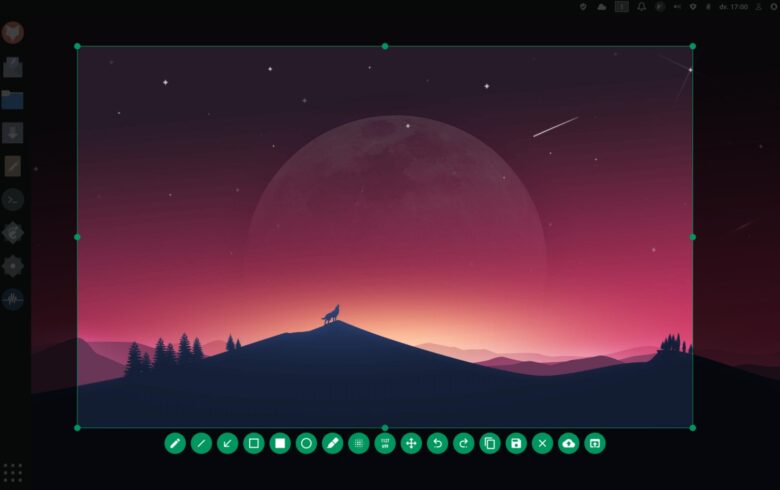
به محض اینکه کادر را کشیدید، جادوی Flameshot شروع میشود. دور کادر انتخابی شما، دایرههایی بنفشرنگ پر از ابزار ظاهر میشود.
معرفی ابزارهای ویرایشی (نوار ابزار)
بیایید نگاهی به مهمترین ابزارهایی که دور کادر میبینید بیندازیم. کار با آنها بسیار راحت است:
- مداد (Pencil): برای کشیدن خطوط آزاد.
- خط و فلش (Line & Arrow): برای اشاره به یک دکمه یا منوی خاص در تصویر.
- مستطیل و دایره (Shapes): برای دورچین کردن بخشی از متن یا تصویر.
- متن (Text): تایپ کردن توضیحات کوتاه روی عکس.
- مارکر (Highlighter): هایلایت کردن متنها (مثل ماژیک فسفری) بدون اینکه متن زیر آن ناخوانا شود.
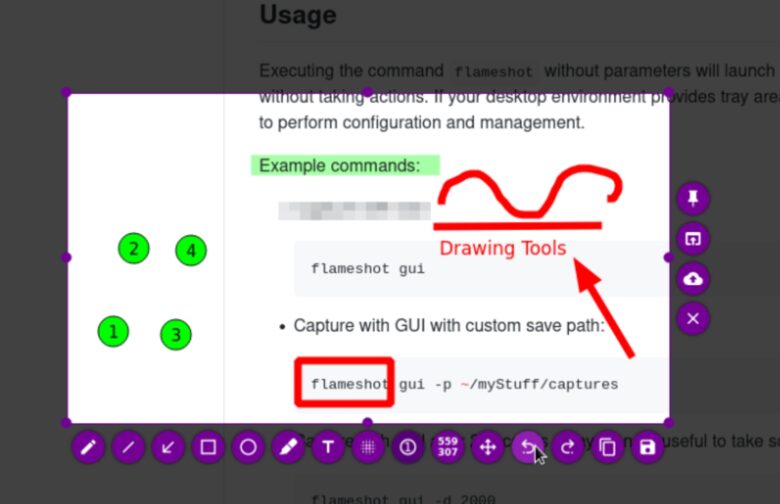
دو ابزار طلایی برای تولیدکنندگان محتوا
در بین ابزارها، دو مورد وجود دارد که Flameshot را از رقبا متمایز میکند:
- ابزار Blur (شطرنجی): آیکونی که شبیه قطره آب یا شطرنجی است. با کشیدن این ابزار روی هر بخشی از عکس (مثلا نام کاربری، رمز عبور یا چهره افراد)، آن بخش غیرقابل تشخیص میشود. این قابلیت برای حفظ حریم خصوصی حیاتی است.
- ابزار شمارشگر (Counter Bubble): یک دایره با عدد داخلش. هر بار که روی بخشی از عکس کلیک کنید، به ترتیب اعداد 1، 2، 3 و… را درج میکند. اگر میخواهید به کاربر بگویید «اول اینجا کلیک کن، بعد آنجا»، این بهترین ابزار است.
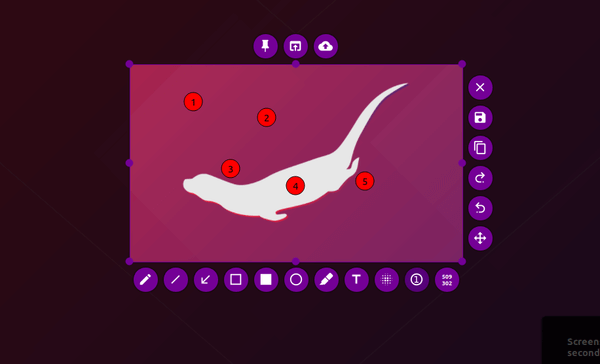
ذخیره، کپی و اشتراکگذاری
بعد از اینکه ویرایش تمام شد، چه کاری میتوان کرد؟ گزینههای خروجی در نوار پایینی کادر قرار دارند:
- Copy (Ctrl+C): تصویر را در کلیپبورد کپی میکند تا سریعا در تلگرام، واتساپ یا ورد Paste کنید.
- Save (Ctrl+S): تصویر را با فرمت PNG یا JPG در کامپیوتر ذخیره میکند.
- Pin: تصویر انتخابی را روی دسکتاپ شما «شناور» میکند. این قابلیت زمانی عالی است که میخواهید اطلاعاتی را از یک عکس بخوانید و در برنامه دیگری تایپ کنید، بدون اینکه مدام بین پنجرهها جابجا شوید.
- Upload to Imgur: با یک کلیک، عکس را در سایت Imgur آپلود کرده و لینک کوتاه آن را به شما میدهد (باید آنلاین باشید).
تنظیمات و شخصیسازی (Configuration)
یکی از نقاط قوت Flameshot، قابلیت شخصیسازی بالای آن است. اگر روی آیکون برنامه در کنار ساعت کلیک راست کرده و Configuration را بزنید، وارد تنظیمات میشوید.
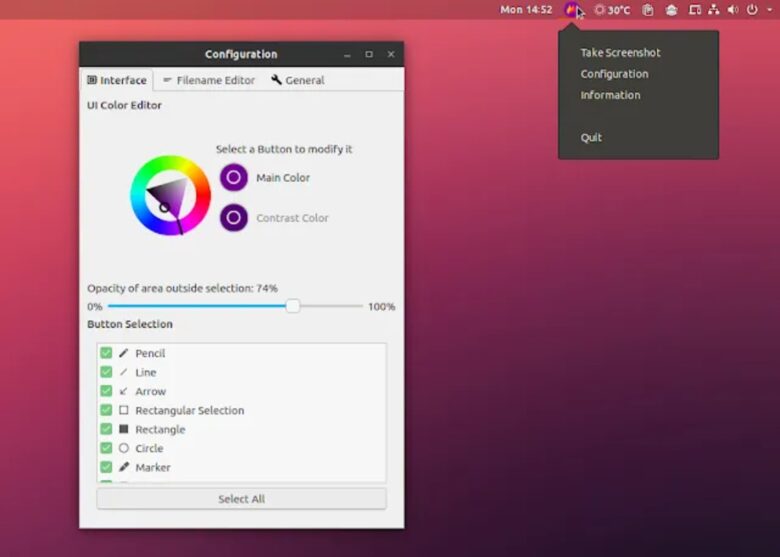
در اینجا میتوانید کارهای جالبی انجام دهید:
- تغییر رنگ رابط کاربری: اگر رنگ بنفش پیشفرض را دوست ندارید، آن را به رنگ دلخواه تغییر دهید.
- مدیریت دکمهها: اگر از همه ابزارها استفاده نمیکنید، میتوانید دکمههای اضافی را مخفی کنید تا محیط کار خلوتتر شود.
- فرمت نامگذاری فایل: میتوانید تعیین کنید فایلها با چه الگویی ذخیره شوند (مثلا تاریخ + ساعت + نام پروژه).
میانبرهای صفحه کلید (Shortcuts)
برای اینکه سرعت عملتان بالا برود، این کلیدها را به خاطر بسپارید:
- Space: تغییر رنگ قلم (پنل رنگها باز میشود).
- Ctrl + Z: بازگشت به حرکت قبل (Undo).
- اسکرول ماوس: تغییر ضخامت قلم یا اندازه فونت.
آیا Flameshot گزینهای مناسب برای جایزگینی Snipping Tool است؟
اگر کار شما شامل تولید محتوای آموزشی، پشتیبانی فنی، برنامهنویسی یا حتی وبگردی حرفهای است، Flameshot یک دستیار ضروری برای شماست. این برنامه ترکیبی از سرعت نرم افزار ویندوزی Snipping Tool و امکانات فتوشاپ (در مقیاس کوچک) را در اختیار شما میگذارد.
پیشنهاد میکنیم همین حالا نسخه ویندوز یا لینوکس آن را دانلود کنید و یکبار امتحان کنید؛ احتمالا دیگر هرگز به ابزار پیشفرض ویندوز بازنخواهید گشت.