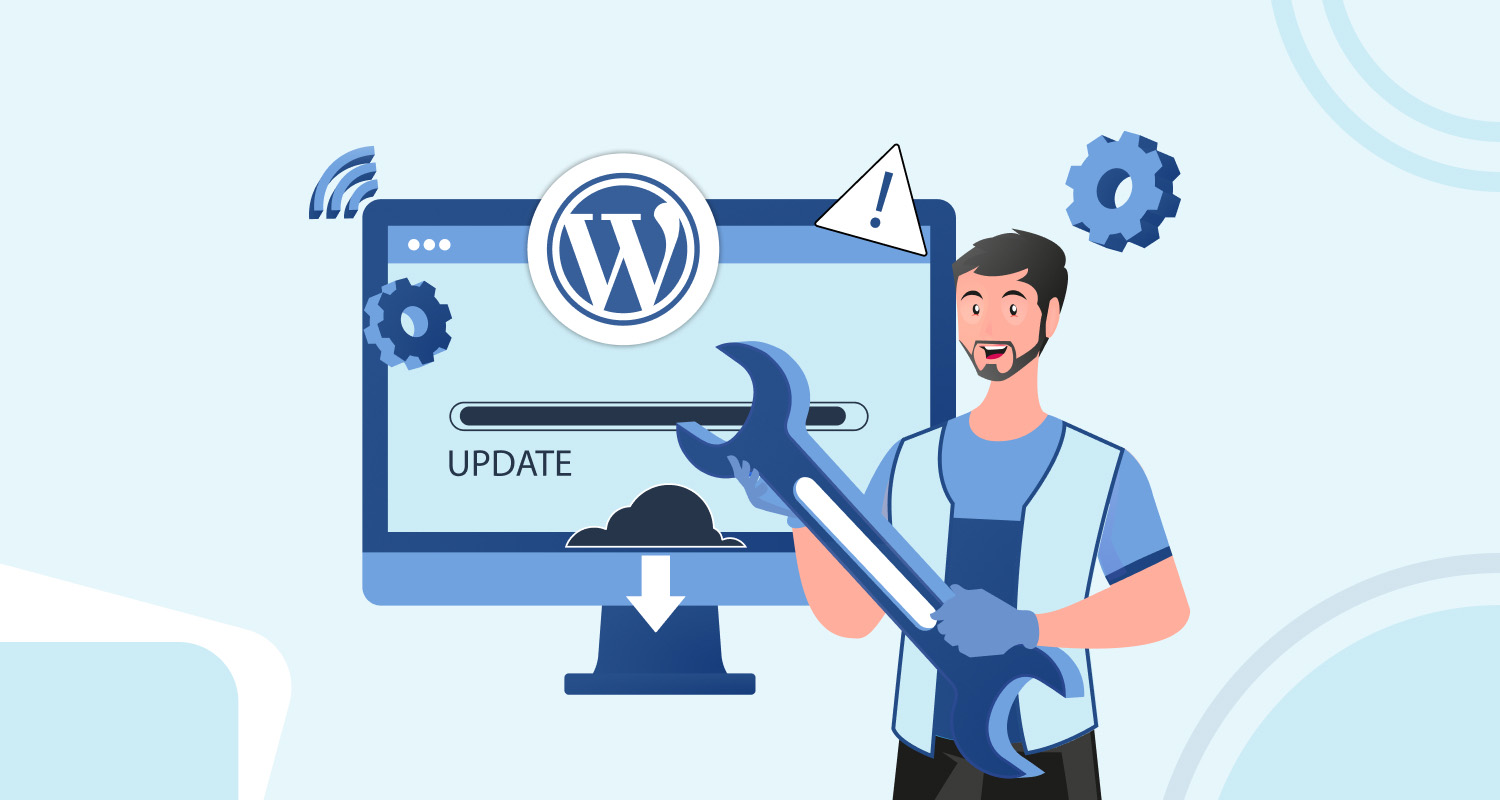
شما وردپرس را بهروزرسانی میکنید و انتظار دارید که همه چیز روانتر پیش برود، اما در عوض… وبسایت شما خراب به نظر میرسد. شاید طرحبندی تغییر کرده باشد، یک افزونه از کار افتاده باشد، یا ناگهان با پیامهای خطا مواجه شدهاید.
این وضعیت آزاردهنده است، اما بسیار رایج هست. بیشتر خرابیهای وردپرس بدتر از آنچه هستند به نظر میرسند و معمولاً میتوانند در عرض چند دقیقه برطرف شوند. به علاوه، برای بازگرداندن اوضاع به حالت عادی، لازم نیست یک توسعهدهنده باشید.
در این راهنما، یک برنامه اثباتشده را مرحله به مرحله برای بازگرداندن سریع سایت شما به حالت آنلاین، شرح خواهم داد. من با مهمترین بخش شروع میکنم: یک برنامه پیشگیری ساده برای جلوگیری از وقوع فاجعه. سپس، مراحل بازگشت به عقب 5 دقیقهای را برای مواقعی که بهروزرسانی به مشکل خورده است، پوشش خواهم داد.
نقشه پیشگیری قبل از بهروزرسانی (ضروری)
بهترین استراتژی، پیشگیری است. صرف چند دقیقه برای آمادهسازی قبل از بهروزرسانی وردپرس میتواند شما را از ساعتها استرس در آینده نجات دهد.
1- همیشه از سایت خود نسخه پشتیبان (Backup) بگیرید (قانون اول)
این مهمترین قانون است. قبل از بهروزرسانی هر چیزی—یک افزونه، یک پوسته (Theme)، یا هسته وردپرس—یک نسخه پشتیبان کامل از سایت خود تهیه کنید. پشتیبانگیری، دکمه “Undo” نهایی شماست. ابزارهایی مانند Duplicator به شما اجازه میدهند که پشتیبانگیریهای خودکار را زمانبندی کنید و آنها را با یک کلیک بازیابی نمایید.
2- لاگ تغییرات را بررسی کنید و افزونهها را تک به تک بهروزرسانی نمایید
باز کردن تب “View version details” برای هر افزونه، لاگ تغییرات (Changelog) را نشان میدهد. اگر کلمات “security fix“ (رفع امنیتی) را مشاهده کردید، فوراً باید بهروزرسانی کنید.
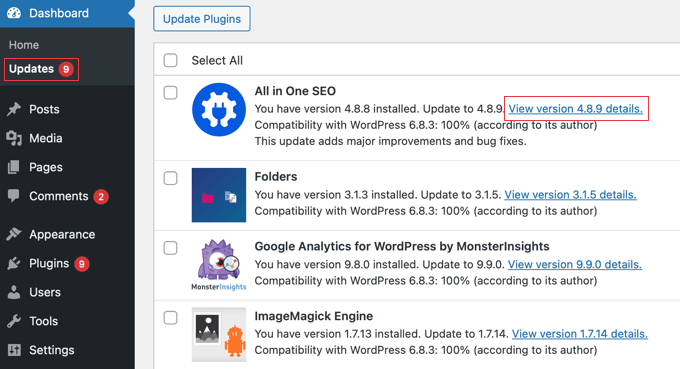
وسوسهانگیز است که همه بهروزرسانیهای معلق را انتخاب کرده و از ویژگی “Update” دستهجمعی استفاده کنید، اما اگر مشکلی پیش بیاید، عیبیابی را به یک کابوس تبدیل میکند. به جای آن، یک افزونه را بهروزرسانی کنید، سایت خود را بررسی کنید تا مطمئن شوید همه چیز کار میکند، و سپس به سراغ بعدی بروید. به این ترتیب، اگر خطایی رخ داد، دقیقاً میدانید کدام افزونه مقصر است.
3- برای بهروزرسانیهای بزرگ از سایت مرحلهبندی (Staging) استفاده کنید
برای افزونههای بزرگ، مانند ووکامرس (WooCommerce) یا بهروزرسانیهای اصلی هسته وردپرس، عاقلانه است که ابتدا آنها را در یک سایت مرحلهبندی آزمایش کنید. سایت مرحلهبندی یک کلون خصوصی از وبسایت زنده شماست که میتوانید تغییرات را با خیال راحت و بدون تأثیر بر بازدیدکنندگان خود آزمایش کنید. بسیاری از شرکتهای هاستینگ وردپرس این قابلیت را ارائه میدهند.
4- حالت نگهداری (Maintenance Page) را فعال کنید
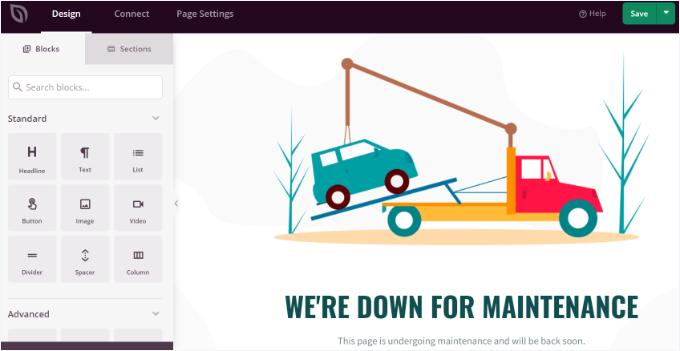
در حین بهروزرسانیها و بررسی سایت، خوب است که سایت خود را در حالت نگهداری قرار دهید. این به بازدیدکنندگان، به جای یک صفحه شکسته احتمالی، یک اعلان حرفهای و کاربرپسند نمایش میدهد. استفاده از افزونههایی مانند SeedProd این کار را بدون نیاز به کدنویسی انجام میدهد.
5- حالت عیبیابی وردپرس (Debug Mode) را روشن کنید
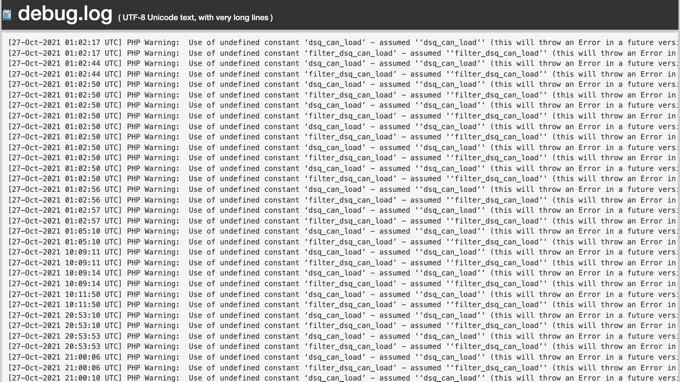
حالت عیبیابی به شما کمک میکند تا ببینید چه چیزی پشت صحنه باعث مشکل میشود. این حالت خطاهای PHP و هشدارها را ثبت میکند تا بتوانید به سرعت متوجه شوید که یک افزونه، پوسته، یا کد سفارشی مقصر است. فعال کردن آن آسان است و میتواند ساعتها حدس و گمان را در عیبیابی نجات دهد. به یاد داشته باشید که پس از رفع مشکل، حالت عیبیابی را خاموش کنید؛ زیرا باقی ماندن آن میتواند سایت را کند کند یا اطلاعات حساس را فاش نماید.
سایت از قبل بهروزرسانی شده و خراب شده است؟
وقتی بهروزرسانی به مشکل میخورد، سایت شما معمولا یکی از علائم رایج زیر را نشان میدهد:
-
صفحه سفید مرگ (White screen of death)
-
پیام “There has been a critical error”
-
عدم دسترسی به داشبورد مدیریت وردپرس
-
طرحبندیهای شکسته یا تصاویر و استایلهای از دست رفته
-
از کار افتادن ویژگیهای افزونه یا پوسته
خبر خوب این است که این خطاها تقریباً همیشه به یک تداخل ساده افزونه یا پوسته اشاره دارند و محتوای شما ایمن است. اکنون که علامت را شناسایی کردید، بیایید مراحل بازیابی را مرور کنیم.
نقشه بازگشت به عقب و بازیابی 5 دقیقهای
هدف این است که وقتی سایت شما از کار افتاده، آن را سریعاً به حالت آنلاین برگردانیم. برای بازیابی وبسایت خود با کمترین زمان از کار افتادگی (Downtime)، میتوانید این مراحل را به ترتیب، شروع با سریعترین راهحل، دنبال کنید.
مرحله 1: بازیابی یک نسخه پشتیبان فعال (سریعترین راهحل)
قابل اعتمادترین و سریعترین راه برای رفع یک سایت خراب، بازیابی یک نسخه پشتیبان از درست قبل از بهروزرسانی است. اگر افزونه پشتیبانگیری مانند Duplicator Pro داشته باشید، تنها با چند کلیک به حالت آنلاین باز میگردید.
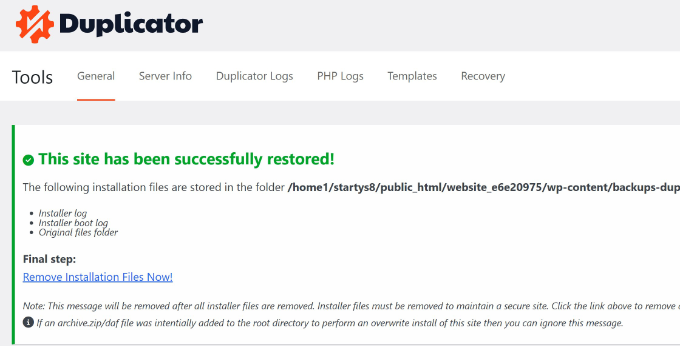
اما اگر افزونهای نصب نکردهاید نگران نباشید، ممکن است همچنان پشتیبان داشته باشید. بیشتر شرکتهای هاستینگ با کیفیت، پشتیبانگیریهای روزانه خودکار از سایت شما ایجاد میکنند. وارد داشبورد حساب هاستینگ خود شوید و به دنبال ابزار ‘Backups’ یا ‘Site Restore’ بگردید. اگر آن را پیدا نکردید، فوراً با تیم پشتیبانی هاست تماس بگیرید. آنها اغلب میتوانند سایت شما را در عرض چند دقیقه بازیابی کنند.
مرحله 2: بازگشت به عقب افزونه یا پوسته معیوب
اگر پشتیبان جدیدی ندارید یا تغییرات مهم دیگری ایجاد کردهاید که نمیخواهید از دست بدهید، بازگشت به عقب افزونه یا پوسته خاص یک جایگزین سادهتر است. این بهترین گزینه است اگر همچنان میتوانید به داشبورد مدیریت وردپرس خود دسترسی داشته باشید و میدانید کدام بهروزرسانی باعث مشکل شده است.
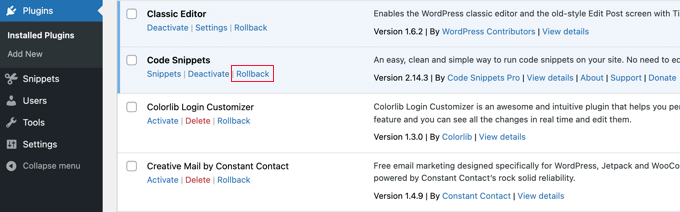
افزونه رایگان WP Rollback این کار را برای هر افزونه یا پوستهای که از دایرکتوری رسمی WordPress.org دانلود شده باشد، آسان میکند. پس از بازگشت به عقب، ایده خوبی است که با توسعهدهنده تماس بگیرید تا مشکل را گزارش دهید.
مرحله 3: استفاده از حالت بازیابی (Recovery Mode) برای “خطای حیاتی”
اگر دسترسی شما مسدود شده و پیام “There has been a critical error on your website” را مشاهده میکنید، وحشت نکنید. وردپرس یک ویژگی نجات داخلی برای همین موقعیت دارد.
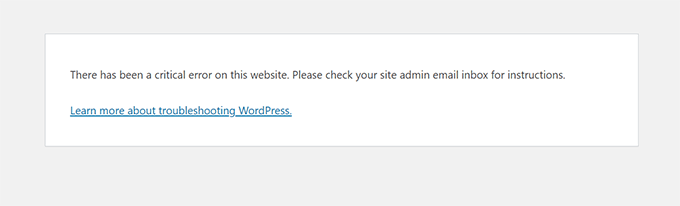
صندوق ورودی ایمیل مدیریت سایت خود را بررسی کنید. به دنبال ایمیلی با موضوع “Your Site is Experiencing a Technical Issue.” بگردید. این ایمیل کلید شماست. نه تنها حاوی یک لینک ویژه “حالت بازیابی” (Recovery Mode) است، بلکه اغلب دقیقاً به شما میگوید که کدام افزونه یا پوسته باعث خرابی شده است. کلیک بر روی لینک به شما اجازه میدهد تا با خیال راحت وارد داشبورد خود شوید و نرمافزار مشکلساز را غیرفعال کنید.
مرحله 4: غیرفعال کردن دستی افزونهها از طریق FTP (آخرین چاره)
اگر نمیتوانید یک پشتیبان را بازیابی کنید و کاملاً بدون لینک حالت بازیابی، از دسترسی به مدیریت وردپرس محروم شدهاید، باید مستقیماً به فایلهای سایت خود دسترسی پیدا کنید. این به شما امکان میدهد تا افزونه یا پوسته عامل خرابی را به صورت دستی غیرفعال کنید.
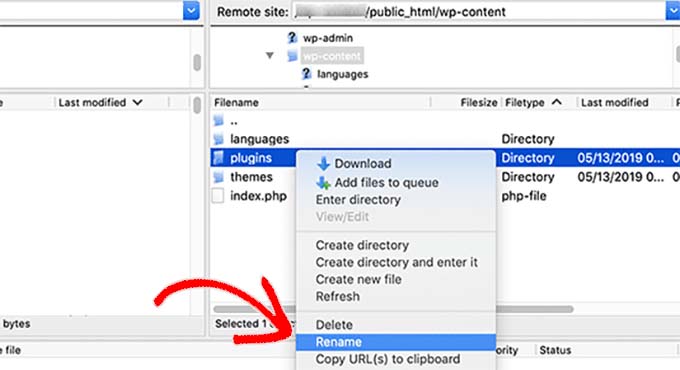
میتوانید این کار را با استفاده از ابزار File Manager هاست خود یا با یک کلاینت FTP انجام دهید. گرچه فنی به نظر میرسد، اما تنها یک تغییر نام پوشه است: تغییر نام پوشه plugins باعث غیرفعال شدن همه افزونهها میشود.
مرحله 5: تأیید و بازسازی با اطمینان
هنگامی که سایت شما دوباره فعال و در حال اجرا است، قبل از بررسی صفحات، کش مرورگر خود را پاک کنید. گاهی اوقات مرورگر شما حتی پس از رفع مشکل، نسخه قدیمی و شکسته سایت را نگه میدارد.
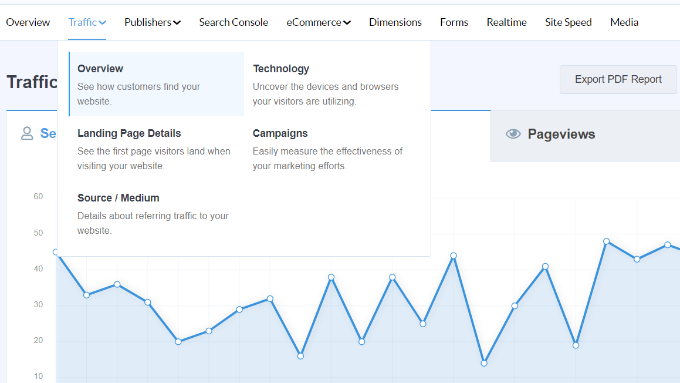
سپس، لحظهای وقت بگذارید تا مطمئن شوید که همه چیز کار میکند. صفحات کلیدی، فرمها و فرآیند پرداخت خود را بررسی کنید. اکنون میتوانید با احتیاط افزونه یا پوسته مشکلساز را مجدداً بهروزرسانی کنید (البته پس از تهیه یک پشتیبان جدید) یا در صورت عدم سازگاری، به دنبال جایگزین باشید. در نهایت، با ابزارهای تحلیلی (مانند MonsterInsights) بررسی کنید که ترافیک سایت شما پس از رفع مشکل به حالت عادی بازگشته باشد.