چه از هوش مصنوعی استقبال کنید و چه یک منوی تمیز را ترجیح دهید، ویندوز 11 به شما این امکان را میدهد که اقدامات هوش مصنوعی (AI Actions) فایل اکسپلورر (File Explorer) را به آسانی فعال یا غیرفعال کنید. امروز، ما توضیح خواهیم داد که اقدامات هوش مصنوعی دقیقاً چه هستند.
بر کسی پوشیده نیست که مایکروسافت در حال ادغام هوش مصنوعی در همه جای ویندوز 11 است، از جمله در فایل اکسپلورر، با افزودنیهایی مانند “Ask Copilot” و “Semantic Indexing”. اما از آنجایی که اینها کافی نیستند، مایکروسافت اقدامات هوش مصنوعی را نیز به منوی زمینه (Context Menu) اضافه کرده است. اگر این ویژگی برای شما مناسب نیست، من مراحل کنترل آن را شرح خواهم داد.
اقدامات هوش مصنوعی در فایل اکسپلورر چیست؟
در فایل اکسپلورر، “اقدامات هوش مصنوعی” یک منو است که بسته به نوع فایل، به شما امکان دسترسی به ویژگیها را میدهد. این ویژگیها بخشی از خود فایل منیجر نیستند بلکه به عنوان اشارهگرهایی برای انجام وظایف هوش مصنوعی در داخل برنامههای دیگر مانند Microsoft 365 (Office)، Photos یا Paint عمل میکنند.
به بیان ساده، این اقدامات به عنوان میانبرهای هوشمند عمل میکنند که فایل شما را به یک ابزار خارجی هدایت میکنند که میتواند کار مرتبط با هوش مصنوعی را انجام دهد. به عنوان مثال، به جای باز کردن فتوشاپ برای حذف پسزمینه، میتوانید مستقیماً از فایل اکسپلورر فرمان دهید که فایل را به Paint بفرستد تا هوش مصنوعی عملیات حذف پسزمینه را انجام دهد.
چه از هوش مصنوعی استقبال کنید و چه آن را پس بزنید، ویندوز 11 به شما این امکان را میدهد که این اقدامات را در فایل اکسپلورر از طریق تنظیمات مدیریت کنید، بنابراین نیازی به ترفندهای رجیستری نیست.
نحوه فعالسازی اقدامات هوش مصنوعی در فایل اکسپلورر
در این راهنما نحوه انجام کار، مراحل نمایش یا پنهان کردن اقدامات هوش مصنوعی در فایل اکسپلورر را صرف نظر از اینکه رایانه شخصی سنتی دارید یا رایانه شخصی Copilot+، شرح خواهم داد.
برای فعال کردن اقدامات هوش مصنوعی فایل اکسپلورر، از این مراحل استفاده کنید:
-
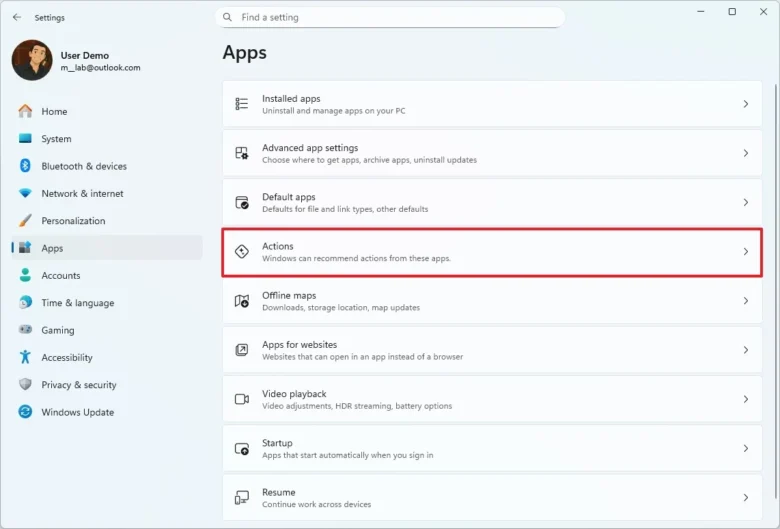
Settings (تنظیمات) را باز کنید.
-
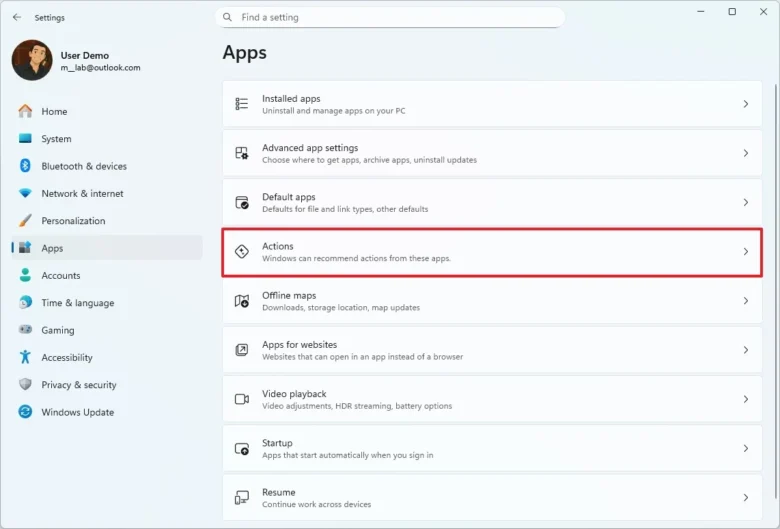
روی Apps (برنامهها) کلیک کنید.
-
روی صفحه Actions (اقدامات) کلیک کنید. (توجه: در نسخههای جدید ممکن است این مسیر به Privacy & Security یا System منتقل شده باشد).
-
اقدامات هوش مصنوعی مختلف را برای فایل اکسپلورر روشن (On) کنید.
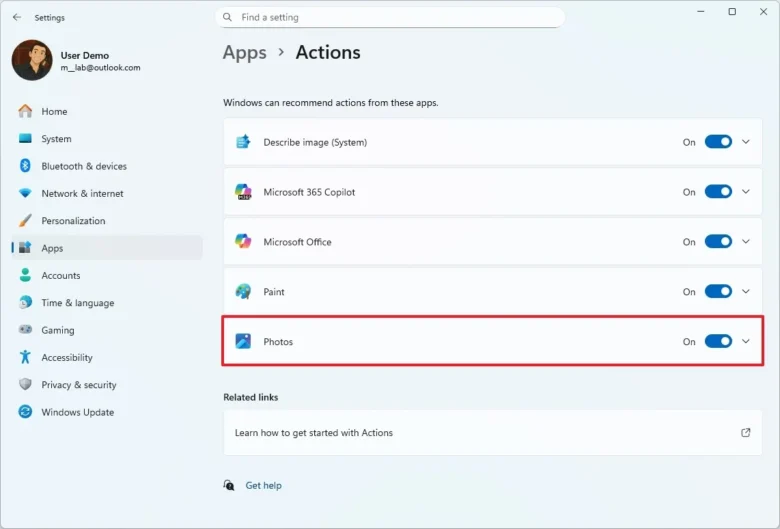
پس از تکمیل مراحل، از طریق منوی زمینه در فایل اکسپلورر به این اقدامات دسترسی خواهید داشت.
- تنظیمات حریم خصوصی آیکون های نوار وظیفه ویندوز
- بررسی دستیار هوش مصنوعی Microsoft Copilot 2025 ویندوز
نحوه استفاده از اقدامات هوش مصنوعی در فایل اکسپلورر
برای شروع کار با اقدامات فایل اکسپلورر که توسط هوش مصنوعی تأمین میشوند، کافی است فایل اکسپلورر را باز کنید، روی یک فایل JPG، JPEG یا PNG کلیک راست کرده و در منوی “AI actions”، یکی از اقدامات زیر را انتخاب کنید:
-
Bing Visual Search (جستجوی بصری بینگ): یک جستجوی تصویری را با استفاده از موتور جستجوی مایکروسافت بینگ انجام میدهد. این ابزار برای پیدا کردن منبع یک تصویر یا یافتن تصاویر مشابه در وب بسیار مفید است.
-
Blur Background (محو کردن پسزمینه): از برنامه Photos استفاده میکند تا پسزمینهها را در تصاویر تشخیص داده و آنها را با شدت قابل تنظیم محو کند.
-
Erase Objects (پاک کردن اشیا): از برنامه Photos استفاده میکند تا عناصر ناخواسته را از عکسها با استفاده از قابلیت حذف مولد (Generative Erase) پاک کند. این یک ویژگی بسیار پیشرفته است که از هوش مصنوعی برای پر کردن منطقهای که شیء در آن حذف شده، استفاده میکند.
-
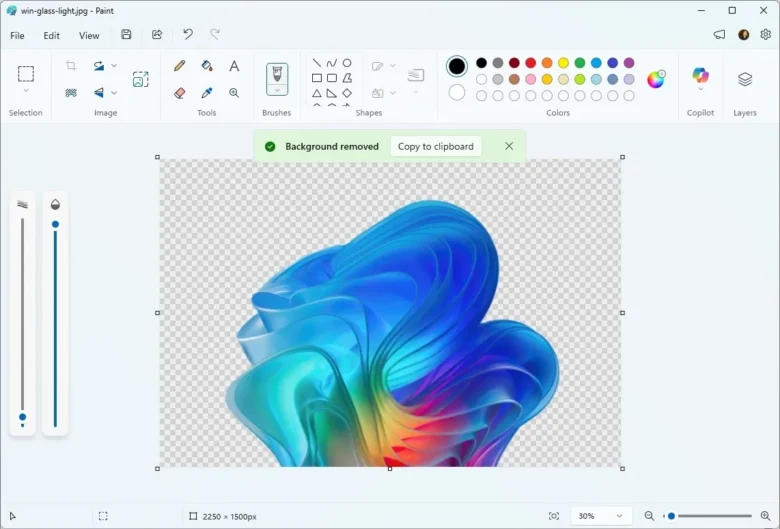
Remove Background (حذف پسزمینه): از برنامه Paint استفاده میکند تا با یک کلیک، سوژه را از تصویر جدا کند.
-
Describe image (system) (توصیف تصویر): یک توضیح متنی از تصویر انتخاب شده تولید میکند. این متن میتواند برای اهداف دسترسپذیری (Accessibility) یا ایجاد متون جایگزین (Alt Text) برای تصاویر وبسایتها بسیار کاربردی باشد.
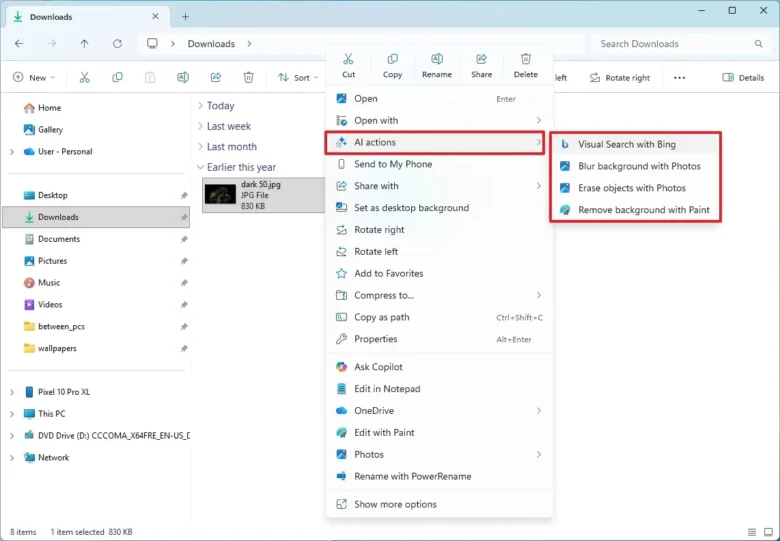
پس از انتخاب اقدام، فایل بسته به نوع عمل، برنامه Microsoft Edge، Photos یا Paint را باز میکند، جایی که میتوانید کار هوش مصنوعی را به پایان برسانید.
ادغام با برنامههای مایکروسافت 365
اگر قبلاً برنامههای Microsoft 365 (Office) را روی رایانه خود نصب کردهاید، میتوانید از اقدامات خاصی برای خلاصه کردن اسناد، پیشنمایش نکات کلیدی و تبدیل جداول بدون نیاز به باز کردن Word، PowerPoint یا Excel استفاده کنید. این اقدامات به طور خاص برای کاربران تجاری و دانشجویانی طراحی شدهاند که به تحلیل سریع اسناد نیاز دارند.
برخی از فرمتهای فایل پشتیبانی شده عبارتند از: XLSX، PPT، PPTX، DOC، DOCX، PDF، TXT، RTF، ASPX و HTML، که نشان میدهد این ویژگی حتی برای مرور و تحلیل سریع اسناد وب نیز کاربرد دارد.
نحوه غیرفعالسازی اقدامات هوش مصنوعی در فایل اکسپلورر
اگر ترجیح میدهید منوی زمینه شما خلوتتر باشد و نیازی به این ویژگیهای هوش مصنوعی ندارید، میتوانید آنها را غیرفعال کنید.
برای غیرفعال کردن اقدامات هوش مصنوعی فایل اکسپلورر، از این مراحل استفاده کنید:
-
Settings (تنظیمات) را باز کنید.
-
روی Apps (برنامهها) کلیک کنید.
-
روی صفحه Actions (اقدامات) کلیک کنید.
-
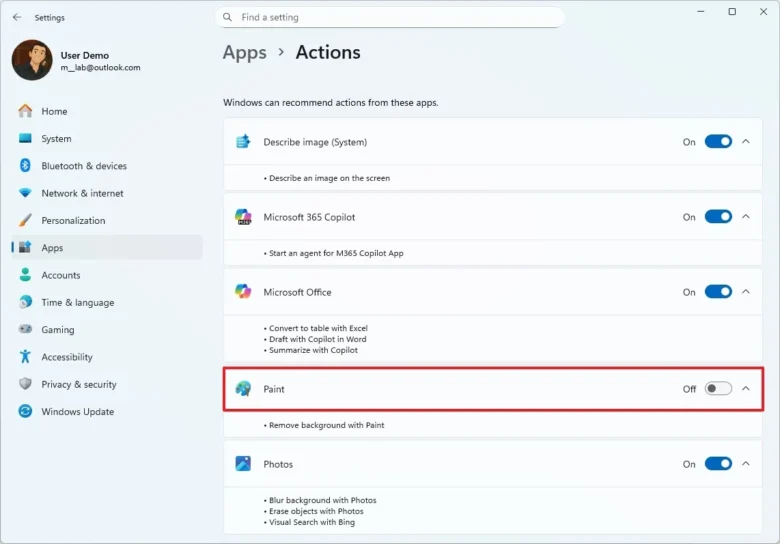
اقدامات هوش مصنوعی مختلف را برای فایل اکسپلورر خاموش (Off) کنید.
پس از تکمیل مراحل، منوی “AI actions” همچنان در منوی زمینه ظاهر میشود، اما دیگر هیچ ویژگی هوش مصنوعی را نشان نخواهد داد (به عبارتی، زیرمنوی آن خالی خواهد بود).
- Mediacat : ابزار نجات هر کاربر ویندوزی
- برنامه متنباز ExplorerPatcher، ویندوز 10 را در دل ویندوز 11 زنده کنید
نتیجهگیری و اهمیت کنترل کاربر
در نهایت، ادغام این اقدامات هوش مصنوعی نشاندهنده تعهد مایکروسافت به تبدیل ویندوز به یک سیستم عامل “آگاه به زمینه” است که میتواند بر اساس نیاز کاربر، ابزار مناسب را پیشنهاد دهد. با این حال، حفظ کنترل کاربر بر روی رابط کاربری و عملکرد سیستم عامل، بسیار حیاتی است. این که ویندوز 11 به کاربران اجازه میدهد به راحتی این ویژگیها را از طریق تنظیمات داخلی مدیریت کنند، بدون نیاز به دستکاریهای پیچیده سیستمی، خبر خوبی برای حفظ حریم خصوصی و تنظیمات شخصی است.