پاک کردن صفحات خالی و اضافی به مرتبتر شدن سند شما کمک کرده و تعداد صفحات آن را کاهش میدهد. انجام این کار، حتی اگر صفحه شامل نوشته یا المانهای دیگری باشد، در مایکروسافت ورد بسیار ساده است و شما میتوانید با چند کلیک آن را انجام دهید. اما اگر تا به حال این کار را نکردهاید، در نوشته زیر چند روش برای انجام آن ذکر کردهایم.
پاک کردن صفحه در ورد
یکی از چالشهای همیشگی کاربران در هنگام استفاده از برنامه Word آفیس، این است که چگونه صفحات اضافی را حذف کنند. گاهی اوقات، بخش زیادی از فایل ممکن است شامل صفحات خالی باشد و این امر میتواند در زمان چاپ محتوا دردسرساز شود. برای حذف صفحات اضافی در ورد، روشهای مختلفی وجود دارد. شما میتوانید به صورت دستی اقدام به حذف صفحات اضافی کنید یا از حالت خودکار برای پاک کردن صفحات خالی استفاده نمایید.
چگونگی حذف صفحات اضافی ورد
اگر شما به دنبال حذف صفحات اضافی در ورد هستید که میتواند شامل صفحات دارای محتوای متنی، تصاویر، نمودار، جدول و حتی صفحات خالی باشد، لازم است یکی از روشهایی که در ادامه به آن اشاره میشود را دنبال نمایید. روشهای ارائه شده برای پاک کردن صفحات اضافی در ورد آفیس به شرح زیر است:
- حذف صفحات اضافی ورد با استفاده از کلیدهای ترکیبی
- پاک کردن صفحات اضافی در ورد با استفاده از Navigation Pane
- حذف صفحه خالی آخر در ورد
در ادامه چگونگی حذف صفحات اضافی ورد به کمک روش های عنوان شده را به شما آموزش خواهیم داد.
- آموزش اضافه کردن تصویر پسزمینه به مایکروسافت ورد
- آموزش تغییر قالب پیشفرض در مایکروسافت ورد
- آموزش صفحهآرایی و نحوه تنظیم کتاب در ورد
حذف صفحات اضافی ورد با استفاده از کلیدهای ترکیبی
به طور قطع ساده ترین روشی که می توانید از آن برای حذف صفحه اضافی ورد استفاده کنید، انتخاب محتوای صفحه و پاک کردن آن به صورت دستی است. اما اگر به هر دلیلی تمایل ندارید خودتان به صورت دستی محتوا صفحه مورد نظرتان را انتخاب کنید، می توانید از قابلیت جستجو ارائه شده در word آفیس برای اینکار استفاده نمایید. در همین راستا شما باید:
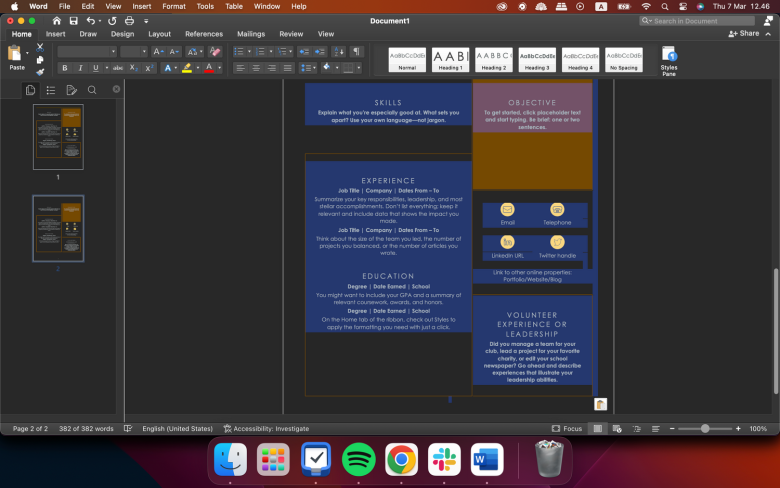
در اولین گام در هر بخشی از صفحه که قصد پاک کردن آن را دارید، کلیک نمایید. بدین ترتیب صفحه به حالت انتخاب شده در می آید. به عنوان مثال همانطور که در تصویر زیر می بینید ما تصمیم به حذف صفحه فایل دوم ورد خود گرفته ایم.
سپس همانند تصویر زیر باکس جدیدی به صورت پاپ آپ نمایش داده می شود که امکان جستجو و جایگزین نمودن بخش های مختلف را به شما می دهد. در این مرحله شما باید از طریق قسمت Go to what گزینه Page را انتخاب کرده و سپس در فیلد خالی موجود در زیر عبارت Enter page number نیز عبارت page\ را وارد نمایید. در نهایت نیز روی دکمه Go to کلیک کنید تا تغییرات اعمال شود.
پس از پشت سر گذاشتن مراحل عنوان شده، محتوای موجود در صفحه مورد نظر به حالت انتخاب شده درمی آید. در این مرحله تنها کافی است روی دکمه Delete کیبورد خود را بفشارید تا حذف صفحه اضافی ورد با موفقیت صورت پذیرد.
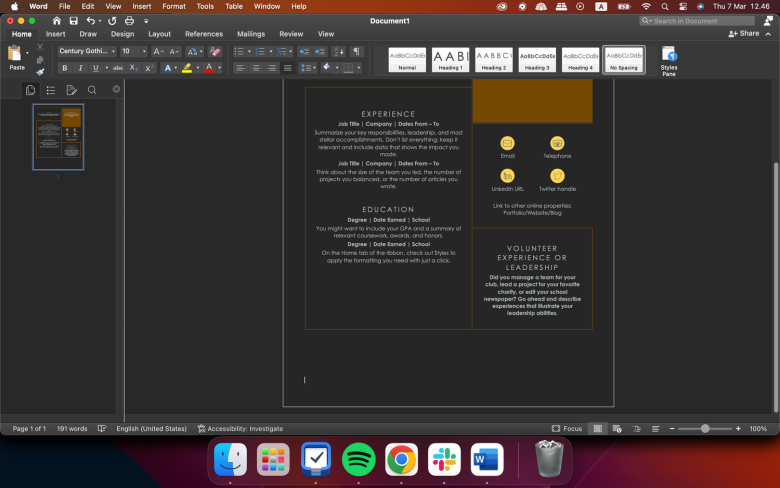
همانطور که در تصویر می بینید نیز تعداد صفحات از 6 به 5 تغییر پیدا کرده است و نشان دهنده این امر است که حذف صفحه با موفقیت صورت گرفته است.
پاک کردن صفحات اضافی در ورد با استفاده از Navigation Pane
روش دومی که می توانید از آن برای حذف صفحات اضافی ورد استفاده کنید، اقدام از طریق گزینه Navigation Pane است. به منظور استفاده از این روش شما باید:
در اولین مرحله از طریق تسک بار موجود در برنامه word زبانه View را انتخاب کنید و سپس از طریق منو Show نیز تیک گزینه Navigation Pane را فعال نمایید.
بدین ترتیب باکس Navigation در کنار فایل اصلی ورد شما ظاهر می شود. در این گام از فرآیند حذف صفحات اضافی ورد تنها کافی است زبانه Pages را انتخاب کرده و روی صفحه مورد نظر خود مثل صفحه اول ورد کلیک کنید. سپس دکمه Delete کیبورد را بفشارید تا صفحه به راحتی حذف شود.
حذف صفحه خالی آخر در ورد
اما یکی از اصلی ترین سوالاتی که در زمینه حذف یک صفحه در ورد توسط کاربران Microsoft office مطرح می شود، چگونگی حذف صفحه خالی آخر در ورد است. در این راستا شما می توانید از 2 روش عنوان شده در ابتدا نیز استفاده نمایید اما روش دیگری نیز وجود دارد که به آن اشاره خواهیم کرد:
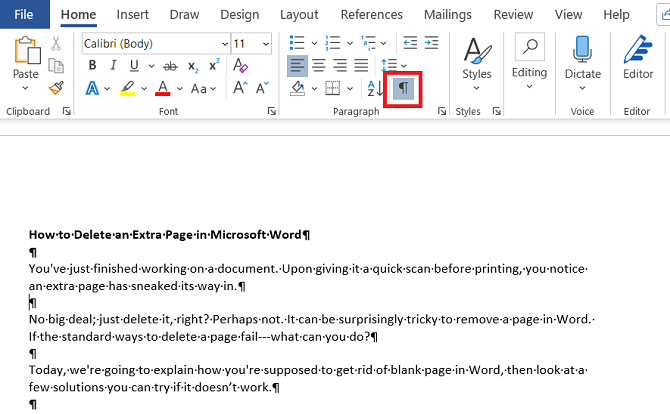
در فرآیند حذف یک صفحه خالی در آخر ورد شما باید زبانه Home را انتخاب کرده و سپس از طریق منو Paragraph گزینه که امکان مدیریت نمایش یا عدم نمایش کاراکترهای غیرچاپی فراهم می کند را انتخاب نمایید.
در نتیجه تمامی کاراکترهای غیرچاپی موجود به شما نمایش داده می شود. در گام بعدی تنها کافی است کارکترهای غیرضروری موجود در ابتدای فایل را حذف کنید تا صفحه آخر به نیز صورت خودکار حذف شود.
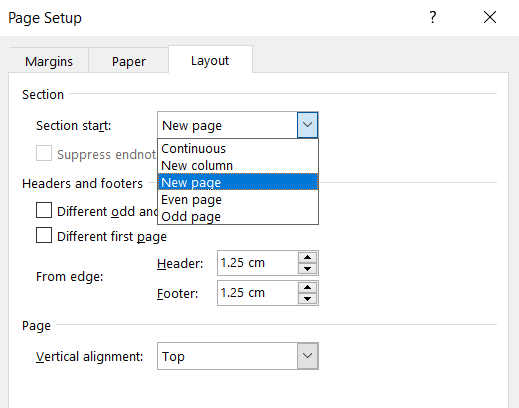
نکته: اما گاهاً ممکن است مسیر عنوان شده را نیز دنبال کنید و این سوال برایتان مطرح شود که چرا صفحه آخر ورد حذف نمی شود؟ در پاسخ به این سوال باید گفت که گاهی حذف نشدن صفحه آخر به دلیل استفاده از Page Break صورت می گیرد. در چنین شرایطی با روشن کردن گزینه سکشن بندی های صورت گرفته به شما نمایش داده می شود. بدین ترتیب تنها کافی است کنار سکشن انتهایی کلیک کرده و آن را حذف نمایید تا به راحتی بتوانید صفحه آخر ورد را نیز حذف نمایید.