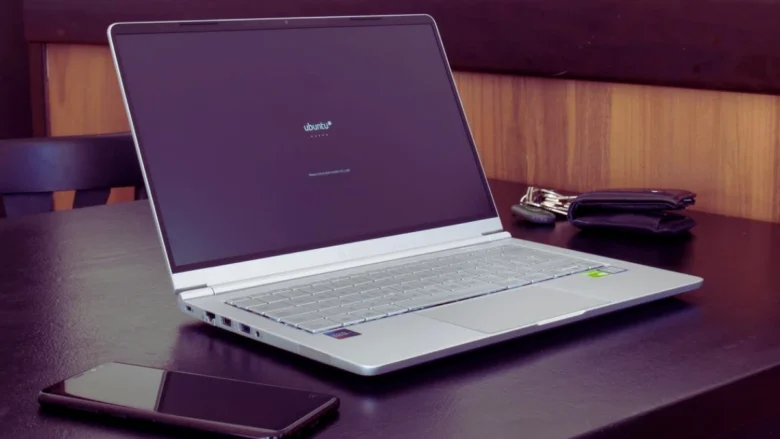
در سال 2019، یک لپتاپ HP (Notebook 15 – Intel Core i5) با ویندوز 10 هوم خریدم. تنها حدود دو سال از آن استفاده کردم و سپس به یک رایانه دیگر ارتقا دادم. هفته گذشته، به دنبال جایگزینی برای ویندوز 10 بر روی رایانه قدیمیام بودم و Linux Mint را امتحان کردم.
نصب این سیستم عامل با شکست مواجه شد و همینطور هر توزیع لینوکسی که سعی کردم نصب کنم، با خطاهایی مرموز مواجه شدم، مانند “No root file system is defined” یا “The EFI file system creation in partition #1 of SCS12 (0,0,0) (sdb) failed.” برای برخی از این خطاها، راهحلهایی وجود دارد؛ اما برخی دیگر میتوانند به قفلهای سختافزاری کامل برای لینوکس منجر شوند.
این تجربه به من یادآوری کرد که برای تازهکارها، این چالشها میتواند به راحتی شبیه به مشکلاتی باشد که با الزامات سختافزاری ویندوز 11 مواجه میشوند. برای جلوگیری از چنین موانعی، باید هنگام خرید یک لپتاپ برای نصب لینوکس، الزامات خاصی را در نظر بگیرید.
بررسی خطاهای رایج در نصب لینوکس
این جدول خلاصهای از رایجترین خطاهایی است که هنگام تلاش برای نصب لینوکس با آن مواجه میشوید، و علت اصلی (Trigger) آنها چیست:
| پیام خطا | علت خطا (Trigger) |
| “This computer uses Intel RST (Rapid Storage Technology). You need to turn off RST before installing Linux Mint.” | هارد دیسک مخفی شده (هارد در حالت RAID/RST است) |
| “This kernel requires an x86-64 CPU, but it only detected an i686 CPU. Unable to boot…” | عدم تطابق معماری پردازنده (مثلاً ARM و x86) |
| “NMI watchdog: BUG: soft lockup – CPU#0 stuck for 23s! [swapper/0:0]” | تداخل درایور (معمولاً مشکل درایورهای قدیمی) |
| “Verification failed: (15) Access Denied” or “Secure Boot Violation” | قفل دیجیتال (Secure Boot در BIOS فعال است) |
| “Mount is denied because the NTFS volume is already exclusively opened…” | خواب زمستانی ویندوز (Hibernation) |
1- سازگاری معماری و پردازنده (CPU)
لپتاپهای جدید “Copilot+” ویندوز متعددی وجود دارند که از پردازندههای Snapdragon X Elite (معماری ARM) استفاده میکنند. در حالی که این پردازندهها سریع، کارآمد و برای ویندوز عالی هستند، بسیاری از نصبکنندههای لینوکس نمیتوانند از آنها بوت شوند، زیرا ایزوهای (ISOs) استاندارد لینوکس معمولاً برای x86_64 (پردازندههای اینتل/AMD) ساخته شدهاند.
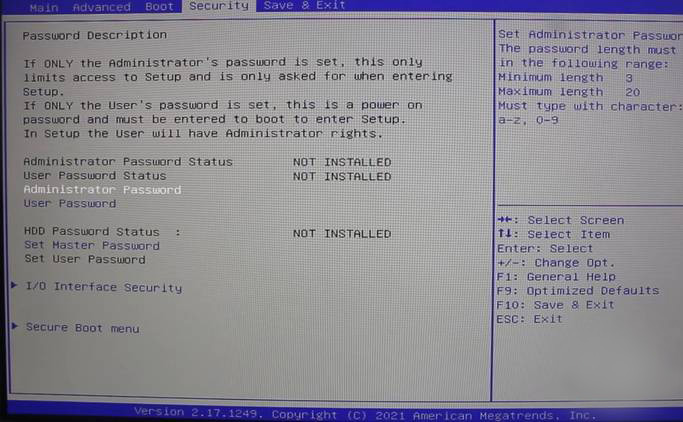
اگر هدف شما روش کلاسیک دانلود یک ISO، رایت آن بر روی درایو USB و نصب لینوکس است، بهتر است به سراغ پردازندههای Intel Core یا AMD Ryzen بروید. برای اطمینان، اگر در مشخصات یک لپتاپ صراحتاً ذکر نشده باشد که از لینوکس روی ARM پشتیبانی میکند، در صورتی که قصد نصب سیستم عامل لینوکس را دارید، از خرید آن خودداری کنید.
- راهاندازی دوگانهی لینوکس آسانتر از آن است که فکر میکنید
- سیستم عامل امن و ناشناس کوداچی لینوکس چیست؟
- ریست کردن پسورد روت در اوبونتو 24.04 LTS
2- محدودیتهای فریمور، بوت امن (Secure Boot) و بوتلودر
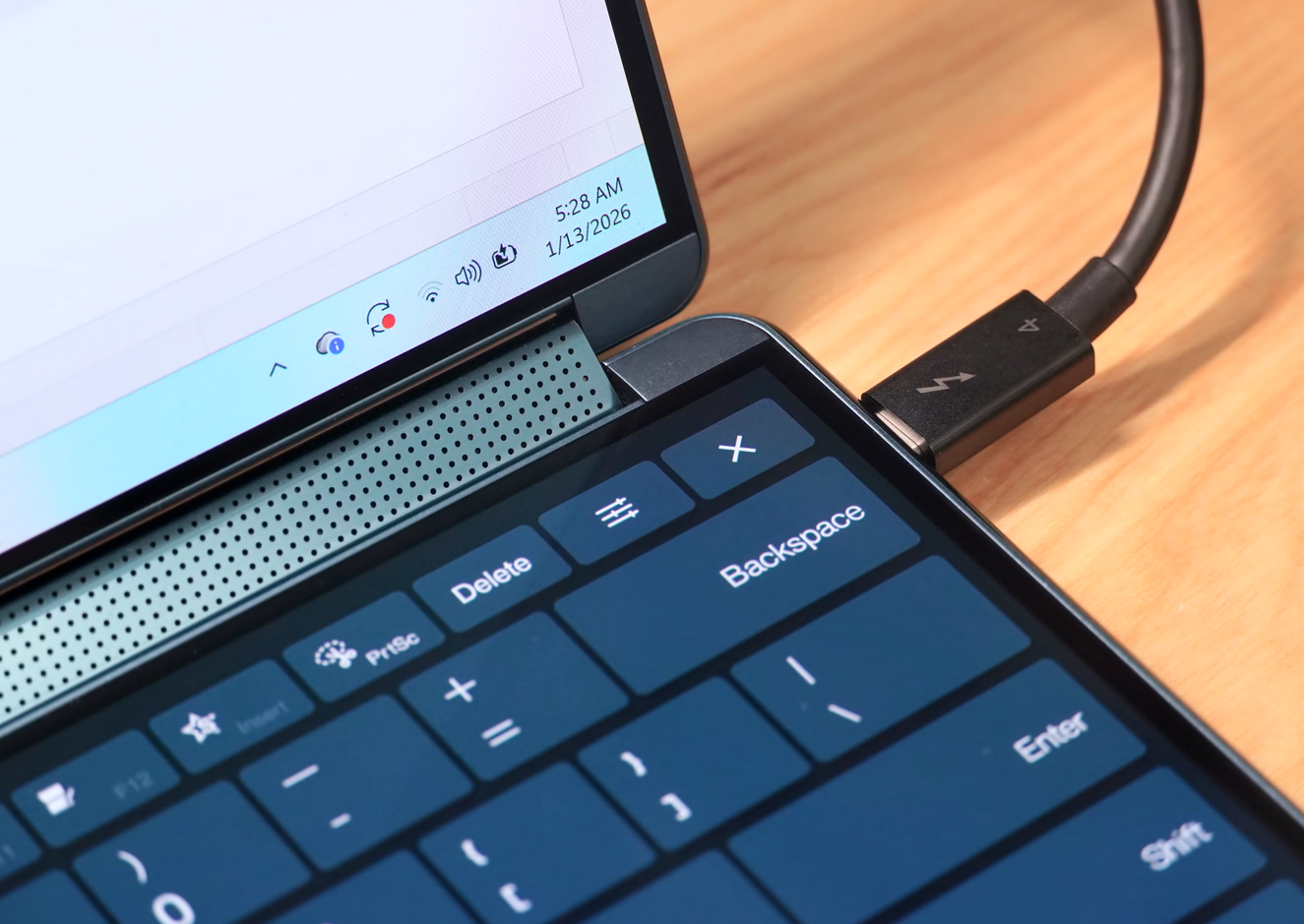
حتی زمانی که سختافزار برای لینوکس عالی است، ممکن است فریمور (Firmware) مانع شما شود. لپتاپهای تجاری “Secured-core” معمولاً ترتیب بوت (Boot Order) را قفل میکنند و ممکن است گزینههای کلیدی UEFI را پنهان کنند. این موضوع امروزه در مورد تعداد فزایندهای از مدلهای مصرفکننده نیز صدق میکند. نصب لینوکس غیرممکن است اگر نتوانید ترتیب بوت را دوباره تنظیم کرده و USB را در ابتدا قرار دهید، یا اگر نتوانید به منوی بوت دسترسی پیدا کنید.
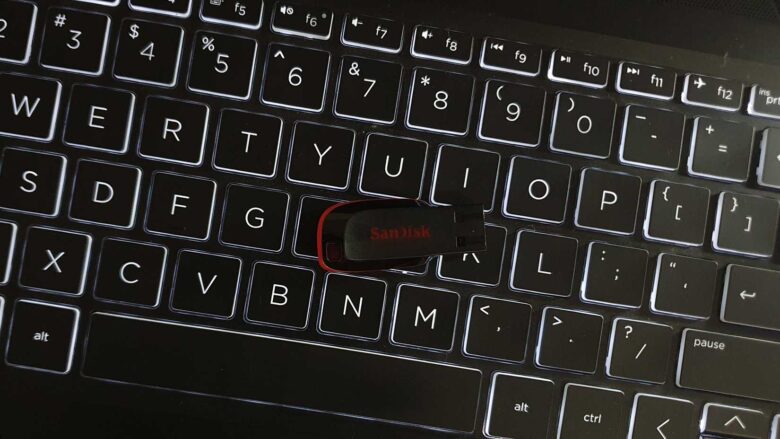
نکته امنیتی پلوتون (Pluton): سیاستهای امنیتی خاصی بر رایانههای شخصی “Secured-core” مجهز به تراشه Pluton حاکم است که ممکن است نصب لینوکس را پیچیدهتر کند. به عنوان مثال، اگر تولیدکنندگان به طور تهاجمی Microsoft third-party UEFI CA (گواهی) را به طور پیشفرض غیرفعال کنند، یک قفل نرم (Soft Lockout) برای اکثر توزیعهای استاندارد لینوکس ایجاد میشود که برای بوت شدن به آن نیاز دارند.
چگونه از آن جلوگیری کنیم:
قبل از خرید، باید مدل دقیق لپتاپ را به همراه عباراتی مانند “Linux BIOS” یا “Can’t boot USB” جستجو کنید تا مشکلات احتمالی را از قبل بررسی نمایید. اگر چندین کاربر را دیدید که با آن لپتاپ به مشکل خوردهاند، از خرید آن صرفنظر کنید.
3- حالت کنترلر ذخیرهسازی و پیکربندی NVMe
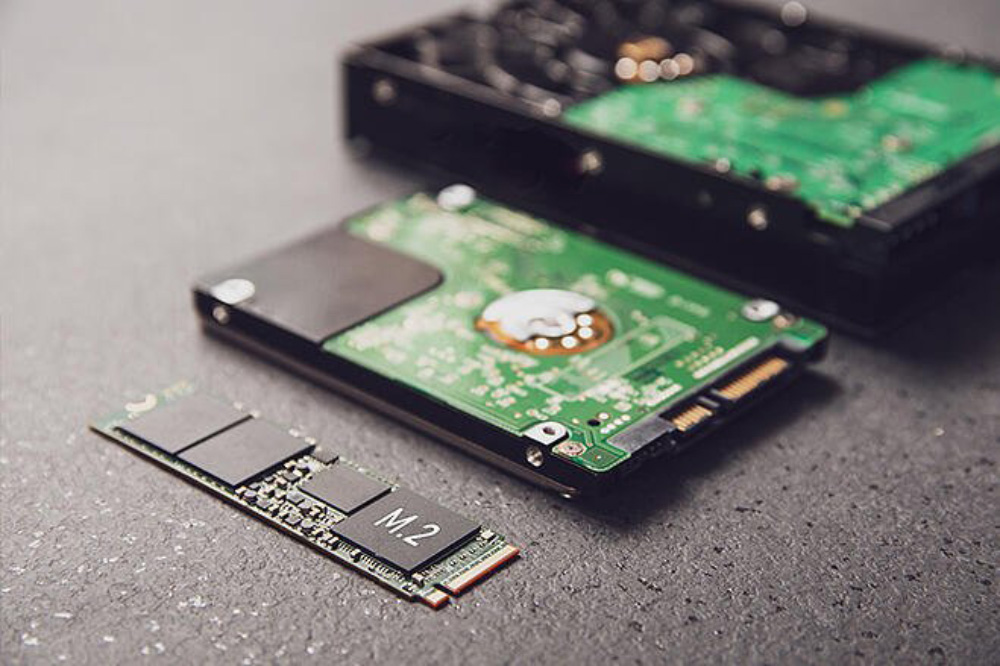
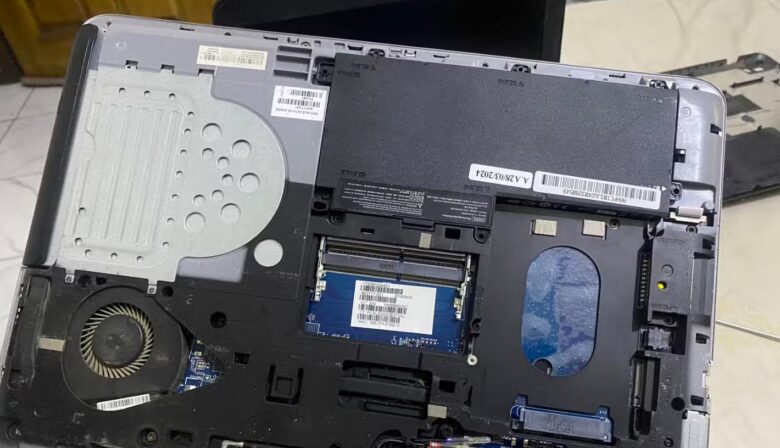
چندین لپتاپ، درایوهای NVMe را در حالت Intel RST/RAID عرضه میکنند زیرا سیستم عامل ویندوز از این حالت برای بهینهسازی زمان بوت استفاده میکند. با این حال، در این حالت، لینوکس به سادگی نمیتواند درایو را شناسایی کند.
شما معمولاً میتوانید با تغییر به حالت AHCI این مشکل را حل کنید، اما برخی تولیدکنندگان ممکن است سوئیچ AHCI/RST را به طور کامل پنهان کنند. اگر این کلید پنهان باشد، نصبکننده لینوکس شما هیچ درایوی را نشان نخواهد داد و هیچ راهحل نرمافزاری برای آن وجود ندارد.
چگونه از آن جلوگیری کنیم:
برای یافتن این موضوع قبل از خرید لپتاپ، مدل لپتاپ خود را به همراه “change RAID to AHCI” جستجو کنید تا مطمئن شوید BIOS حالت SATA/NVMe را قفل نکرده است.
4- سازگاری چیپست بیسیم (Wireless Chipset)
سازگاری چیپست بیسیم یکی از مشکلاتی است که ممکن است پس از نصب لینوکس با آن روبرو شوید و متأسفانه، یک مشکل رایج است. در طول تولید، برخی فروشندگان ماژولهای بیسیم را تغییر میدهند. بنابراین، ممکن است یک مدل خاص در ژانویه با وایفای اینتل عرضه شود، در حالی که همان مدل در مارس با چیپست Realtek به بازار بیاید.
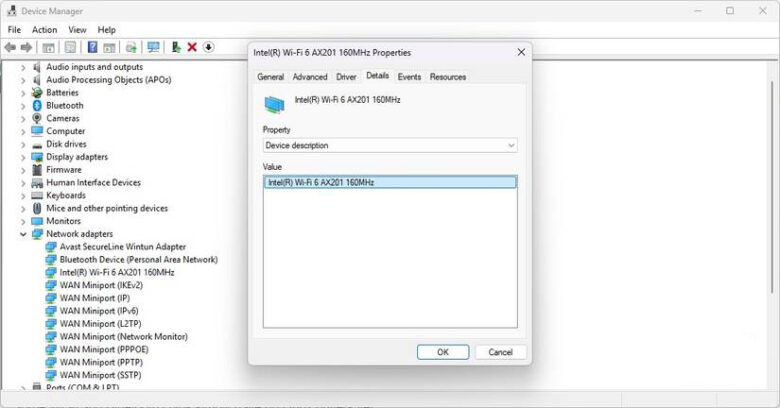
پشتیبانی لینوکس از چیپهای مختلف متفاوت است، به این معنی که ممکن است شما وایفای عالی داشته باشید در حالی که شخص دیگری که همان مدل را میخرد، هیچ اینترنتی نداشته باشد. در اینجا یک راهنمای سریع وجود دارد:
| تولیدکننده | پشتیبانی لینوکس | نتیجه |
| Intel (AX200/AX210/BE200) | عالی | توصیه میشود |
| Qualcomm Atheros | خوب | به طور کلی ایمن |
| MediaTek | مختلط/ناسازگار | نیاز به تحقیق |
| Realtek | اغلب ضعیف | احتیاط کنید |
| Broadcom | از لحاظ تاریخی بد | توصیه نمیشود |
نکته: پس از نصب لینوکس، معمولا میتوانید مشکلات وایفای را با یک دانگل وایفای USB «سازگار با لینوکس» که قیمت آن حدود 10 دلار است، حل کنید.
5- پشتیبانی از GPU و درایور گرافیکی
تا زمانی که برنامهای برای بازیهای سنگین ندارید و قصد انجام کار با CUDA (محاسبات انویدیا) را ندارید، استفاده از یک سیستم کاملاً Intel یا کاملاً AMD ایمن است. درایورهای آنها داخل هسته (Kernel) لینوکس ارسال میشوند، بنابراین عموماً میتوانید فرض کنید که کار میکنند.
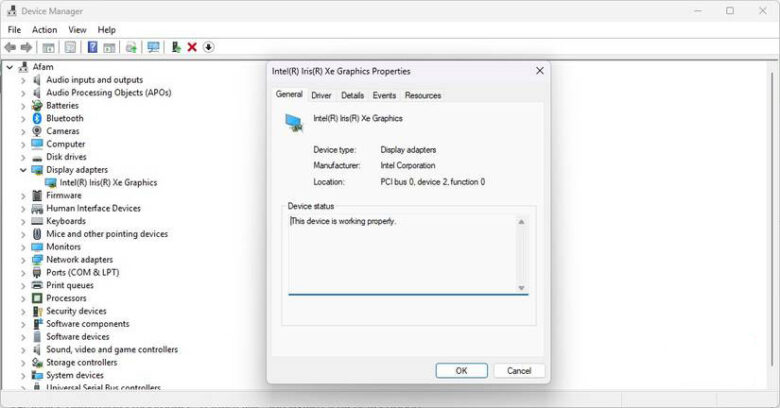
با این حال، NVIDIA کمی پیچیده است. پشتیبانی نسبت به چند سال پیش بسیار بهتر شده است، اما اگر از گرافیک هیبریدی (Hybrid Graphics) استفاده میکنید (که بین iGPU و GPU گسسته جابهجا میشود)، ممکن است هر یک از مشکلات زیر را ایجاد کند:
-
Screen tearing (پارگی تصویر)
-
عمر باتری ضعیف
-
بیدار نشدن مانیتورهای خارجی
-
مشکلات سازگاری Wayland
هیچ کدام از اینها فاجعهبار نیستند، اما نیاز به کار اضافی خواهند داشت. توصیه من برای یک کاربر جدید این است که به گرافیکهای فقط اینتل یا فقط AMD اکتفا کنید. مشکل GPU و درایورهای گرافیکی یکی از دلایلی است که برخی از مردم ایده بهتر بودن لینوکس نسبت به ویندوز را قبول ندارند.
6- بررسی هیبرنیشن و بوت دوگانه (Dual Boot)
اگر قصد دارید بوت دوگانه (Dual Boot) داشته باشید و ویندوز را حفظ کنید، باید مطمئن شوید که خواب زمستانی (Hibernation) ویندوز غیرفعال است. ویندوز هنگام هایبرنیت کردن، پارتیشنهای NTFS را قفل میکند تا بتواند سریعتر بوت شود. اگر لینوکس را روی همان دیسک نصب کنید، با پیام “Mount is denied” مواجه خواهید شد زیرا لینوکس نمیتواند به دیسک قفل شده دسترسی پیدا کند.
چگونه از آن جلوگیری کنیم:
قبل از نصب لینوکس، حتماً Fast Startup را در تنظیمات ویندوز و هایبرنیشن را از طریق خط فرمان غیرفعال کنید.
7- خرید لپتاپهای تأیید شده (Certified) یا تأیید شده توسط جامعه
آسانترین راه برای جلوگیری از مشکلات عدم نصب لینوکس یا مشکلات پس از نصب، خرید دستگاهی است که از قبل کارکرد آن اثبات شده است. گزینههای برتر شما شامل سختافزار تأیید شده توسط اوبونتو (Ubuntu Certified Hardware)، لیستهای تأیید شده Fedora/Red Hat و برنامه لینوکس لنوو (Lenovo Linux Program) است. با هر یک از اینها، لپتاپهایی با تنظیمات حریم خصوصی بهتر از ویندوز خواهید داشت.
شما میتوانید تصمیم بگیرید که خارج از این لیست خرید کنید، اما در واقع شما به آزمایشکننده فریمور تبدیل میشوید. اگر این چیزی است که میخواهید، مشکلی نیست، اگرچه بسیاری از مردم ترجیح میدهند از این دردسر جلوگیری کنند.