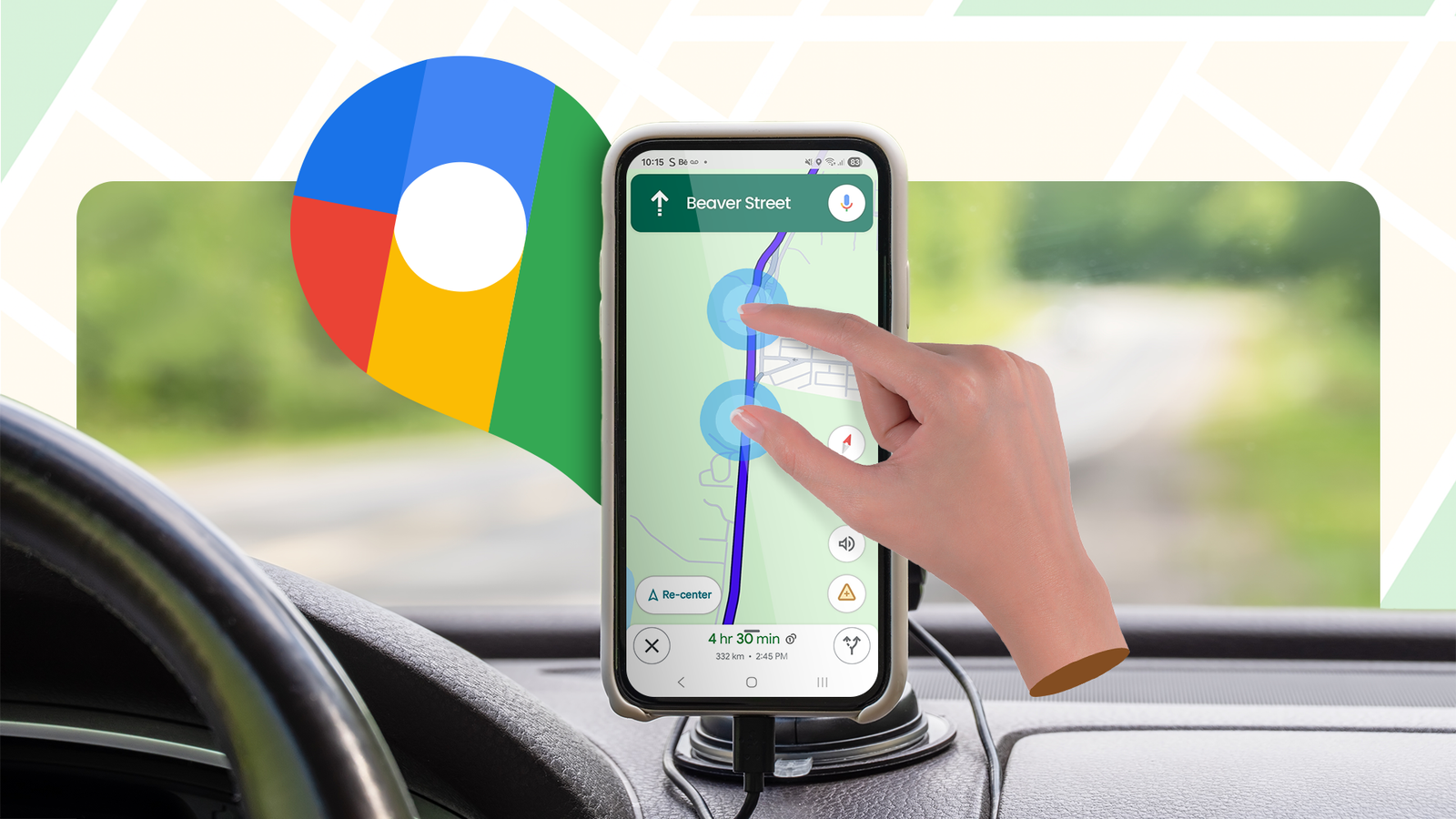
اغلب رانندگان احتمالا متوجه نیستند که بهترین ویژگیهای Google Maps را از دست میدهند. در زیر سطح به ظاهر ساده آن، ژستهای حرکتی و ویژگیهای بصری بسیاری طراحی شدهاند تا رانندگی را ایمنتر، کماسترستر و بسیار روانتر کنند. اینها تعاملات ساده و قابل دسترسی هستند که مستقیما در هسته برنامه تعبیه شدهاند تا زمان شما را در پشت فرمان امن و بدون درز کنند.
هنگامی که این کنترلهای ضروری را درک کرده و شروع به استفاده از آنها کنید، متوجه خواهید شد که Google Maps چقدر بهتر از آن چیزی است که فکر میکردید. دیگر آن را به عنوان یک راهنمای ساده نمیبینید و درک خواهید کرد که میتواند یک کمک خلبان (Co-pilot) مفید باشد که هرگز نمیدانستید برای هر رانندگی به آن نیاز دارید.
1- کشیدن به چپ و راست روی کادر مسیر (Direction Box)
حتی زمانی که از Uber استفاده میکردم، برای رانندگی از Google Maps استفاده میکردم، اما تنها سال گذشته متوجه شدم که میتوانید مسیر پیش رویتان را نگاه کنید. کافی است روی کادر مسیر (Direction Box) بکشید تا ببینید در ادامه سفر چه خواهید کرد. این حرکت در مواجهه با خیابانهای گیجکننده شهر، خروجیهای پیچیده، یا مسیری که قبلا هرگز نرفتهاید، بسیار مفید است.

بزرگترین مزیت برای رانندگان در اینجا این است که این کشیدن، بلافاصله یک پیشنمایش مسیر (Route Preview) به شما میدهد، که یک ارتقاء بزرگ نسبت به پیمایش مسیر به صورت دستی برای پیدا کردن آن است. با یک کشیدن سریع، میتوانید چند پیچ بعدی خود را تأیید کنید، چه به دنبال یک چرخش سریع به راست باشید و چه یک پیچ تند به چپ. این راحتی فقط برای تلفن شما نیست و به طور قابل اعتماد در پلتفرمهایی مانند Android Auto و CarPlay روی هر دو دستگاه اندروید و iOS کار میکند.
2- بازگرداندن نقشه به مرکز (Re-center Map)
عملکرد بازگرداندن نقشه به مرکز در Google Maps برای رانندگان مهم است، زیرا به شما یک راه سریع و آسان برای بازگرداندن نمای ناوبری به مکان فعلی خود میدهد، که یک تقویت بزرگ برای ایمنی در حین رانندگی است. این ویژگی را باید یک ضرورت دانست، زیرا همه ما هنگام ناوبری، به خصوص در مناطق جدید یا ناآشنا، نقشه را جابجا میکنیم، و برای برگشتن به حالت ناوبری نیاز به راهی مطمئن و فوری داریم. فقط کافی است دکمه بازگرداندن به مرکز را فشار دهید تا نقشه دوباره روی ماشین شما متمرکز شود.

حتی در موارد نادری که دکمه روی صفحه به دلیل اشکال یا مشکل رابط کاربری کار نکند، میتوانید از یک فرمان صوتی مانند گفتن: “OK Google, Re-center” استفاده کنید.
3- چرخش با دو انگشت (Two-Finger Rotate)
ژست چرخش با دو انگشت در Google Maps به شما کنترل بر جهتگیری و پرسپکتیو نقشه را در طول ناوبری میدهد. این کار را با قرار دادن دو انگشت روی نقشه و چرخاندن آنها در جهت یا خلاف جهت عقربههای ساعت انجام میدهید تا نقشه بچرخد.

این حرکت به شما امکان میدهد نقشه را به طور موقت بچرخانید تا از منظرهای مختلف به اطراف نگاه کنید. برای مثال، اگر ترجیح میدهید نقشه شما همیشه شمال را در بالا نشان دهد، این حرکت به شما اجازه میدهد تا به سرعت آن را بچرخانید تا با جهت حرکت شما هماهنگ شود. برعکس، اگر در حالت استاندارد در حال ناوبری هستید که نقشه جهت ماشین شما را دنبال میکند، توانایی چرخش نقشه به شما امکان میدهد به سرعت به اطراف نگاه کنید و جهت شناخته شدهای را برای بازیابی موقعیت خود تنظیم کنید.
4- اضافه کردن توقف (Add a Stop)
اضافه کردن یک توقف در Google Maps، برنامهریزی سفرهای چندمقصد را هم کارآمد و هم ایمن میکند و انعطافپذیری زیادی را در حین ناوبری به شما میدهد. صرف نظر از اینکه چقدر برای یک سفر جادهای آمادهاید، رانندگان اغلب نیاز به توقفهای برنامهریزی نشده برای مواردی مانند بنزین، قهوه یا غذا دارند. دانستن نحوه افزودن سریع یکی از این توقفها به این معنی است که مجبور نیستید ناوبری خود را خارج کرده و دوباره شروع کنید، که زمان ارزشمندی را صرفهجویی میکند و از سردرگمیهای ناوبری جلوگیری میکند.

ابتدا، مقصد اصلی خود را تنظیم کرده و ناوبری را شروع کنید. از آنجا، چند گزینه دارید. میتوانید به صورت دستی روی یک نقطه روی نقشه ضربه بزنید، مکان را انتخاب کرده و “Add stop” را انتخاب کنید. یا، یک مغازه را در جستجو درخواست کنید، و به طور خودکار به مسیر فعلی شما اضافه خواهد شد.
5- گزارش تصادف و خطرات (Report An Accident)
ویژگی “گزارش تصادف” Google Maps یک ابزار بسیار مهم است که هر رانندهای باید یاد بگیرد از آن استفاده کند، زیرا با ارائه دادههای بلادرنگ در مورد خطرات، ایمنی جاده و آگاهی جامعه را بهبود میبخشد. این عملکرد به رانندگانی مانند شما امکان میدهد تا فعالانه در ساخت یک تصویر کامل از شرایط جاده برای همه افراد دیگر در مسیرشان مشارکت کنید.

در حین ناوبری فعال، تنها کاری که باید انجام دهید این است که روی آیکون Report (یا نماد سپر) ضربه بزنید تا گزینههای گزارش حادثه برای شما باز شود. میتوانید انواع خطرات را گزارش دهید، از جمله تصادفات، دوربینهای کنترل سرعت، کندی ترافیک، ساختوساز، بستهشدن خطوط، وسایل نقلیه خراب، جادههای آبگرفته، دید کم، جادههای برفروبی نشده، یا حتی اشیاء رها شده در جاده. به محض انتخاب یک دسته، گزارش به طور خودکار ارسال میشود و اگر تعداد کافی از کاربران گزارشهایی مشابه گزارش شما ارسال کنند، آن اطلاعات در Google Maps ظاهر میشود.
6- روشن/خاموش کردن صدا (Turn Voice On/off)
ویژگی ناوبری صوتی Google Maps دستورالعملهای پیچ به پیچ حیاتی و هشدارهای ترافیکی بلادرنگ را به شما میدهد، و به شما اجازه میدهد چشمانتان روی جاده و دستانتان روی فرمان بماند. اگر آن را دوست ندارید یا میخواهید آرامتر باشد، مجبور نیستید با آن کنار بیایید. میتوانید با ضربه زدن روی نماد بلندگو/صدا در پایین سمت راست صفحه، به سرعت کنترل اعلانهای صوتی را در دست بگیرید. این به شما امکان میدهد بین حالتهای بیصدا (Mute)، روشن (Unmuted) یا فقط هشدارها (Alerts only) جابجا شوید.

انتخاب گزینه “فقط هشدارها” به ویژه زمانی مفید است که با مسیر آشنا هستید اما همچنان به اعلانهای صوتی در مورد حوادث ترافیکی حیاتی مانند کندیها، تصادفات یا ساختوسازهای پیش رو نیاز دارید.
7- اشتراکگذاری پیشرفت سفر (Share Trip Progress)
اشتراکگذاری پیشرفت سفر یک ویژگی ایمنی عالی است. پس از شروع ناوبری، این ویژگی به شما اجازه میدهد تا مکان زنده (Live Location)، مسیر و زمان تخمینی رسیدن (ETA) خود را با مخاطبانی که انتخاب میکنید به اشتراک بگذارید. نکته عالی این است که دوستان، خانواده یا همکارانی که منتظر شما هستند، میتوانند پیشرفت شما را دنبال کنند بدون اینکه شما مجبور باشید دائما بهروزرسانیهای دستی ارسال کنید.

در حین اجرای ناوبری، تنها کافی است از پایین صفحه روی کارت اطلاعاتی که زمان و مسافت سفر شما را نشان میدهد، به بالا بکشید. انجام این کار گزینههای بیشتری را نمایش میدهد، از جمله دکمه “Share trip progress”. این ویژگی فقط برای ماشینها نیست؛ برای سفر پیاده یا با دوچرخه نیز مفید است.
8- دانلود نقشههای آفلاین (Download Offline Maps)
قابلیت دانلود نقشههای آفلاین یک ابزار حیاتی است زیرا اساسا مشکلات قابلیت اطمینان که همیشه با اتصال موبایل پیش میآید را حل میکند و ناوبری بدون وقفه و جادهای بسیار ایمنتر، به ویژه هنگام سفر، را به شما میدهد. این ویژگی به شما امکان میدهد یک منطقه جغرافیایی خاص از نقشه را قبل از خروج، مستقیما در دستگاه خود ذخیره کنید. این تضمین میکند که ناوبری، مسیرهای پیچ به پیچ و توانایی پیدا کردن موقعیت مکانی شما حتی زمانی که سیگنال تلفن همراه شما ضعیف یا کاملا قطع شده، در دسترس باقی بماند.

به طور کلی، کافی است روی نماد پروفایل خود ضربه بزنید، “Offline maps” را انتخاب کنید، با زوم کردن روی نقشه منطقهای را که میخواهید انتخاب کنید و سپس Download را بزنید. اگرچه عملکرد آفلاین محدودیتهایی دارد (مانند عدم ارائه اطلاعات ترافیک)، اما داشتن آن بهتر از نداشتن آن است. حتما شهر خود را ذخیره کنید تا در مواقع ضروری به کمکتان بیاید.
9- تغییر مسیر (Change Route)
شما میتوانید مسیر (Route) را در Google Maps تغییر دهید، که به شما انعطافپذیری، کارایی و کنترل اساسی بر سفرتان را میدهد، به خصوص زمانی که شرایط ترافیکی دائما در حال تغییر است. Google Maps معمولا سریعترین یا کارآمدترین مسیر را به رنگ آبی به شما نشان میدهد، اما اگر مسیرهای دیگری وجود داشته باشد که بتوانید طی کنید، آنها به رنگ خاکستری روی نقشه ظاهر میشوند. نکته کلیدی این است که میتوانید به سادگی روی خط مسیر جایگزین خاکستری ضربه بزنید تا آن را انتخاب کنید. با یک ضربه، مسیر شما تغییر میکند و خط از خاکستری به آبی تبدیل میشود تا مسیر جدید شما را نشان دهد.

شما میتوانید Google Maps را فراموش کنید که فقط راهی برای رسیدن از نقطه A به نقطه B باشد. اکنون میدانید که خیلی فراتر از آن است. در حالی که همیشه میتوانید از این برنامه فقط به عنوان یک ناوبر استفاده کنید، دانستن نحوه استفاده از این ویژگیها میتواند تفاوت بزرگی ایجاد کند.