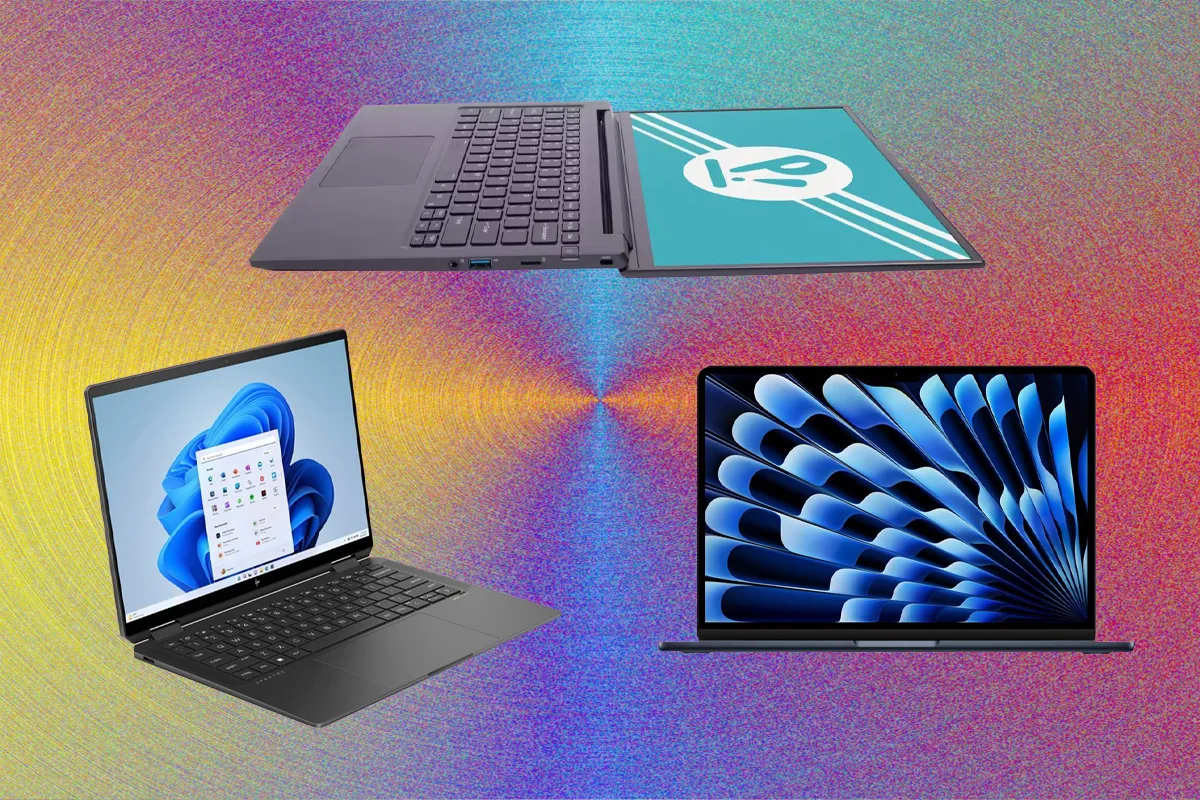
قبلاً چند برنامه آیفون را روی مکبوکام استفاده کردهام و واقعاً این برنامهها تجربه کلی macOS را بهبود میدهند. با این حال، همیشه کنجکاو بودم که برنامههای اندروید را روی لپتاپ ویندوزیام اجرا کنم. تا به حال گزینههای عملی یا قابلاعتمادی برای این کار وجود نداشت و هنوز هم هیچ راه رسمی برای این منظور وجود ندارد.
اما وقتی این روش خاص را امتحان کردم، با انتظارات بسیار پایینی به سراغ آن رفتم و واقعاً انتظار زیادی نداشتم. بهطور شگفتانگیزی، تجربهای که داشتم بهتر از آنچه فکر میکردم، بود. این تجربه خیلی بد نبود و قطعاً برای استفاده روزمره قابل قبول بود.
امولاتور BlueStacks چیست؟
یک امولاتور اندروید رایگان وجود دارد که به شما این امکان را میدهد تا اپها و بازیهای اندروید را روی کامپیوترهای ویندوزی یا مکبوک خود اجرا کنید، نه تنها روی گوشی یا تبلت.
این امولاتور یک دستگاه اندروید مجازی بر روی کامپیوترتان ایجاد میکند و به شما اجازه میدهد تا از اپهای موبایل بر روی صفحهنمایش بزرگتر استفاده کنید. بهجای کنترلهای لمسی، میتوانید از کیبورد و ماوس استفاده کنید که کار با اپها و بازیها را بسیار راحتتر میکند.
این امولاتور بهویژه در میان گیمرها محبوب است. از نقشهبرداری کیبورد و ماوس پشتیبانی میکند، بنابراین کارهایی مانند حرکت، هدفگیری و تیراندازی را با دقت بیشتری نسبت به صفحهنمایش گوشی انجام میدهد. همچنین، امکان اجرای همزمان چند اپ یا بازی با ویژگی چندپنجره (Multi-Instance) وجود دارد که برای مدیریت حسابهای مختلف یا باز نگهداشتن چند اپ بهطور همزمان مفید است. BlueStacks برای عملکرد بهینهسازی شده و گرافیک بهتری را ارائه میدهد و گیمپلی روانتری را فراهم میکند، در حالی که مصرف باتری را در لپتاپ ویندوزی مدیریت میکند.
این امولاتور همچنین دارای ویژگیهای مفید گیمینگ مانند حالتهای مختلف تیراندازی برای بازیهای FPS و ترجمه در زمان واقعی است. کاربران میتوانند بازیها را بهصورت محلی روی سیستم خود اجرا کنند یا از بازی ابری استفاده کنند که بسته به سختافزارشان، گزینههای مختلفی را در اختیار آنها قرار میدهد.
نکته: از نظر ایمنی، BlueStacks عموماً برای استفاده روی هر دو سیستم عامل ویندوز و macOS ایمن است. با این حال، برخی از آنتیویروسها ممکن است هشدار دهند، زیرا BlueStacks از فناوری مجازیسازی برای ایجاد یک محیط اندروید استفاده میکند. این هشدارها معمولاً به دلیل نحوه عملکرد نرمافزار و دسترسی آن به منابع سیستم ایجاد میشوند، اما به طور کلی، BlueStacks به عنوان یک امولاتور معتبر شناخته میشود و استفاده از آن در محیطهای امن توصیه میشود.
نکتههای ایمنی ساده
- تنها نسخه رسمی BlueStacks را از وبسایت رسمی دانلود کنید.
- antiviral/سیستم امنیتی خود را بهروز نگه دارید.
- اگر آنتیویروس هشدار داد، BlueStacks را از آن لیست سفید یا استثناها خارج کنید و دوباره نصب کنید.
- فعال بودن فناوری مجازیسازی (Intel VT-x یا AMD-V) در BIOS/UEFI میتواند عملکرد بهتری ارائه دهد.
- پس از نصب، سرویسها و دسترسیهای مجاز را بررسی کنید تا از حریم خصوصی و امنیت خود مطمئن شوید.
اجرای برنامههای اندروید روی کامپیوتر ویندوزی
نصب آسان برنامههای اندروید روی ویندوز
اجرای برنامههای اندروید روی کامپیوتر ویندوزی با BlueStacks فرایندی ساده است و نیازی به دانش فنی تخصصی ندارد. برای شروع، کافی است BlueStacks را روی لپتاپ یا رایانه شخصی ویندوزی خود دانلود و نصب کنید. فرایند دانلود بهصورت گامبهگام هدایت میشود، بنابراین میتوانید بهسادگی دستورالعملهای روی صفحه را دنبال کنید تا نصب کامل شود. پس از پایان کار، مراحل زیر را دنبال کنید:
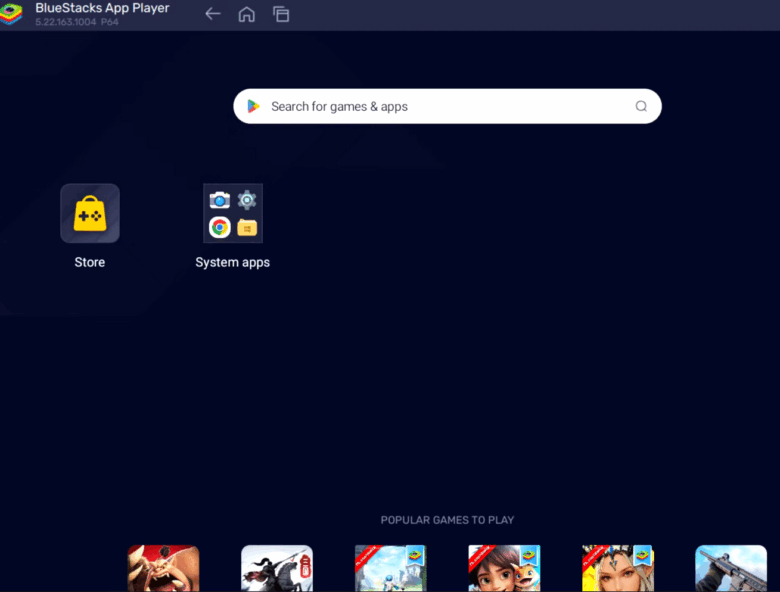
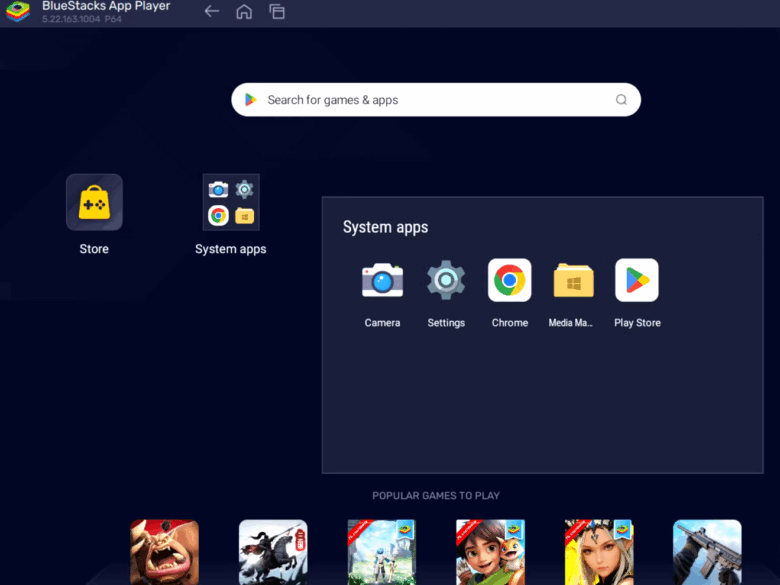
- هنگامی که BlueStacks راهاندازی میشود، به صفحهٔ اصلی با ظاهر اندروید هدایت میشوید. از اینجا پوشهٔ System Apps را باز کنید.
- روی Google Play Store کلیک کنید و با حساب Google خود وارد شوید. این مرحله برای دسترسی و دانلود برنامهها لازم است، درست مانند یک گوشی اندرویدی.
- از نوار جستوجوی گوگل پلی استور برای یافتن اپ یا بازی اندرویدی که میخواهید نصب کنید استفاده کنید.
- روی Install کلیک کنید و BlueStacks بهطور خودکار دانلود و نصب را انجام میدهد.
- پس از نصب، آن اپ در صفحهٔ اصلی ظاهر میشود و میتوانید با استفاده از کیبورد و ماوس آن را باز کنید.
همچنین میتوانید با کشیدن و رها کردن یک فایل APK مستقیماً به پنجره BlueStacks، برنامهها را به صورت دستی نصب کنید. این برای برنامههایی که در فروشگاه Play موجود نیستند مفید است
آزمایش دسکتاپ برای برنامههای موبایل
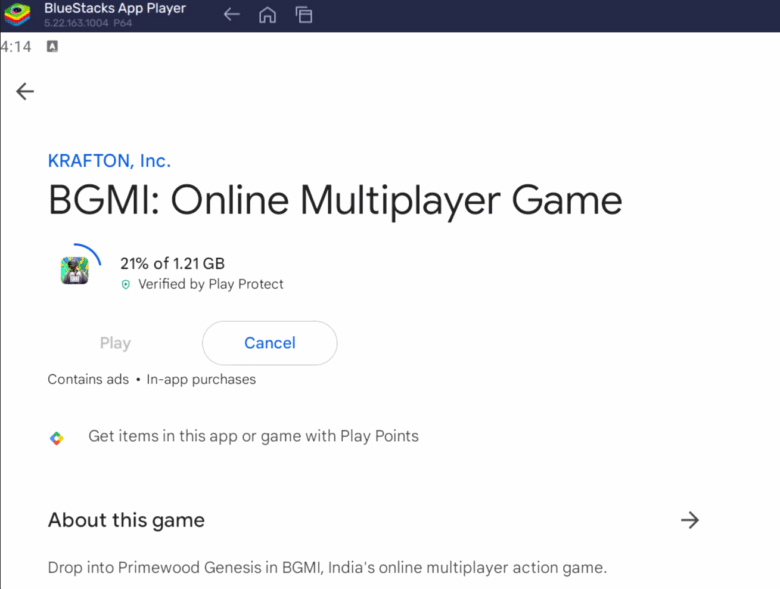
من سعی کردم ترکیبی از برنامههای اندروید، از جمله BGMI، Twitch، TikTok، Snapseed و چند برنامه دیگر را روی BlueStacks اجرا کنم تا ببینم عملکرد واقعی آنها روی یک لپتاپ ویندوزی چگونه است. یکی از بزرگترین مزایای BlueStacks، امکان شخصیسازی است. این امولاتور به شما اجازه میدهد تنظیمات عملکرد و کنترلهای ورودی را مطابق با نحوه رفتار برنامهها تغییر دهید، که این امر بهویژه در بازیها تفاوت قابلتوجهی ایجاد میکند.
به عنوان مثال، BGMI برای کاربران تازهکار آموزشهای مفیدی ارائه میدهد. این برنامه به طور خودکار طرحبندیهای کنترل روی صفحه را نشان میدهد و توضیح میدهد که کدام کلیدها با اقدامات درون بازی مطابقت دارند. در ابتدا، این وضعیت کمی گیجکننده به نظر میرسید زیرا اتفاقات زیادی در حال رخ دادن بود، اما وقتی به کنترلها عادت کردم، تجربه بازی بسیار لذتبخشتر شد. بازی با صفحهکلید و ماوس دقیقتر از کنترلهای لمسی بود و منحنی یادگیری خیلی طول نکشید.
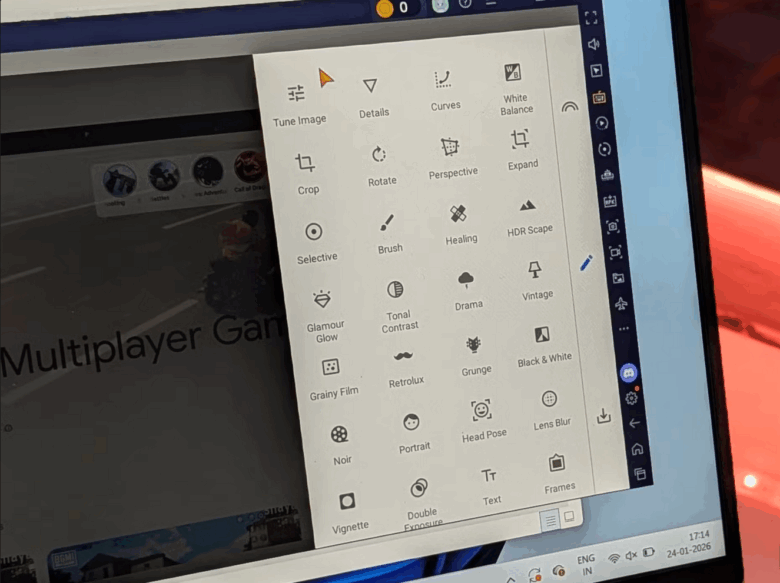
از طرف دیگر، برنامههای غیر بازی مانند Snapseed نیز به طرز شگفتآوری خوب کار کردند. ویرایش عکسها روی یک لپتاپ ویندوزی با دسترسی به ابزارهایی مانند Details، Grunge و Black حس شهودی و راحتی داشت. فضای بزرگتر صفحهنمایش و استفاده از ماوس برای دقیقتر بودن در ویرایش تصاویر واقعاً تجربهای لذتبخش فراهم کرد.
در کل، BlueStacks این امکان را به من داد که از تجربهای غنی و کارآمد در اجرای برنامههای اندروید روی لپتاپ ویندوزیام بهرهمند شوم.
نکته:برنامههایی مانند اسنپچت و برنامههای بانکی اغلب برای جلوگیری از سوءاستفاده یا خطرات امنیتی، شبیهسازها را مسدود میکنند. این برنامهها عمدتاً با بررسیهای امنیتی سختگیرانه و الزامات سختافزاری مهم ارائه میشوند. به طور مشابه، بازیهایی مانند پوکمون گو به شدت به ویژگیهای واقعیت افزوده و حسگرهای دنیای واقعی متکی هستند که شبیهسازها نمیتوانند آنها را به طور کامل شبیهسازی کنند.
بلوستکس کمکم به دلتان مینشیند
من با انتظارات بالایی سراغ BlueStacks نرفتم و تصور میکردم تجربه کار با آن در ویندوز در بهترین حالت دستوپاگیر و در بدترین حالت ناامیدکننده باشد. اما پس از مدتی کار کردن با آن، متوجه شدم که خیلی زود قضاوت کردهام. به محض اینکه واقعاً شروع به استفاده از این اپلیکیشنها کردم، همه چیز قابل استفاده به نظر میرسید.
بله، این تجربه در ابتدا میتواند طاقتفرسا به نظر برسد، بهویژه در مورد بازیها و کنترلهای سفارشی. با این حال، به محض اینکه با آن آشنا میشوید، همه چیز منطقی به نظر میرسد. با استفاده مداوم، این شبیهساز برای برنامهها و بازیها روانتر و کاربردیتر به نظر میرسد.
در مجموع، BlueStacks ثابت کرد که راهی مطمئن برای اجرای برنامههای اندروید روی ویندوز است، بهخصوص اگر مایل باشید کمی وقت برای عادت کردن به آن صرف کنید. همچنین، راههای دیگری نیز برای اجرای برنامههای اندروید روی ویندوز وجود دارد، و اگر گیمینگ هدف اصلی شماست، میتوانید صرفاً بر روی یادگیری نحوه بازی کردن بازیهای اندروید روی کامپیوتر تمرکز کنید. این تجربه میتواند به شما کمک کند تا از امکانات بیشتری بهرهمند شوید و تجربهای متفاوت از بازیهای موبایل را بر روی صفحهنمایش بزرگتر داشته باشید.