فضای ذخیرهسازی در ویندوز عادت عجیبی دارد: درست وقتی که به آن نیاز دارید، ناگهان کم میشود. همه ما این تجربه را داشتهایم: نوار فضای درایو C قرمز میشود و دیگر نمیتوان به فتوشاپ و برنامههای سنگین به خوبی کار کرد. فایلهای سیستمی، حافظه پنهان نرمافزارها و بروزرسانیهای بیشمار ویندوز، قاتلان خاموش فضای هارد شما هستند.
احتمالا شما هم روشهای معمول پاکسازی را امتحان کردهاید: استفاده از ابزار Disk Cleanup، خالی کردن پوشه Temp، و حذف برنامههایی که حتی یادتان نمیآید کی نصبشان کردهاید. اما این روشها معمولاً موقتی هستند و فضای زیادی آزاد نمیکنند.
اخیرا با یک ویژگی داخلی و کمتر شناختهشده در ویندوز آشنا شدم به نام CompactOS. این قابلیت، سیستمعامل را فشرده میکند. باورکردنی نیست اما تنها با یک دستور ساده در محیط Command Prompt و چند دقیقه انتظار، توانستم 11 گیگابایت فضای خالی روی SSD خود به دست بیاورم، بدون اینکه حتی یک فایل شخصی، عکس یا برنامه را حذف کنم.
اگر شما هم با کمبود فضا دستوپنجه نرم میکنید و دنبال یک راهحل سریع و حرفهای هستید، در این مقاله از وبلاگ پرشین تولز، به شما یاد میدهیم که CompactOS چیست، چگونه کار میکند و آیا برای سیستم شما مناسب است یا خیر.
CompactOS چیست؟ فشردهسازی هوشمند هسته ویندوز
قابلیت CompactOS یک روش فشردهسازی است که مایکروسافت بهطور مشخص برای فایلهای سیستمی ویندوز طراحی کرده است. برخلاف تصور عمومی، این ویژگی به فایلهای شخصی شما دست نمیزند؛ بلکه به سراغ فایلهای هستهٔ سیستمعامل (Binaries)، کتابخانههای سیستمی (System Libraries) و سایر کامپوننتهای ویندوز میرود.

به زبان ساده، ویندوز به جای اینکه این فایلها را بهطور کامل روی دیسک نگه دارد، آنها را فشرده نگه میدارد و درست در لحظهای که به آنها نیاز دارید، آنها را از حالت فشرده خارج میکند (On the fly). نتیجه این است که سیستمی سبکتر وجود دارد که فضای کمتری اشغال میکند اما تمام قابلیتهایش در دسترس است.
مایکروسافت ابتدا این قابلیت را برای دستگاههایی با حافظه محدود طراحی کرد—مثل تبلتهای ویندوزی ارزان یا لپتاپهای اقتصادی که با حافظههای 32 یا 64 گیگابایتی عرضه میشدند. در آن دستگاهها هر گیگابایت حکم طلا را داشت؛ بنابراین فشرده بودن سیستمعامل از همان لحظه روشن شدن دستگاه منطقی بود. اما جالب این است که CompactOS روی کامپیوترهای قدرتمند و لپتاپهای معمولی هم به خوبی کار میکند. پردازندههای امروزی آنقدر قدرتمند هستند که عملیات بازکردن فایلهای فشرده را در کسری از ثانیه انجام میدهد، طوری که در استفاده روزمره هیچ افت سرعتی احساس نمیکنید.
تفاوت با فشردهسازی معمولی (NTFS Compression): شاید بپرسید: «این چه فرقی با آن گزینه Compress this drive در تنظیمات درایو دارد؟» تفاوت بسیار زیاد است! فشردهسازی NTFS یک ابزار عمومی است که روی هر فایلی اعمال میشود و گاهی میتواند باعث کندی سیستم شود. اما CompactOS الگوریتمی است که منحصرا برای فایلهای اجرایی ویندوز (Binaries) بهینه شده است. این روش بسیار کارآمدتر است و ریسکهایی مثل خرابی فایل یا لگهای سیستم را که در فشردهسازی سنتی وجود داشت، به همراه ندارد.
- مدیریت رفتار هوش مصنوعی در فایل اکسپلورر ویندوز 11
- نرم افزار Mouse without Borders برای مدیریت چند کامپیوتر با یک ماوس و کیبورد
Mediacat : ابزار نجات هر کاربر ویندوزی
چگونه این دستور جادویی را اجرا کنیم؟
قبل از اینکه ذوقزده شوید و دستور را اجرا کنید، بهتر است اول بررسی کنیم که آیا ویندوز شما به صورت خودکار این قابلیت را فعال کرده است یا خیر. برخی از لپتاپهایی که حافظه SSD کوچکی دارند، ممکن است از کارخانه با این تنظیمات عرضه شده باشند.
مرحله اول: بررسی وضعیت فعلی
- کلیدهای Windows + S را بزنید و عبارت cmd را تایپ کنید.
- روی Command Prompt راست کلیک کرده و گزینه Run as administrator را بزنید (این خیلی مهم است، بدون دسترسی ادمین دستور کار نمیکند).
- دستور زیر را تایپ کنید و اینتر بزنید: compact /compactos:query

ویندوز وضعیت را بررسی میکند.
- اگر پیام داد: The system is not in the Compact state یعنی فشردهسازی خاموش است و میتوانید ادامه دهید.
- اگر پیام داد که سیستم در حال حاضر در حالت فشرده است، اجرای مجدد دستور فایدهای برایتان نخواهد داشت.
مرحله دوم: اجرای فشردهسازی و آزادسازی فضا
حالا نوبت به بخش جذاب ماجرا میرسد. در همان پنجره Command Prompt، دستور زیر را دقیق تایپ کنید و اینتر بزنید:
compact /compactos:always

حالا باید صبر کنید.
- نکته: نیازی به ریستارت کردن سیستم نیست.
- مدت زمان: بسته به سرعت هارد SSD و قدرت پردازنده شما، این پروسه بین 10 تا 30 دقیقه طول میکشد. (روی لپتاپ تست ما حدود 23 دقیقه طول کشید).
- ویندوز در حین کار، نوار پیشرفت دقیقی نشان نمیدهد، فقط نشانگر چشمک میزند. نگران نباشید و پنجره را نبندید.

پس از پایان کار، ویندوز گزارشی به شما میدهد که چند فایل فشرده شدهاند و چقدر فضا آزاد شده است. در تست ما، 11 گیگابایت فضای خالص به درایو C بازگشت!
چگونه به حالت قبل برگردیم؟
اگر به هر دلیلی پشیمان شدید یا احساس کردید سیستم کند شده است (که بعید است)، بازگشت به حالت اول بسیار ساده است. کافیست دستور زیر را اجرا کنید:
compact /compactos:never

سیستم شروع به خارج کردن فایلها از حالت فشرده میکند و همه چیز به حالت اول برمیگردد.
چه کسانی نباید از CompactOS استفاده کنند؟
با اینکه من طرفدار پروپا قرص این قابلیت هستم، اما CompactOS برای همه مناسب نیست. بیایید صادقانه بررسی کنیم چه زمانی این کار ایده بدی است:
1. پردازندههای خیلی قدیمی یا ضعیف: همانطور که گفتیم، هر بار که ویندوز به یک فایل سیستمی نیاز دارد، CPU باید آن را آنزیپ (Decompress) کند. پردازندههای چند هستهای مدرن (Core i3 نسل جدید به بالا) این کار را مثل آب خوردن انجام میدهند. اما اگر از یک لپتاپ قدیمی با پردازنده Celeron یا Pentium قدیمی استفاده میکنید که همین الان هم برای باز کردن مرورگر کروم به نفسنفس میافتد، فعال کردن این قابلیت ممکن است باعث کندی جزئی شود.
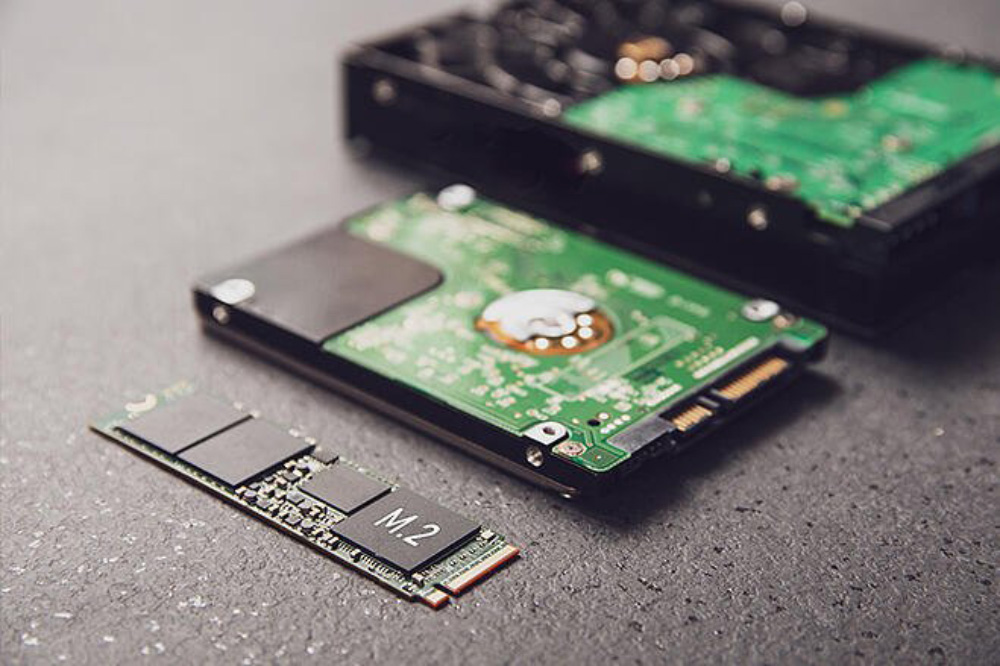
2. هارد دیسکهای مکانیکی (HDD): اگر ویندوز شما روی هاردهای قدیمی (HDD) نصب است، شاید بهتر باشد دست نگه دارید. سرعت خواندن و نوشتن در این هاردها پایین است و اضافه شدن بارِ محاسباتی فشردهسازی، میتواند سیستم را سنگین کند. این قابلیت روی حافظههای SSD و NVMe بهترین عملکرد را دارد.
3. کسانی که فضای خالی زیادی دارند: اگر یک ترابایت حافظه SSD دارید و 500 گیگابایت آن خالی است، آزادسازی 5 یا 10 گیگابایت فضا ارزش درگیر کردن CPU را ندارد. این ترفند مخصوص کسانی است که برای هر گیگابایت میجنگند.
4. سیستمهای ورکاستیشن سنگین: اگر کارتان رندرینگ سنگین، اجرای ماشینهای مجازی (Virtual Machines) متعدد یا کامپایل کدهای برنامهنویسی بزرگ است، سیستم شما به طور مداوم در حال خواندن و نوشتن فایلهای سیستمی است. در این سناریوهای خاص، سربارِ پردازشی (CPU Overhead) ممکن است کمی محسوس باشد.

- 10 تنظیم ویندوز که نباید روی حالت پیشفرض باشد
- با استفاده از این 7 روش از کند شدن ویندوز 11 خود جلوگیری کنید
- چگونه پوشه AppData را در ویندوز 11 پاک کنیم؟
ترفند تکمیلی: غیرفعال کردن قابلیت Hibernation (خواب زمستانی)
ویندوز به صورت پیشفرض فایلی به نام hiberfil.sys میسازد تا وقتی سیستم را روی Hibernate میگذارید، اطلاعات رم را در آن ذخیره کند. حجم این فایل معمولا برابر با مقدار رم سیستم شماست (مثلا اگر 16 گیگ رم دارید، این فایل حدود 10 تا 16 گیگابایت است!). اگر از قابلیت Hibernate استفاده نمیکنید و همیشه سیستم را Shut down یا Sleep میکنید، میتوانید با یک دستور این فایل حجیم را حذف کنید:
- CMD را به صورت ادمین باز کنید.
- دستور زیر را تایپ کنید: powercfg /hibernate off
بلافاصله چندین گیگابایت فضای دیگر آزاد میشود. (برای فعال کردن مجدد، کافیست off را به on تغییر دهید).
در پایان
قابلیت CompactOS یکی از آن جواهرات پنهان ویندوز است که مایکروسافت آن را در اعماق سیستم مخفی کرده است. این ویژگی مصداق بارز کار هوشمندانه به جای کار سخت است. به جای اینکه ساعتها وقت بگذارید و عکسهای قدیمی را پاک کنید، اجازه دهید خود ویندوز کمی رژیم بگیرد و جمعوجورتر شود.
اگر شما هم این دستور را اجرا کردید، در بخش نظرات پرشین تولز بنویسید که چقدر فضا آزاد شد و آیا تغییری در سرعت سیستم حس کردید؟