گاهی پیش میآید که بخواهید صدای یک ویدیو را برای پروژهای در آینده، برای استفاده بهعنوان آهنگ زنگ (Ringtone)، یا هر دلیل شخصی دیگری که در ذهن دارید، نگه دارید. در حالی که این کار اغلب به یک برنامه شخص ثالث، وبسایت یا دستگاه ثانویه نیاز دارد، اما در واقع برای استخراج صدا به هیچیک از آنها نیاز ندارید.
با استفاده از اپلیکیشن بومی Shortcuts (میانبرها) در آیفون خود، میتوانید بهراحتی یک توالی از اقدامات را برای استخراج صدا با یک ضربه ایجاد کنید. در اینجا نحوهٔ تنظیم و استفاده از آن آمده است.
ایجاد میانبر استخراج صدا
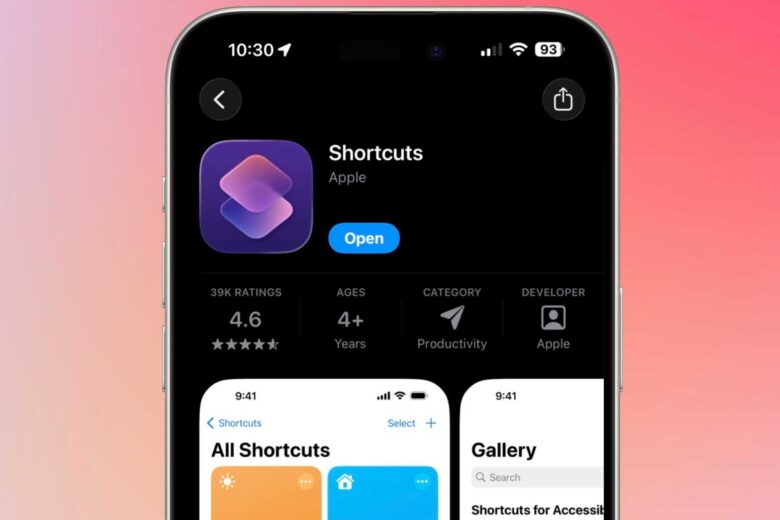
از آنجایی که ما از اپلیکیشن Shortcuts برای استخراج صدا استفاده خواهیم کرد، مطمئن شوید که روی آیفون شما نصب است. اگر نمیتوانید آن را پیدا کنید، ممکن است آن را حذف کرده باشید. در این صورت، تنها کاری که باید انجام دهید این است که Shortcuts را به صورت رایگان از App Store دوباره نصب کنید.
مراحل ساخت میانبر
1. شروع به کار و نامگذاری:
-
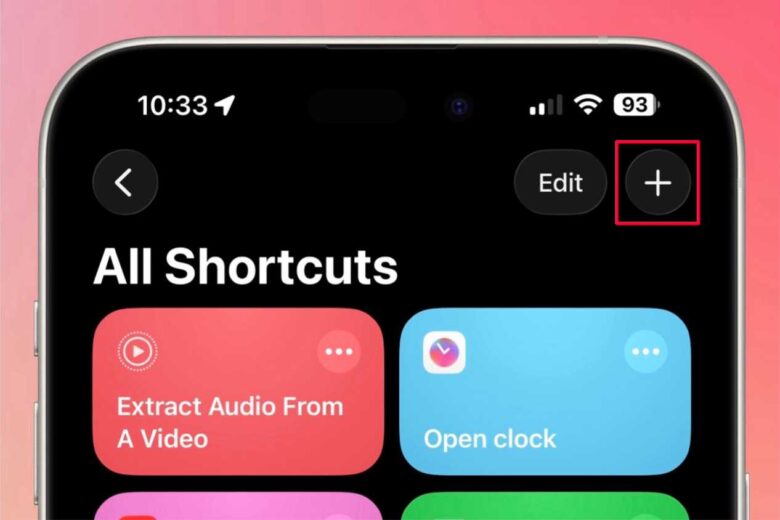
پس از باز کردن برنامه، روی آیکون به علاوه (“+”) در گوشه سمت راست بالا ضربه بزنید تا شروع به ایجاد میانبر خود کنید. این کار ورقهای را باز میکند که در آن هر مرحله را وارد خواهید کرد.
-
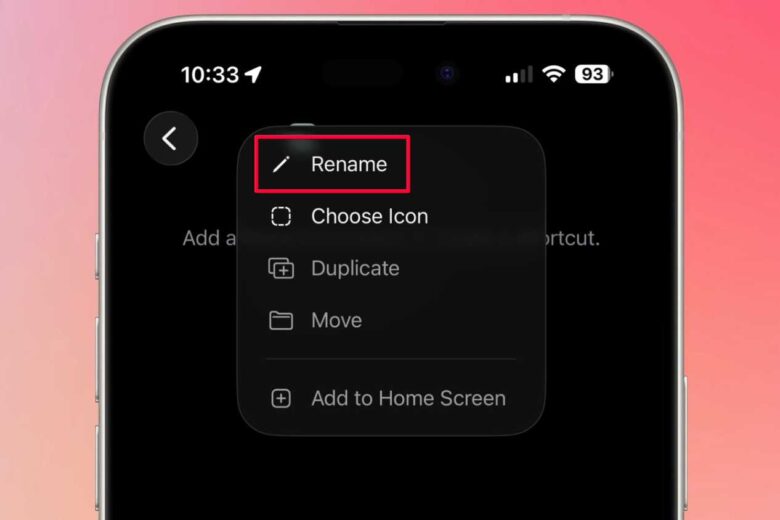
روی نام میانبر—که به طور پیشفرض “New Shortcut” نام دارد—در بالا ضربه بزنید و “Rename” (تغییر نام) را انتخاب کنید.
-
میتوانید نام میانبر را هر چیزی که مناسبتر است بگذارید. به عنوان مثال، میتوانید نام آن را “Extract Audio From a Video” (استخراج صدا از ویدیو) بگذارید، زیرا این نامی است که هنگام انتخاب میانبر در آینده ظاهر میشود.
-
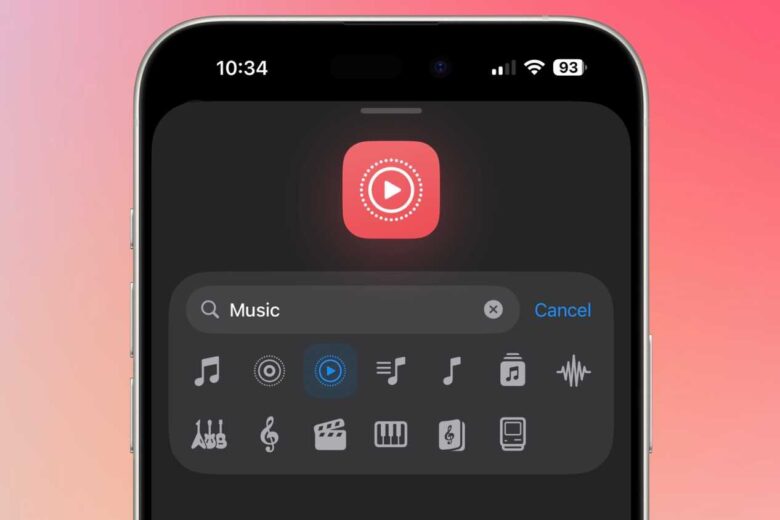
همچنین میتوانید آیکون میانبر را ویرایش کنید، که به تمایز آن از سایر برنامهها در برگه اشتراکگذاری (Share Sheet) کمک میکند.
2. فعالسازی در برگه اشتراکگذاری (Share Sheet):
-
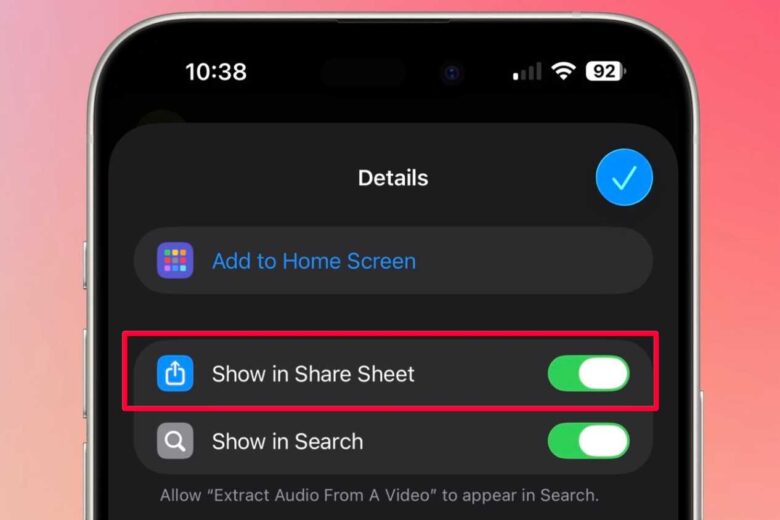
منوی زبانهدار (Menu Tab) در پایین صفحه را به سمت پایین بکشید تا آیکون اطلاعات (علامت “i”) نمایان شود.
-
روی آن ضربه بزنید، سپس مطمئن شوید که گزینه “Show in Share Sheet” (نمایش در برگه اشتراکگذاری) فعال است و روی “Done” (انجام شد) ضربه بزنید. این کار باعث میشود میانبر برای دسترسی آسان در گزینههای برگه اشتراکگذاری ظاهر شود.
3. محدود کردن ورودی (Input):
-
یک وظیفه میانبر جدید پس از فعال کردن آن گزینه ظاهر میشود. روی “Apps and 18 more” در کنار “Receive” در مرحله ضربه بزنید.
-
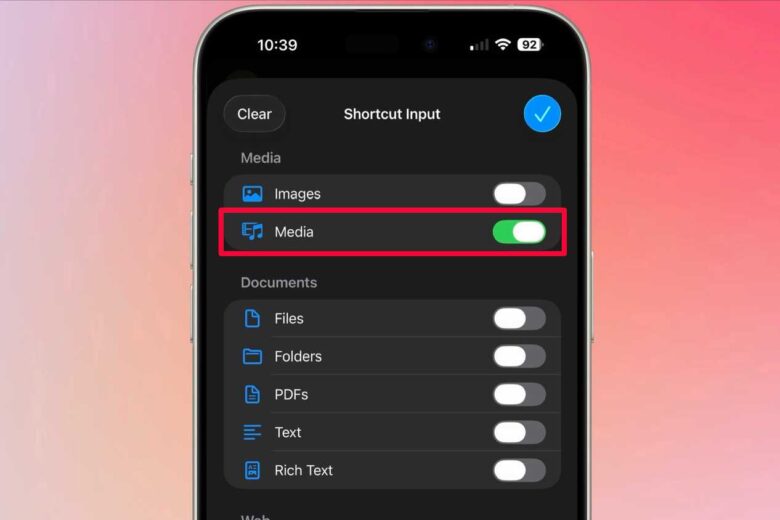
برای سادگی: به جای غیرفعال کردن هر گزینه به صورت جداگانه، آسانتر است که روی “Clear” در گوشه سمت چپ بالا ضربه بزنید تا همه گزینهها غیرفعال شوند، سپس فقط “Media” (رسانه) را روشن کنید و روی “Done” ضربه بزنید.
-
فعال کردن این گزینه به تنهایی باعث میشود میانبر فقط ورودی رسانهای را بپذیرد و از ظاهر شدن آن در مکانهای نامرتبط جلوگیری کند.
4. افزودن اقدام Encode Media (کدگذاری رسانه):
-
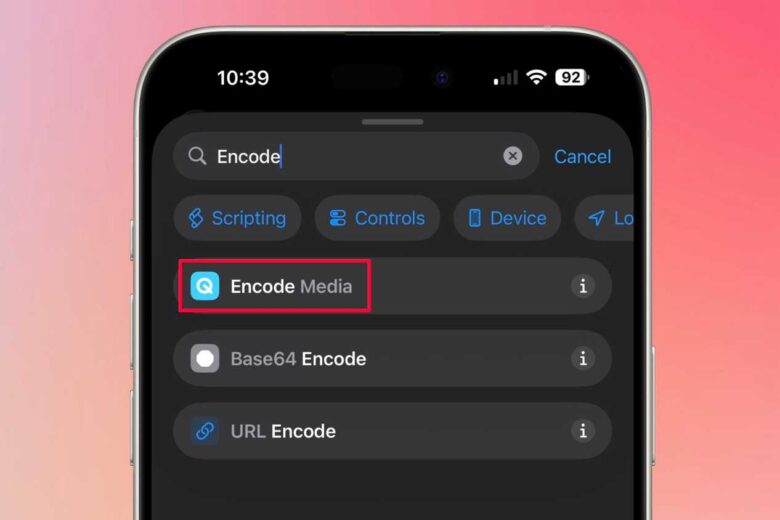
پس از آن، یک اقدام برای کدگذاری (Encode) رسانه ورودی ارائه شده ایجاد کنید. روی “Add Action” (افزودن اقدام) ضربه بزنید و “Encode” را در نوار جستجو تایپ کنید، سپس گزینه “Encode Media” را انتخاب کنید.
-
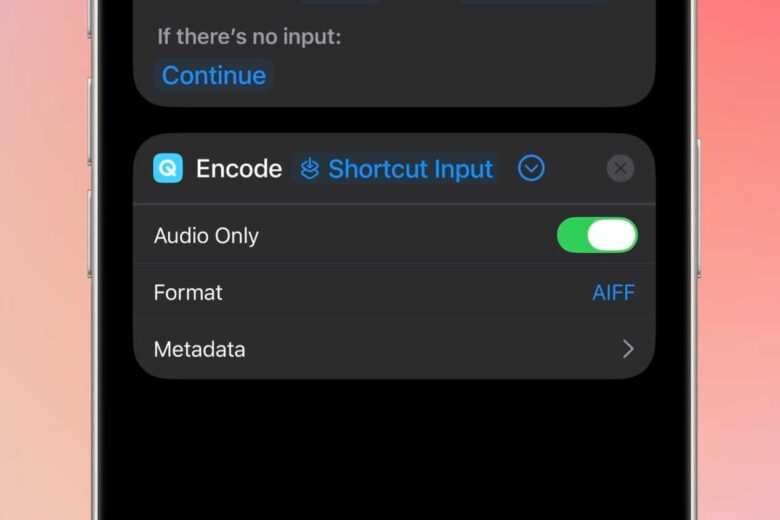
روی فلش کنار “Shortcut Input” ضربه بزنید تا گزینههای وظیفه تازه اضافه شده گسترش یابند، سپس “Audio Only” (فقط صدا) را فعال کنید.
-
میتوانید در صورت تمایل فرمت صدا (مانند MP3 یا M4A) را تغییر دهید، اما پس از اتمام، منو را ببندید.
5. ذخیره فایل:
-
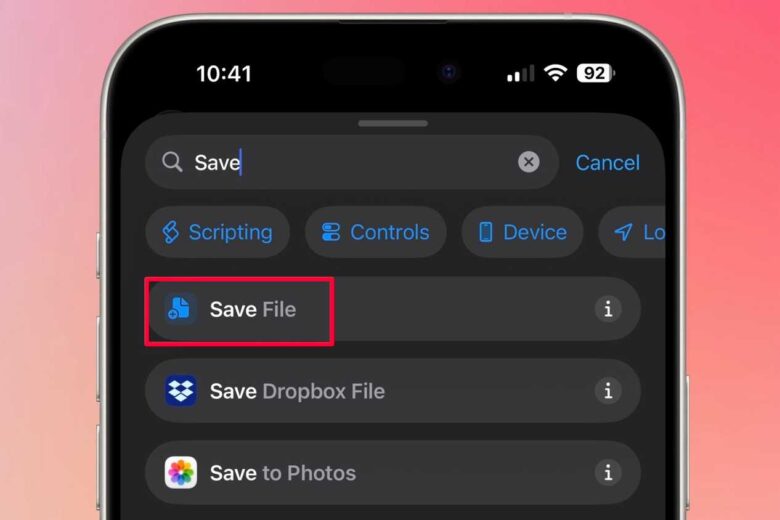
در نهایت، یک اقدام دیگر برای ذخیره خروجی صوتی استخراج شده اضافه خواهید کرد. روی نوار جستجو در پایین ضربه بزنید، “Save File” را تایپ کنید و گزینه “Save File” را که ظاهر میشود انتخاب کنید.
-
پس از آن، روی “Done” ضربه بزنید تا ایجاد میانبر شما به پایان برسد.
2. استفاده از میانبر برای استخراج
اکنون که میانبر شما تنظیم شده است، ویدیویی را که میخواهید صدا را از آن استخراج کنید اجرا کنید و بگذارید میانبر بقیه کارها را انجام دهد:
-
در حالی که ویدیو در حال پخش است (یا حتی در حالت متوقف شده در برنامه Photos یا Files)، روی آیکون اشتراکگذاری (معمولاً در گوشه پایین سمت راست یا یک فلش رو به بالا) ضربه بزنید.
-
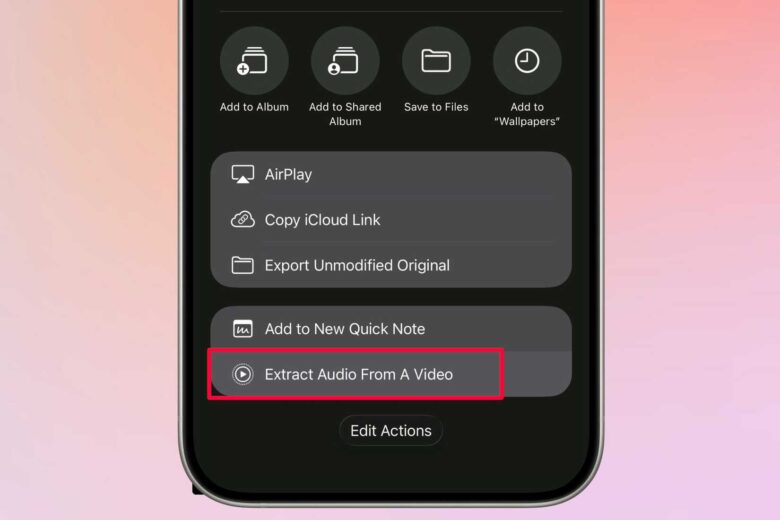
میانبری را که ایجاد کردهاید از گزینههای Share Sheet انتخاب کنید.
-
سپس، یک مکان (مانند پوشه Downloads یا iCloud Drive) را انتخاب کنید که میخواهید صدای استخراج شده در آن ذخیره شود و روی “Open” یا “Save” ضربه بزنید.
-
چند ثانیه صبر کنید تا یک علامت تیک در بالای صفحه ظاهر شود، که نشان میدهد میانبر با موفقیت اجرا شده و صدا استخراج شده است. سپس، فایل را در Files app (برنامه فایلها) پیدا کرده و از صدای استخراج شده خود لذت ببرید.
- دوربین آیفون چشمک میزند؟ این راهحلها را امتحان کنید
- میانبر جالب آیفون که به ذهن شما استراحت میدهد
3. عیبیابی: اگر میانبر در برگه اشتراکگذاری ظاهر نشد چه باید کرد؟
اگر میانبر تازه ایجاد شده را در برگه اشتراکگذاری نمیبینید، چندین گزینه وجود دارد که میتوانید برای رفع مشکل امتحان کنید.
-
بررسی تنظیمات میانبر: میانبری را که به تازگی ساخته شده است، مرور کنید تا مطمئن شوید که به درستی تنظیم شده است و تنظیمات “Show in Share Sheet” روشن است.
-
راهاندازی مجدد (Restart) آیفون: اگر همه چیز خوب به نظر میرسد، آیفون خود را پس از ایجاد میانبر، به ویژه اگر تازه برنامه Shortcuts را نصب کردهاید، راهاندازی مجدد کنید.
-
افزودن به صفحه اصلی: برخی از کاربران گزارش میدهند که افزودن میانبر به صفحه اصلی، کمک میکند تا میانبر به طور قابل اعتمادتر کار کند. برای انجام این کار، میانبر را باز کنید، روی نام آن ضربه بزنید و “Add to Home Screen” (افزودن به صفحه اصلی) را انتخاب کنید.
-
بررسی فرمت فایل: همچنین باید مطمئن شوید که فایل ویدیویی در یک فرمت پشتیبانی شده توسط آیفون است (مانند MP4 یا MOV). برای بررسی آن، سعی کنید صدا را از یک ویدیوی دیگر با همان فرمت استخراج کنید. اگر مشکل ادامه داشت، نشاندهنده یک مشکل فرمت است. در این صورت، باید فایل ویدیویی را قبل از استخراج صدا به یک فرمت پشتیبانی شده توسط آیفون تبدیل کنید.
-
حذف و بازسازی: اگر همه راهحلها شکست خورد، میانبر را حذف کرده و از ابتدا آن را دوباره ایجاد کنید. برنامه Shortcuts را باز کنید، روی میانبر فشار طولانی دهید و روی “Delete” (حذف) ضربه بزنید.
این ابزار میانبرها، یک راهکار بومی، ایمن و بسیار کارآمد برای انجام وظایفی است که قبلاً به برنامههای سنگین شخص ثالث نیاز داشتند، و کنترل کاملی بر فایلهای رسانهای شما میدهد.