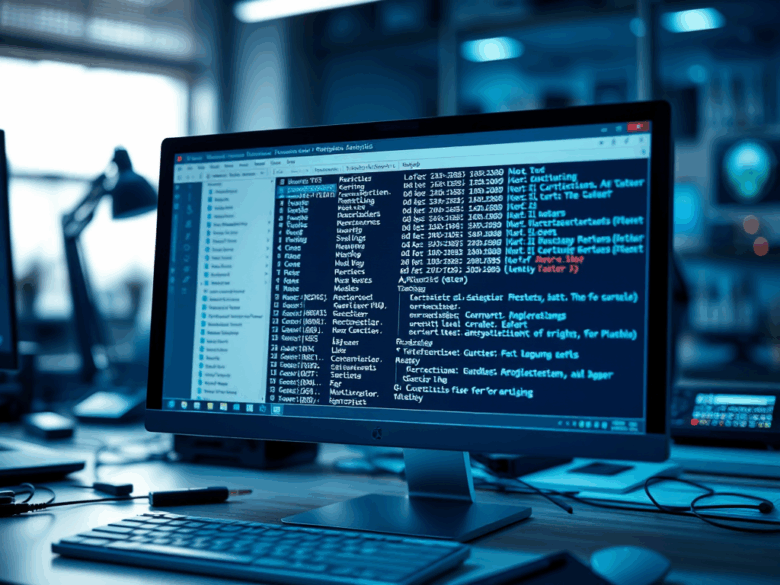
به محض روشن کردن رایانهتان، ویندوز دهها سرویس در پسزمینه اجرا میکند. اکثر کاربران یا به این سرویسها توجه نمیکنند و یا واقعاً نمیدانند این سرویسها چه کاری انجام میدهند. برخی از این سرویسها برای امنیت و ثبات سیستم حیاتیاند، در حالی که برخی دیگر غیرضروری هستند یا حتی میتوانند حریم خصوصی شما را تهدید کنند.
بهگفته مایکروسافت، ویندوز برای هر سرویس توضیح مختصری ارائه میدهد؛ اما همین توضیح کوتاه هم بهتنهایی روشن نمیکند کدام سرویس امن است برای غیرفعالکردن و کدامها باید دستنخورده باقی بمانند. همین نکته میتواند چالشبرانگیز باشد. غیرفعالسازی ناخواسته سرویسها میتواند منجر به کرشها، بروزرسانیهای ناقص یا رفتار نامعمول سیستم شود. با این حال، اگر این کار را بهدرستی انجام دهید، میتوانید منابع سیستمی را آزاد کنید و حتی عمر باتری لپتاپ را بهبود بخشید.
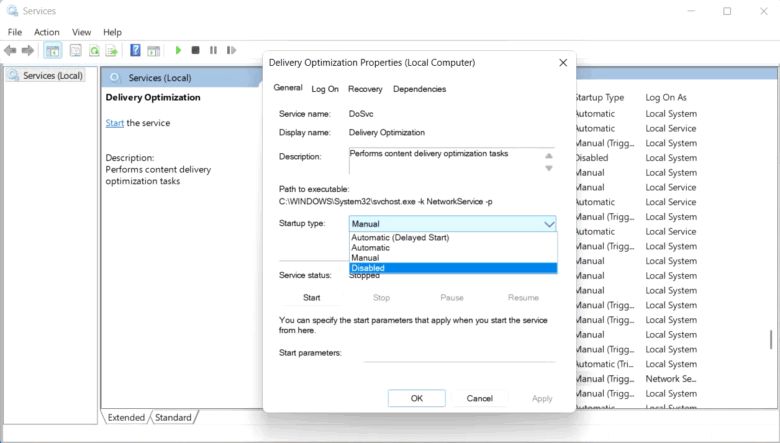
نکته: برای مدیریت سرویسها، از طریق منوی جستجو «Services» را باز کنید. در پنجره Services، فهرست سرویسها را مرور کنید و سرویس موردنظر را پیدا کنید و روی آن دوبار کلیک کنید. در پنجره باز شده، میتوانید Startup type را به Disabled تغییر دهید تا سرویس خاموش شود یا به Automatic تغییر دهید تا بهطور خودکار اجرا باقی بماند. همچنین میتوانید حالت Manual را نیز مدنظر قرار دهید که سرویس بههنگام نیاز روشن میشود. توجه داشته باشید که اگر سرویسای را نمیشناسید یا کارکرد آن روشن نیست، بهتر است از غیرفعالسازی دقیقاً خودداری کنید. برای حفظ امنیت، پیش از هر تغییری از پیکربندیهای فعلی نسخه پشتیبان تهیه کنید.
تجربههای کاربری پیوسته و دادههای تلهمتری که میتوانید خاموش کنید
بیشتر مردم نمیدانند ویندوز تا چه اندازه دادهها را بهطور مخفیانه به مایکروسافت ارسال میکند تا تجربه کاربری بهبود یابد. این دادهها از طریق سرویسهایی مانند CEIP یا همان تجربه کاربری متصل جمعآوری میشود که شامل دادههای تشخیصی، عادتهای استفاده و فعالیتهای برنامههاست. برای بسیاری از کاربران این دادهها فایدهٔ قابلتوجهی ندارد و فقط ممکن است پهنای باند، منابع سیستم و حتی حریم خصوصی را مصرف کند. از طرفی، خاموش کردن این سرویس به معنای از کار افتادن ویژگیهای حیاتی ویندوز نیست؛ بلکه حفاظت از حریم خصوصی شما را تقویت میکند و میزان ارسال دادهها به مایکروسافت را کاهش میدهد.
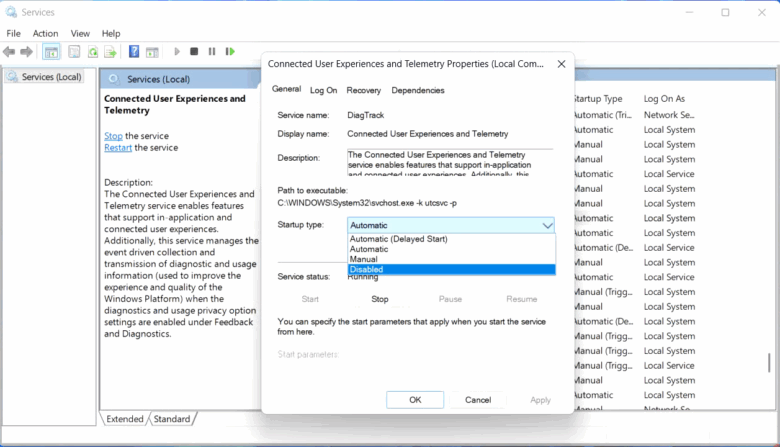
چگونه کنترل کنیم
- مسیر دسترسی: Settings (تنظیمات) – Privacy & security (حریم خصوصی و امنیت) – Diagnostics & feedback (Diagnostics و بازخورد).
- تنظیمات دادههای تشخیصی: اگر گزینهٔ ارسال دادههای تشخیصی اختیاری وجود دارد، آن را خاموش کنید یا سطح دادهها را به حداقل (مثلاً فقط دادههای لازم) تغییر دهید.
- تجربههای شخصیسازی و بازخورد: گزینههای مربوط به “Tailored experiences” و “Improve typing and inking” یا مشابه آنها را خاموش کنید تا دادههای شخصی کمتری استفاده شود.
- تاریخچهٔ فعالیت و سایر دَادههای تکمیلی: در صورت وجود، گزینههای مربوط به تاریخچهٔ فعالیت یا جمعآوری دادههای تکمیلی را نیز مرور و غیرفعال کنید.
- نکتهٔ ایمنی: قبل از هر تغییری، اگر سرویس یا گزینهای را بهخوبی نمیشناسید، بهتر است خاموشکردن آن را با دقت انجام دهید و از پشتیبانگیری از تنظیمات استفاده کنید.
برنامه SysMain ممکن است بیشتر باعث ضرر شود تا سود
توصیف پنهان (SysMain) ادعای میکند که «به مرور زمان عملکرد سیستم را بهبود میبخشد»، اما واقعیت کمی فرق میکند. SysMain (قبلاً با نام Superfetch شناخته میشد) میآموزد کدام برنامهها بیشتر استفاده میشوند و آنها را قبل از اجرا در حافظه پیشبارگذاری میکند تا باز شدنشان سریعتر باشد. در دورههای قدیمیتر، این ویژگی واقعاً مفید بود—بهخصوص روی سیستمهای دارای هارد دیسک. اما در رایانههای مدرن با درایوهای SSD، تاثیر آن اکنون کمتر چشمگیر است.
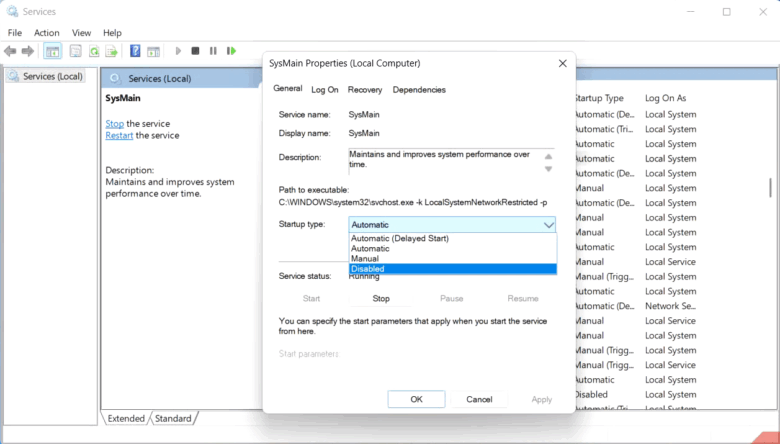
گاهی SysMain میتواند مشکلاتی ایجاد کند:
- استفاده مداوم و بالا از دیسک
- کاهش ناگهانی عملکرد سیستم و تاخیرهای محسوس
- در برخی مواقع مشاهده 100 درصد استفاده از دیسک بدون دلیل روشن
نکته مهم این است که خاموش کردن SysMain بهسادگی امکانپذیر است، اما سیستم عامل ویندوز معمولاً پس از بهروزرسانی دوباره آن را فعال میکند. بنابراین بهتر است پس از هر بهروزرسانی وضعیت سرویس را بررسی کنید تا مطمئن شوید همچنان غیرفعال است و سیستم شما پاسخگو باقی میماند.
- آزادسازی 11 گیگابایت فضای SSD تنها با یک دستور ساده
- تنظیمات حریم خصوصی آیکون های نوار وظیفه ویندوز
- Mediacat : ابزار نجات هر کاربر ویندوزی
بهینهسازی انتشار
اشتراکگذاری پسزمینه که به آن احتیاج ندارید
اشتراکگذاری همتا به همتا یا Delivery Optimization ، قابلیتی در ویندوز است که بهجای دانلود تنها از سرورهای مایکروسافت، تاحد امکان بهروزرسانیها را از رایانههای دیگر در شبکه شما یا حتی از اینترنت بهاشتراک میگذارد. هدف این کار کاهش مصرف پهنای باند اینترنت و سریعتر کردن دانلود بهروزرسانیهاست.
مزایا و معایب
- مزایا: ممکن است دانلود بهروزرسانیها را سریعتر و در برخی موارد با مصرف پهنای باند کمتر انجام دهد، بهخصوص در شبکههای با چند دستگاه.
- معایب: رایانه شما بهعنوان منبع آپلود برای سایر رایانهها عمل میکند و این میتواند باعث مصرف پسزمینهای داده و پهنای باند شود. در شبکههای با محدودیت داده یا اینترنت کند، این مسئله میتواند به کاهش سرعت یا افزایش مصرف داده منجر شود. همچنین برخی کاربران ترجیح میدهند بخشی از دادهها را فقط از مایکروسافت دانلود کنند تا کنترل بیشتری روی ترافیک اینترنت داشته باشند.
چه چیزی را باید بدانید:
- خاموش یا تغییر دادن Delivery Optimization تأثیر منفی روی دریافت بهروزرسانیها از مایکروسافت ندارد؛ فقط مدیریت نحوه بهاشتراکگذاری بین رایانههای شما را تغییر میدهد.
- شما میتوانید گزینهها را طوری تنظیم کنید که فقط از رایانههای داخل شبکه محلی یا حتی فقط از مایکروسافت دانلود انجام شود.
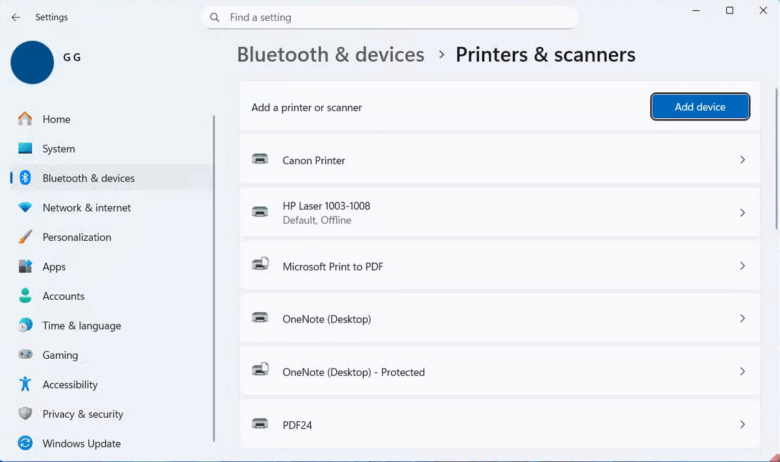
سرویس Print Spooler و Image Acquisition در ویندوز
سرویس Print Spooler و Windows Image Acquisition (WIA) دو سرویس هستند که گاهی کاربردیاند و گاهی کاملاً بیفایده یا حتی مضر منابع سیستم. در ادامه نسخهای ساده و مناسب برای انتشار در بلاگ ارائه میکنم.
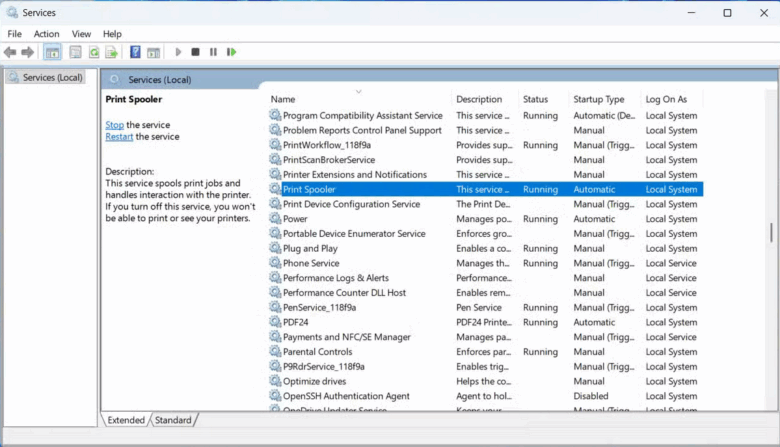
سرویس Print Spooler چیست و چه زمانی باید آن را نگه دارید
- نقش: Print Spooler مدیریت کارهای چاپ را انجام میدهد و به رایانه اجازه میدهد با چاپگرها ارتباط برقرار کند.
- چه موقع نگه دارید: اگر در خانه یا دفتر چاپگر دارید و دائماً از چاپ استفاده میکنید، این سرویس را دستنخورده رها کنید.
- چه موقع میشود خاموشش کرد: اگر هرگز چاپ نمیکنید یا چاپ برای شما اهمیتی ندارد، این سرویس بیفایده است و مصرف منابع پسزمینه را افزایش میدهد.
چگونه خاموشش کنیم :
- روش گرافیکی: از طریق منوی جستجو Services یا خدمات مایکرрусافت (services.msc) را باز کنید، Print Spooler را پیدا کنید، روی آن دو بار کلیک کنید و سپس Stop را بزنید و Startup type را به Disabled تغییر دهید تا بهطور دائمی خاموش شود. برای استفاده دوباره، Startup type را به Automatic یا Automatic (Delayed Start) تغییر دهید.
نکته امنیتی/عملی: اگر چاپگر جدیدی اضافه کردید یا به چاپ نیاز پیدا کردید، دوباره سرویس را فعال کنید. چاپگرها معمولاً به Spooler وابستهاند و بدون آن امکان چاپ مشکل میشود.
سرویس Windows Image Acquisition (WIA) چیست و چه زمانی باید آن را نگه دارید
- نقش: Windows Image Acquisition به رایانه اجازه میدهد با اسکنرها و دوربینهای دیجیتال ارتباط برقرار کند.
- چه موقع نگه دارید: اگر هیچگاه اسناد را نمیاسکن نمیکنید یا تصاویر را از دوربینها وارد نمیکنید، این سرویس برای شما بیفایده است و میتواند منابع را مصرف کند.
- چه موقع خاموشش کنید: اگر اسکن نمیکنید یا وارد کردن تصاویر از دوربینها برایتان اهمیت ندارد، خاموشی ایمن است.
چگونه خاموشش کنیم :
- روش گرافیکی: Services را باز کنید، Windows Image Acquisition را بیابید، Stop را بزنید و Startup type را به Disabled تغییر دهید. برای استفاده دوباره، تغییر دهید به Automatic یا Manual.
نکتههای استفاده: برخی برنامهها یا اسکنرهای قدیمی ممکن است به WIA متکی باشند. اگر پس از خاموشکردن با مشکل اسکن روبهرو شدید، ممکن است لازم باشد دوباره آن را فعال کنید یا از (TWAIN) یا نرمافزارهای مخصوص اسکن استفاده کنید.
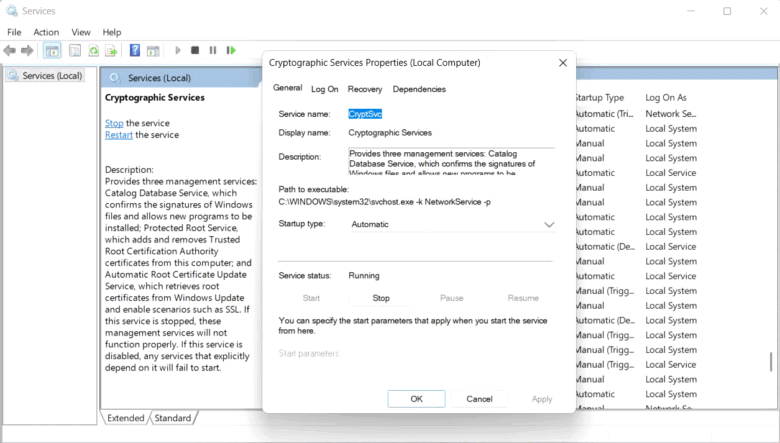
سرویس رمزنگاری
سرویس Cryptographic Services (CryptSvc) وظیفه مدیریت گواهیهای دیجیتال، رمزنگاری و تأیید امضاهای فایلهای سیستم، بروزرسانیها و درایورها را بر عهده دارد تا مطمئن شوید دانلودها و بروزرسانیها امن و دستکاری نشدهاند. این سرویس بهطور عمیقی با Windows Update و امنیت کل سیستم پیوند دارد؛ خاموش یا تغییر شدید آن میتواند باعث خطاها یا کارنکردن برخی برنامهها شود و هیچ مزیت عملکردی ندارد.
نکتههای کلیدی
- نقش اصلی: تأیید اعتبار و امنیت بروزرسانیها، درایورها و نرمافزارها از طریق گواهی و امضاهای دیجیتال.
- چرا مهم است: مرتبط با Windows Update و امنیت سیستم بهطور کلی.
- ریسک خاموشکردن: میتواند منجر به خطاها، اختلال در بهروزرسانیها یا برنامهها شود.
- توصیه: از خاموشکردن آن پرهیز کنید مگر در شرایط عیبیابی دقیق توسط کارشناس.
- 10 تنظیم ویندوز که نباید روی حالت پیشفرض باشد
- با استفاده از این 7 روش از کند شدن ویندوز 11 خود جلوگیری کنید
- چگونه پوشه AppData را در ویندوز 11 پاک کنیم؟
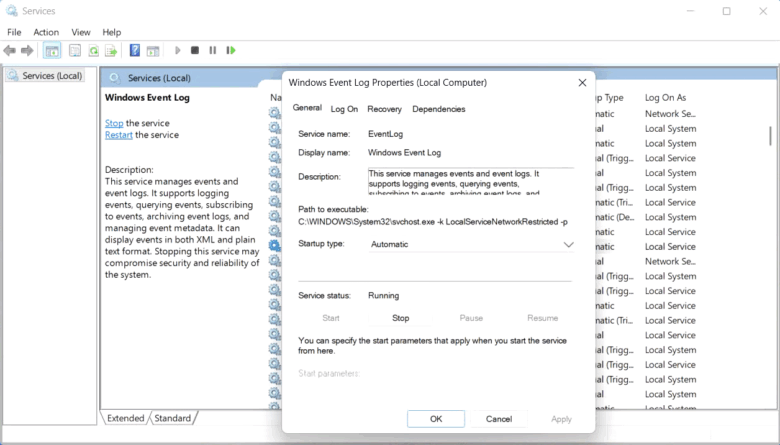
سرویس ثبت رویدادهای ویندوز Windows Event Log
Windows Event Log دفترچهٔ داخلی سیستم است. این سرویس هر رویداد مهمی که در سیستم شما رخ میدهد را ثبت میکند، از جمله خطاهای سیستمی، رویدادهای امنیتی، خرابیهای سختافزاری و کرشهای برنامه. وقتی مشکلی پیش میآید، این گزارش دقیق میتواند در عیبیابی مفید باشد.
چرا نباید آن را خاموش کنید
- ابزارهای تعمیر و پشتیبانی به این لاگها وابستهاند تا مشکلات را تشخیص دهند.
- خاموش کردن سرویس یا لاگگیری میتواند منجر به از دست رفتن اطلاعات تشخیصی و مشکلات غیرمنتظره شود؛ هیچ بهبودی در عملکرد حاصل نمیکند.
نکتههای مدیریتی
به جای خاموشی، اندازه و نگهداشت لاگها را مدیریت کنید:
- کاهش اندازه لاگها یا تنظیم سیاست نگهداشت (retention).
- فعالکردن آرشیو لاگها برای جلوگیری از اشباع فضای دیسک.
- دسترسی سریع: از طریق Event Viewer (eventvwr.msc) لاگها را مشاهده یا تنظیم کنید.
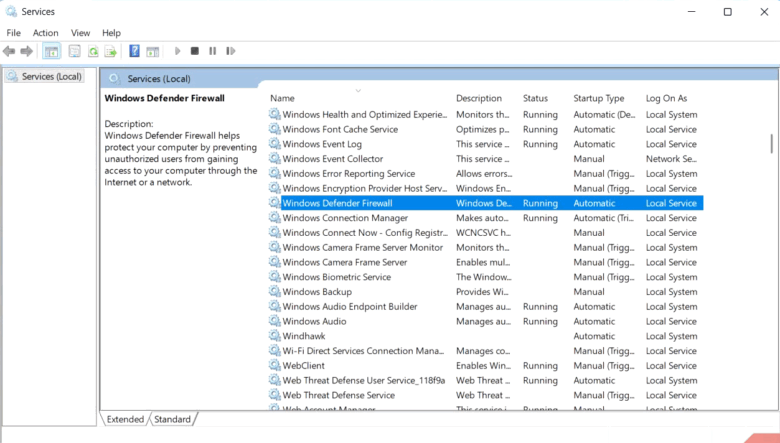
فایروال Windows Defender
این فایروال یکی از مهمترین خطوط دفاعی سیستم شما است. از دسترسی غیرمجاز به کامپیوتر شما از اینترنت یا شبکه محلی جلوگیری میکند.
خاموش کردن آن میتواند کامپیوتر شما را در معرض خطر قرار دهد، حتی اگر از آنتیویروس شخص ثالث استفاده میکنید. از نظر عملکرد نیز تأثیر قابل توجهی ندارد، بنابراین هیچ دلیلی واقعاً برای غیر فعال یا دستکاری آن وجود ندارد.
چرا مهم است
- با مسدودسازی ترافیک نامطمئن و مدیریت اجازههای برنامهها، از دستگاه شما در برابر دسترسی ناخواسته محافظت میکند.
- حتی بدون نمایشگر پیام مزاحم، فایروال به عنوان خط دفاعی اول عمل میکند.
- پیشنهاد
- معمولاً این سرویس را فعال نگه دارید. خاموش کردن آن معمولاً هیچ مزیت عملکردی ندارد و میتواند امنیت سیستم را کاهش دهد.
- اگر هدف کاهش منابع دارید، به جای خاموش کردن، تنظیمات فایروال را مدیریت کنید: محدود کردن یا ایجاد قوانین برای برنامهها و شبکهها، یا کاهش سطح فعالیت با استفاده از قوانین باز/بسته مناسب.
- برای کاهش زمان راهاندازی، از Startup به Automatic (Delayed Start) استفاده کنید تا در زمان بوت، کمتر منابع مصرف شود.
- چگونه درایوهای هارد دیسک را در ویندوز 10 و 11 مدیریت کنیم؟
- با این 7 افزونه، فایل اکسپلورر ویندوز را متحول کنید
نتیجه
اینها تنها چند سرویس ویندوز هستند که ممکن است بتوانید با خیال راحت آنها را غیرفعال کنید. بسته به کاربرد شما، حتی میتوانید Windows Mobile Hotspot Service، Downloaded Maps Manager، File History Service، Parental Controls و بسیاری سرویسهای دیگر را خاموش کنید. کلید کار این است که بفهمید سرویس واقعاً چه کاری انجام میدهد، زیرا نام آن معمولاً داستان کامل را بازگو نمیکند.