اکثر ما به این موضوع فکر نمیکنیم، اما هر دستگاه USB که به رایانهٔ ویندوزی ما وصل میشود تقریباً همیشه با آن در ارتباط است. وقتی یک دستگاه USB را به کامپیوتر وصل میکنید — چه یک فلش درایو باشد، چه هاب تغذیهشده، یا لوازم جانبی صدای MIDI — کانالهای ارتباطی باز میشوند. درایورهای دستگاه، کنترلکنندههای USB و سیستمعامل رایانه شما همگی دادهها را در صورت نیاز درخواست، ارسال و دریافت میکنند. اما دقیقاً این فرایند چگونه انجام میشود؟
یک نوع نرمافزار به نام sniffers USB وجود دارد که میتواند به شما کمک کند تا این کار را بفهمید. این برنامهها فرمانها و دادههای منتقلشده بین رایانه و دستگاههای USB را رهگیری میکنند. دادهها از طریق USB Request Blocks (URBs) بهصورت رفت و برگشت ارسال میشود و با ضبط هر URB که بین دستگاههای USB و رایانههای ویندوزی ردوبدل میشود، یک USB sniffer میتواند تصویری روشن از عملکرد سیستم ارائه دهد. اگر کنجکاو هستید، میتوانید با یک برنامه رایگان برای ویندوز کار را آغاز کنید و برای این ابزار کاربردهای متعددی وجود دارد، از عیبیابی تا اشکالزدایی.
چطور با Free USB Analyzer رهگیری (sniffing) USB را آغاز کنیم
ابزار Free USB Analyzer یک برنامه سبک برای سیستم عامل ویندوز است که ترافیک ارسالشده از لوازم USB به برنامهها و رایانه و بالعکس را پایش میکند. نسخه رایگان این ابزار امکانات جالبی ارائه میکند، از جمله فیلتر دادهها بر اساس نقاط انتهایی USB و درخواستها. همچنین میتوانید انتقالهای USB را ثبت کنید و خروجی آنها را هر زمان که لازم باشد ذخیره کنید، همگی بدون هیچ هزینهای. روشهای جایگزین sniffing USB ممکن است به ابزارها یا سختافزارهای گرانقیمت نیاز داشته باشند که دقیقاً بین یک دستگاه USB و رایانهٔ شما قرار میگیرند. این روش رایگان است و راهاندازی آن تنها چند دقیقه طول میکشد، بنابراین برای کارشناسان و مبتدیان بهطور یکسان در دسترس است.
میتوانید Free USB Analyzer را برای طیف گستردهای از سیستمهای ویندوز دانلود کنید و سازگاری آن چشمگیر است. این اپلیکیشن از سیستمهایی به قدمت Windows Server 2003 و Windows XP پشتیبانی میکند و همچنین با سیستمهای بهروزتر مانند Windows Server 2025 و Windows 11 سازگار است. با معماریهای x86، x64 و ARM64 سازگار است و تنها به 2 گیگابایت RAM و 25 مگابایت فضای ذخیرهسازی نیاز دارد. به عبارت دیگر، اگر رایانهای با ویندوز دارید، احتمالاً Free USB Analyzer بدون مشکل اجرا خواهد شد.
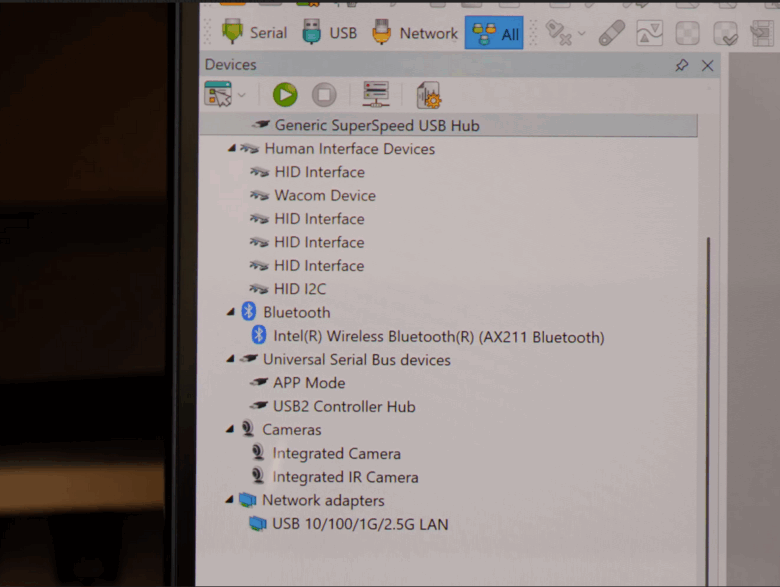
پس از دانلود نرمافزار، برای تکمیل فرایند نصب ممکن است از شما خواسته شود تا فایلهای کاری خود را ذخیره کنید. سپس طبق دستورالعملهای روی صفحه، سیستم خود را ریستارت کنید. وقتی دوباره بالا آمد، میتوانید Free USB Analyzer را باز کنید (که پس از نصب بهعنوان Device Monitoring Studio نمایش داده میشود) و ادامهٔ رهگیری را انجام دهید. این اپلیکیشن با نمایش فهرستی از دستگاههای USB متصل به رایانهٔ شما باز میشود و عددی که میبینید بستگی به دستگاههای متصل دارد.
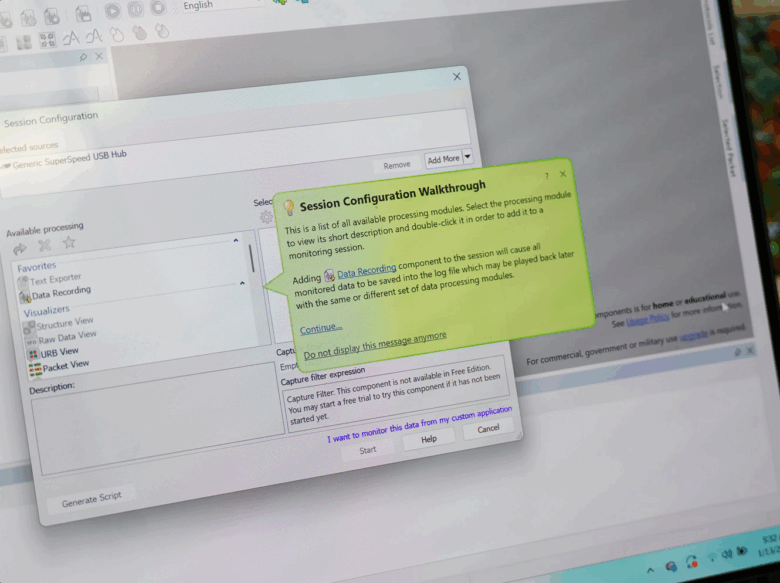
روی یک دستگاه USB کلیک کنید تا یک جلسه آغاز شود و حالت پردازشی که میخواهید را انتخاب کنید. میتوانید از Data Recording، URB View، Packet View یا Custom View در نسخهٔ رایگان استفاده کنید. همهٔ آنها را انتخاب کنید، سپس برای آغاز رهگیری دستگاههای USB منتخب خود، دکمه Start را فشار دهید.
نکته: میتوانید چندین دستگاه USB را به یک نشست رهگیری اضافه کنید، اما انتخاب یکی یکی از آنها به مرتب بودن کارها کمک میکند.
تمامی انواع دادهای که این اپ میتواند ثبت کند
کشف URBها و پکتها برای اشکالزدایی آسان
تا حالا احتمالاً مقدار زیادی دادهٔ عبوری را دیدهاید وقتی که دستگاههای USB انتخابشده در حال استفاده باشند. دو نمای قابل انتخاب دارید: نمای URB و نمای پکت. نمای URB هر بلوک درخواستِ منفردی را که توسط درایور لوازم USB فرستاده یا دریافت میشود نشان میدهد و بر پایهٔ مدل پروتکل USB است. نمای پکت از طرح دو پنل استفاده میکند و اطلاعات پکتها را بهصورت فهرست کوچکی نمایش میدهد، با دادههای دقیقتری که در پایین برای پکتهای انتخابشده قرار دارد.
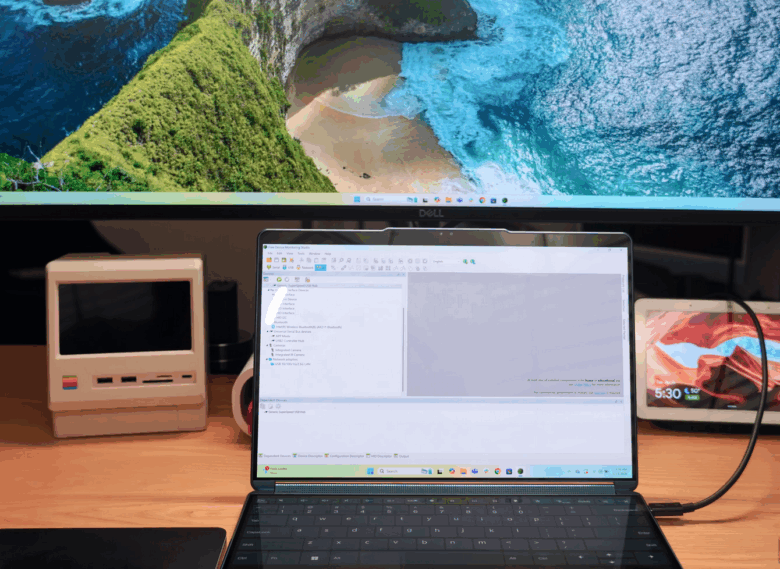
بهعنوان مثال، من لپتاپ ویندوز 11 خود را به ستاپی میزکار با هاب USB، یک دستگاه صدای MIDI، یک وبکم USB و چند لوازم USB دیگر وصل کردهام. این کار دستگاههای زیادی برای نظارت به من میداد و من وبکم را انتخاب کردم. وقتی از وبکم استفاده نمیشود، نمای URB و نمای پکتها فقط دستگاه را بهعنوان متصل به سیستم نشان میدهند. اما پس از آغاز یک تماس ویدویی، رهیابها بهسرعت با تراکنشهای دادهٔ ثبتشده پر میشوند.
پکتها و URBهایی که این اپ رهگیری میکند حاوی اطلاعاتی دربارهٔ آنچه بین رایانهٔ شما و لوازمِ USB متصل به آن رخ میدهد هستند. برای مثال، اینکه آیا اتصال آغاز شده یا متوقف شده است، یا اینکه آیا یک دستگاه ذخیرهسازی در حال نوشتن یا خواندن است. علاوه بر این، پکتها زمان مطلق هر پکت و زمان تفاضلی (delta time) بین پکتها را نیز نشان میدهند.
- چگونه پوشه AppData را در ویندوز 11 پاک کنیم؟
- چگونه درایوهای هارد دیسک را در ویندوز 10 و 11 مدیریت کنیم؟
چرا ممکن است بخواهید از یک ابزار رهگیری USB استفاده کنید
این اپ رهگیری USB رایگان است، استفاده از آن آسان است و هر کاربر ویندوزی باید آن را در جعبه ابزار خود داشته باشد. اگر مشکلات USB پیش آیند، احتمالاً هیچ وقت دقیق نمیدانید چه زمانی به آن نیاز دارید—اما وقتی لازم شد، این ابزار آماده است. با پشتیبانی از کشف و ثبت پکت-به-پکت و URBها، میتوانید به راحتی علل ریشهای اشکالات را پیدا کنید و از عیبیابی دقیق کابلها، دستگاهها یا نرمافزارها بهره ببرید. مشاهدهٔ صرفاً لاگهای URB یا پکتها شما را قادر میسازد تا پایان بهتری به مشکلات مانند قطع اتصال، شناسایی نشدن دستگاه یا عملکرد غیرمنتظره دست یابید. همچنین با امکان بررسی اینکه آیا کابل USB-C از USB 2.0 پشتیبانی میکند یا USB 3.0 با ارزیابی باسهای سرعت بالا، ابزار مفیدی برای تشخیص سختافزاری فراهم میکند. امکانات بیشماری در انتظار شماست.