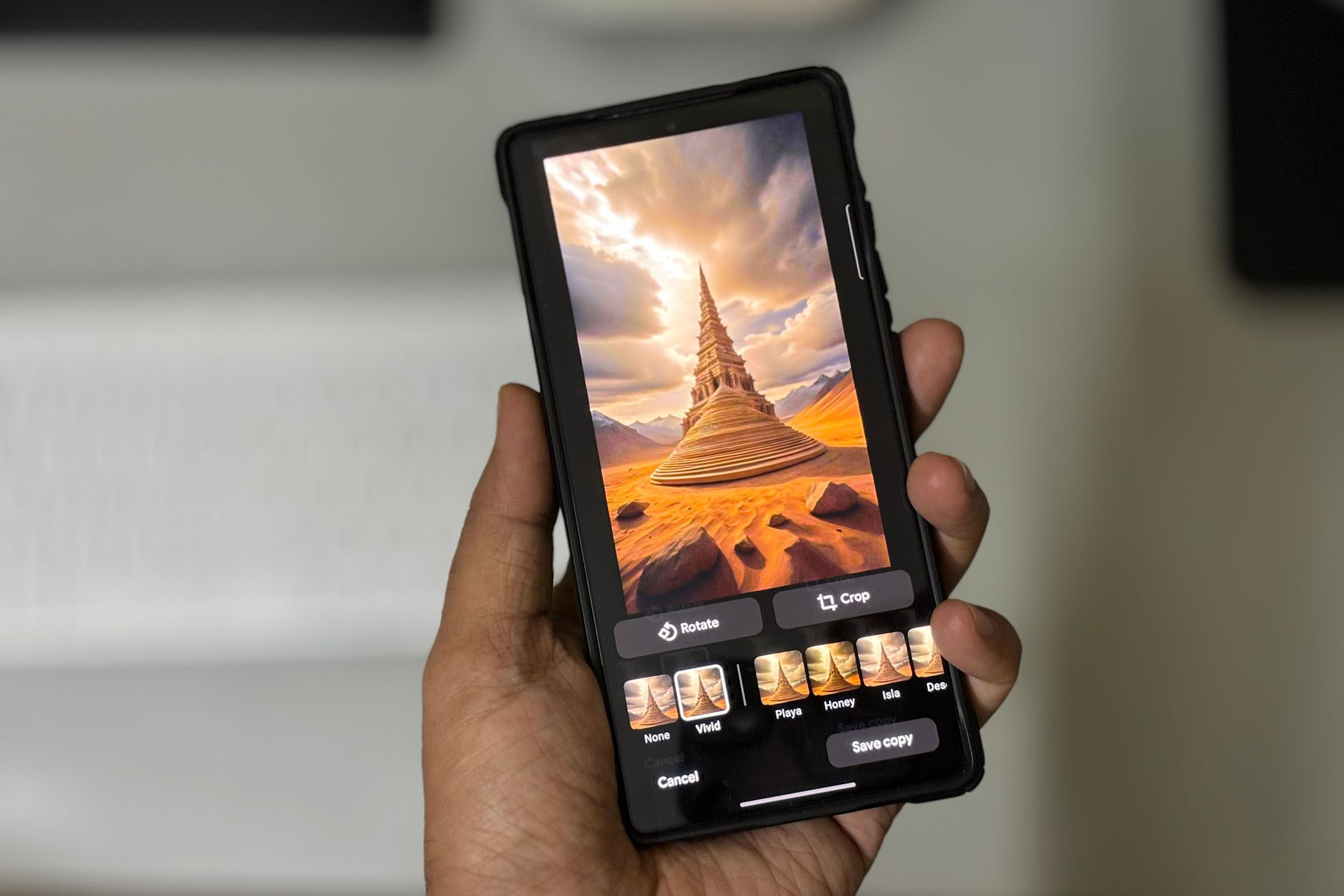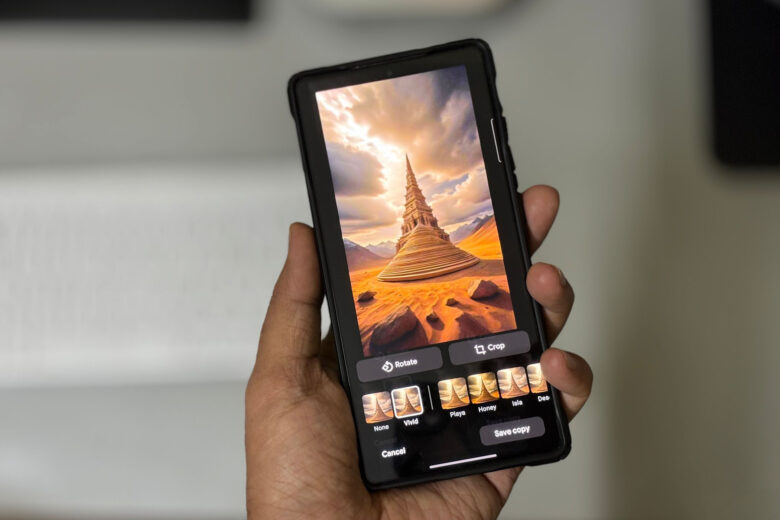
اپلیکیشن گالری پیشفرض گوشی (Gallery App) معمولا همان جایی نیست که انتظار داشته باشیم بهترین و حرفهایترین ابزارهای ویرایشی را در آن پیدا کنیم. اکثر ما از گالری گوشی خود صرفا برای کارهای بسیار ابتدایی مثل کراپ کردن (بریدن عکس) یا انداختن یک فیلتر ساده استفاده میکنیم و هر زمان که به یک ادیت پیشرفتهتر نیاز داشته باشیم، دستبهدامن اپلیکیشنهای جانبی در گوگل پلی یا اپاستور میشویم. من هم دقیقا همین دیدگاه را نسبت به برنامه گالری سامسونگ (Samsung Gallery) داشتم؛ تا اینکه یک روز تصمیم گرفتم خروجی کار آن را با اپلیکیشنهای ادیت حرفهای که همیشه استفاده میکردم مقایسه کنم. نتیجه شگفتانگیز بود؛ حالا دیگر بیشتر آن برنامههای جانبی جایی روی گوشی من ندارند!
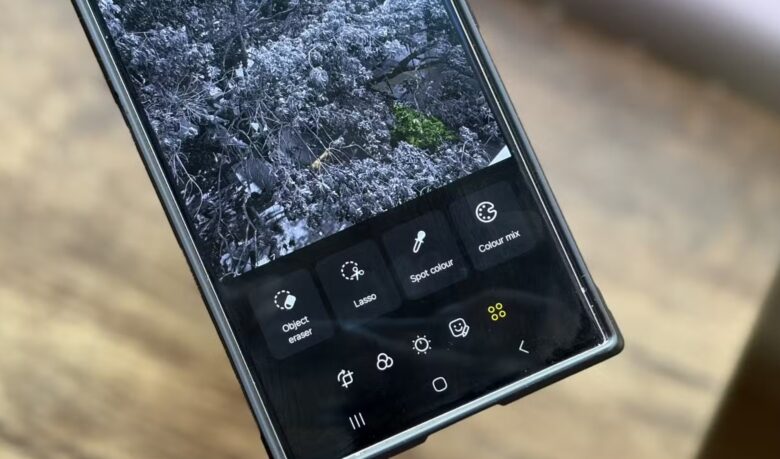
چطور گالری سامسونگ را دستکم گرفته بودم؟
گالری سامسونگ هرگز اولین برنامهای نبود که در صورت نیاز به یک ویرایش جدی، به سراغش بروم. کار این برنامه برای من در حد همان تغییر سایز و فیلترهای رنگی خلاصه میشد و برای کارهای پیچیدهتر، مستقیما به سراغ برنامههای دیگر میرفتم. اما همهچیز زمانی تغییر کرد که یک روز به جای زدن مستقیم دکمه ادیت، انگشتم را روی یک عکس به سمت بالا کشیدم (Swipe Up).
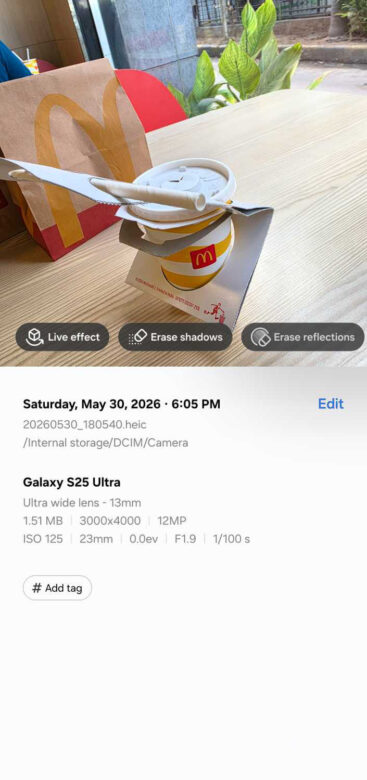
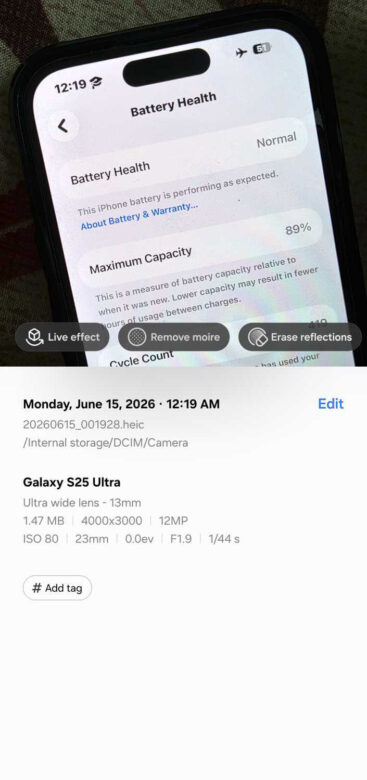
بالا کشیدن صفحه در گالری سامسونگ، پنجرهی جزئیات عکس (Details Screen) را باز میکند و این دقیقا همان جایی است که قابلیت «پیشنهادات ویرایشی» (Edit Suggestions) در آن قرار دارد. در این بخش، هوش مصنوعی گالری، تصویر شما را به طور کامل اسکن و تحلیل کرده و بهترین ادیتهایی را که کاملا با شرایط آن عکس مطابقت دارند، به شما پیشنهاد میدهد.
- 4 برتری قاطع گوشیهای سامسونگ نسبت به گوگل پیکسل
- 7 روش کاربردی برای شخصیسازی گوشی سامسونگ
- معرفی ابزارهای پیشفرض اندروید جایگزین اپلیکیشنهای پولی
اولین گزینهای که امتحان کردم، قابلیت Remaster (بازسازی عکس) بود. من این ابزار را روی یک عکس قدیمی تست کردم که در پیامرسانهای مختلف آنقدر دستبهدست و فشرده شده بود که تقریبا هیچ جزئیات واضحی در آن باقی نمانده بود. به محض اعمال این گزینه، تار شدگیهای ناشی از فشردهسازی از بین رفت، لبههای نرم و محو تصویر کاملا تیز و واضح شدند و نورپردازی عکس به یک تعادل عالی رسید. اگر یک هفته قبل بود، بدون اینکه حتی نگاهی به گالری سامسونگ بیندازم، مستقیما نرمافزار Snapseed را برای حل این مشکل باز میکردم!
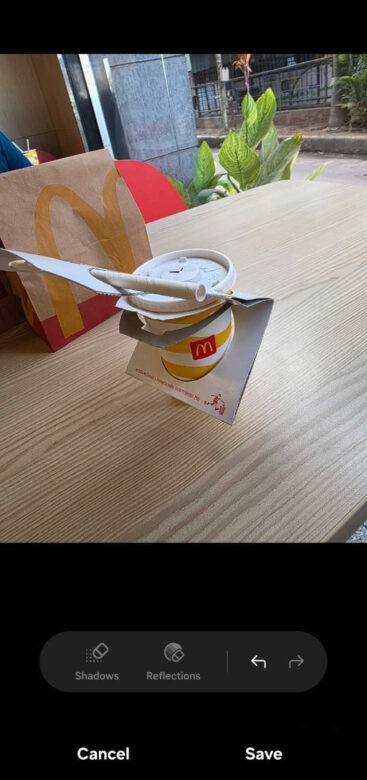
بعد از این تجربه موفق، بالا کشیدن صفحه اولین کاری بود که پس از باز کردن هر عکسی انجام میدادم. به عنوان مثال، روی عکسی که از پشت شیشه ماشین گرفته بودم، سیستم گزینه Erase Reflections (حذف بازتاب نور) را پیشنهاد داد و در کمال پیشبینی من، تمام درخششها و بازتابهای آزاردهنده شیشه را که فکر میکردم راهی برای حذفشان نیست، پاک کرد. همین اتفاق برای یک عکس پرتره که زیر نور شدید آفتاب بعد از ظهر گرفته شده بود افتاد و گالری با پیشنهاد گزینه Erase Shadows (حذف سایهها)، سایههای تند روی صورت را به نرمی محو کرد.
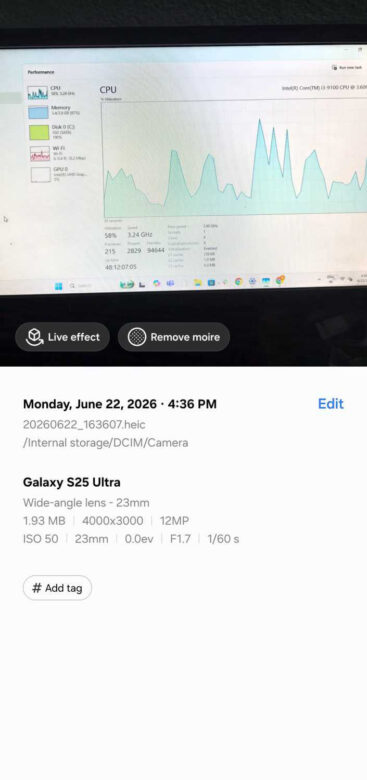
سپس گالری قابلیتی را به من پیشنهاد داد که تا به حال حتی اسمش را هم نشنیده بودم! حتما برای شما هم پیش آمده که وقتی از صفحه لپتاپ یا تلویزیون عکس میگیرید، الگوهای موجیشکل و رنگینکمانی روی تصویر ظاهر میشوند. من همیشه فکر میکردم این پدیده جزء جداییناپذیر عکاسی از نمایشگرهاست. اما هوش مصنوعی سامسونگ گزینه Remove Moiré (حذف اثر موآره) را پیشنهاد داد؛ و اینگونه بود که فهمیدم این موجهای مزاحم اصلا نام مخصوص به خود را دارند! پس از اعمال این ویژگی، عکس کاملا تمیز و شفاف شد و آن نویزهای موجی به کل ناپدید شدند.
ویرایشهای پیشرفتهای که حالا خودم انجام میدهم
یکبار عکسی دستهجمعی داشتم که یک فرد غریبه دقیقا در لبه کادر تصویر ایستاده بود. در حالت عادی، این کار به معنای باز کردن یک برنامه ویرایش مجزا و صرف وقت برای پاک کردن او بود. اما اینبار ابزار Object Eraser (پاککننده اشیاء) سامسونگ را امتحان کردم. این ابزار شخص غریبه را به تمیزی حذف کرد، اما برداشتن او باعث شد یک فضای خالی زشت در لبه عکس ایجاد شود. در اینجا ترفند جالبی زدم؛ انگشتم را روی یکی از اعضای گروه نگه داشتم، او را به سمت مرکز کادر کشیدم و با دو انگشت سایزش را تغییر دادم. سپس هوش مصنوعی مولد (Generative AI) جای خالی پشت سر او را به طور خودکار و کاملا طبیعی با بافت محیط پر کرد؛ طوری که انگار عکس از همان اول همینگونه ثبت شده بود!
ساخت استیکرهای واتساپ نیز کار دیگری بود که همیشه برای انجامش از اپلیکیشنهای جانبی استفاده میکردم. اما حالا به کمک ابزار Lasso در گالری سامسونگ، کافی است دور سوژه مورد نظر خود خط بکشید تا هوش مصنوعی آن را از پسزمینه جدا کند. شما میتوانید این سوژه برشخورده را به صورت یک استیکر شفاف (Transparent) مستقیما در کیبورد سامسونگ خود ذخیره کنید. من از این قابلیت برای عکسهای دوستان، حیوانات خانگی و هر چیز دیگری که پتانسیل تبدیل شدن به استیکر ریاکشن را دارد استفاده کردهام و به طور کامل برنامه حذف پسزمینه قدیمیام را پاک نمودهام.
صاف کردن خط افق کج در عکسها نیز ادیتی بود که معمولا از آن چشمپوشی میکردم، زیرا میدانستم بخشی از کادر عکس را از دست خواهم داد. در ادیتورهای معمولی، هر یک درجه چرخش تصویر باعث بریده شدن لبهها میشود و خیلی زود بخشهای مهمی از عکس حذف میگردند. اما گالری سامسونگ این گوشههای خالیِ ایجاد شده پس از چرخش را با پیکسلهای تولیدشده توسط هوش مصنوعی که کاملا با محیط اطراف همخوانی دارند پر میکند؛ بنابراین عکس شما بدون کوچکترین کاهش سایز یا افت کادر، کاملا صاف میشود.
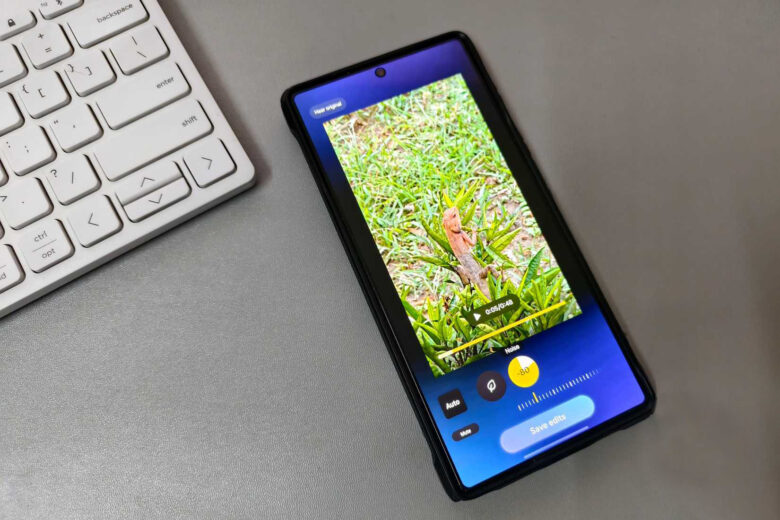
این قابلیتهای جادویی فقط به عکسها محدود نمیشود. من یک ویدیوکلیپ پر از نویز داشتم که در یک مکان شلوغ ضبط شده بود و در حالت عادی باید آن را با نرمافزارهای میکس صدا فیلتر میکردم. این بار ویدیو را در گالری باز کردم و ابزار Audio Eraser (پاککننده صدا) را اعمال کردم. این قابلیت به طرز شگفتانگیزی صدای باد و پچپچهای پسزمینه را حذف کرد و در عین حال، صدای افرادی را که واقعا میخواستم بشنوم، کاملا شفاف نگه داشت.
- گوشی اندرویدی را از زباله های نامرئی خالی کنید!
- 5 اشتباه مهلک که هرگز نباید در گوشیهای اندرویدی مرتکب شوید!
- 6 ویجت کاربردی اندروید که بهتر است از آنها استفاده کنید
یک نکته مهم: به یاد داشته باشید که هرگونه ویرایش با استفاده از هوش مصنوعی مولد (Generative AI)، یک واترمارک بصری کوچک در گوشه عکس ایجاد میکند و سامسونگ در متادیتای (Metadata) فایل نیز ذکر میکند که این تصویر با هوش مصنوعی ویرایش شده است. حتی حذف یک شخص ساده از پسزمینه هم این فلگ امنیتی را روی عکس اعمال میکند. پس اگر کارهای حرفهای انجام میدهید یا در پلتفرمهایی پست میگذارید که به محتوای هوش مصنوعی حساس هستند، این نکته را به خاطر داشته باشید.
جادوی گالری فقط در هوش مصنوعی خلاصه نمیشود!
ابزارهای ویرایشی تنها چیزهایی نبودند که من را مجذوب گالری سامسونگ کردند. به عنوان مثال، اسکرینشاتها در این برنامه دیگر فقط یک تصویر ثابت و مرده نیستند. با زدن روی آیکون زرد رنگ “T” (مخفف Text)، برنامه تمام متنهای داخل اسکرینشات را شناسایی میکند. پس از آن، شمارههای تلفن قابل لمس و تماس میشوند، آدرسها مستقیما در اپلیکیشن مپس (Maps) باز میشوند و حتی آدرسهای وب سایت (URL) به لینکهای فعال تبدیل میگردند.
من همچنین از این قابلیت برای عکسبرداری از صفحات چاپشده کتابها استفاده میکنم و به جای تایپ کردن خط به خط، متن آنها را مستقیما کپی کرده و درون ایمیل خود قرار میدهم. افزون بر این، ذخیره کردن یک کد QR در قالب اسکرینشات معمولا به این معنی بود که باید به دنبال گوشی دیگری بگردید تا آن را اسکن کند؛ اما در گالری سامسونگ کافی است انگشت خود را روی کد QR موجود در عکس نگه دارید تا لینک مربوطه مستقیما باز شود.
اما ویژگی که احتمالا بیشتر از همه به آن وابسته هستم، قابلیت جستجوی پیشرفته (Search) است. تایپ کردن عباراتی مثل “رمز وایفای” یا نام یک هتل در نوار سرچ گالری، دقیقا همان عکسهایی را که حاوی این کلمات هستند (حتی اگر کلمه داخل یک تصویر یا برگه چاپی باشد) بالا میآورد. من از این قابلیت برای پیدا کردن همهچیز، از جزئیات پذیرش هتل گرفته تا شمارههای پیگیری خرید استفاده کردهام؛ کارهایی که در حالت عادی پیدا کردنشان با اسکرول کردن دستی میان هزاران عکس، ساعتها وقت میگرفت.
اپلیکیشن گالری سامسونگ فراتر از یک گالری ساده است
اپلیکیشن گالری سامسونگ در نسخههای اخیر خود از یک مرورگر ساده تصاویر به یک استودیوی ویرایش عکس و ابزار بهرهوری همهفنحریف تبدیل شده است. تلفیق بینقص هوش مصنوعی مولد با ابزارهای بومی سیستمعامل، نیازی را که پیش از این به برنامههای سنگین و پولی شخص ثالث داشتیم، به طور کامل از بین برده است. اگر صاحب یک گوشی گلکسی هستید، پیشنهاد میکنم به جای شلوغ کردن حافظه گوشی با اپلیکیشنهای مختلف، پتانسیل واقعی گالری خود را آزاد کنید.