وقتی صحبت از دستورات صوتی (Voice Commands) به میان میآید، اگر تجربه کار با آنها را داشته باشید، احتمالا همیشه انتظار دارید در نقطهای از کار، چیزی اشتباه پیش برود. برای نرمافزارها بسیار دشوار است که دقیقا آنچه شما میگویید را بشنوند و کلمه به کلمه به درستی ترجمه کنند. اگر در خانه خود تجهیزات هوشمند دارید، احتمالا بارها با دستیارهای صوتی کلنجار رفتهاید. کسانی که تلاش کردهاند تا بلندگوهای هوشمند منظورشان را دقیقا متوجه شوند، به خوبی میدانند که وقتی الکسا (Alexa) یا دستیار گوگل (Google Assistant) حرف شما را نمیفهمد، چقدر میتواند کلافهکننده باشد.
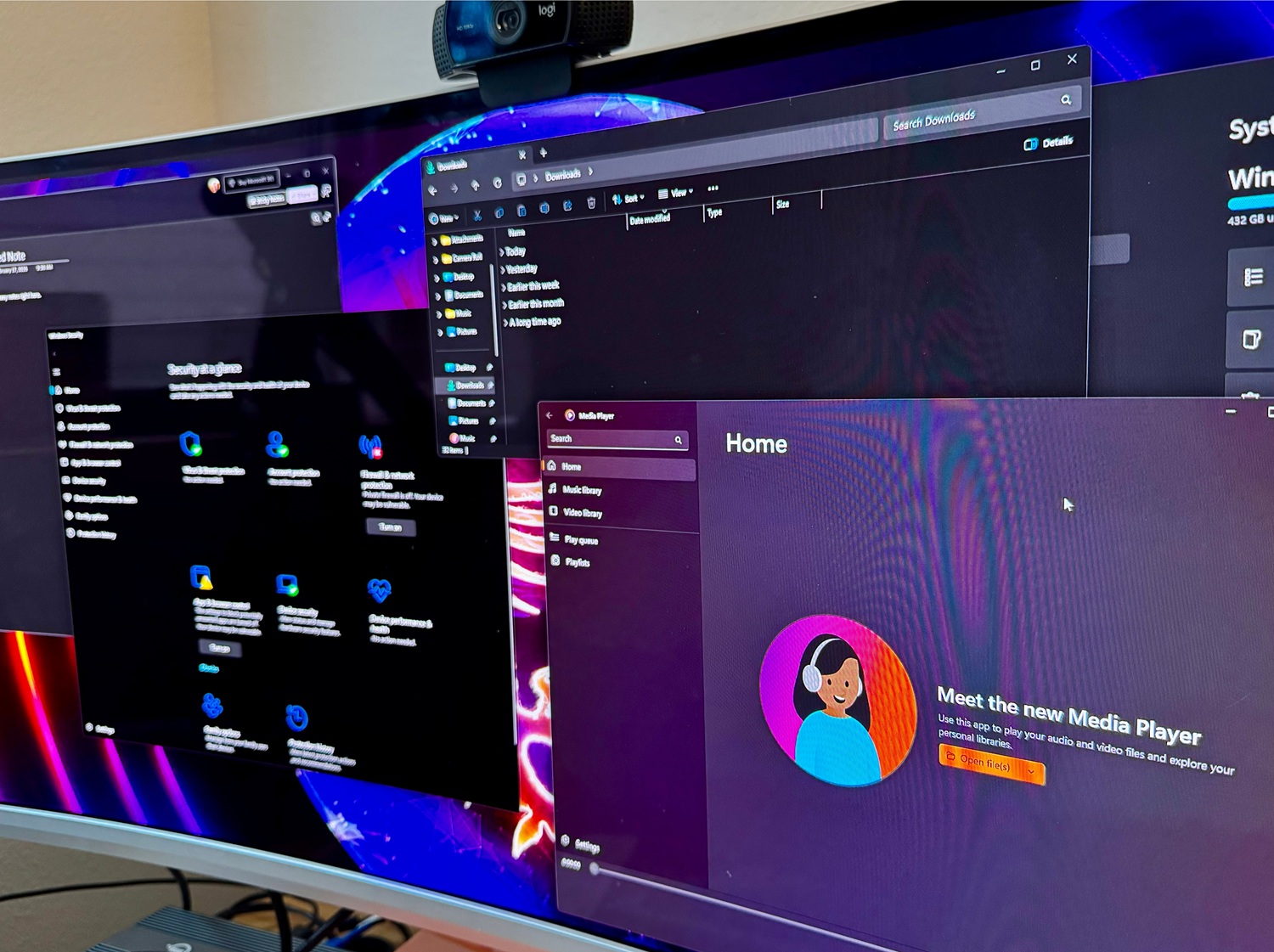
این موضوع در مورد دستیارهای هوشمند گوشیها و لپتاپها نیز صدق میکند. اما اگر کاربر ویندوز 11 هستید، خبر خوبی برایتان داریم: میتوانید با استفاده از میکروفون داخلی دستگاهتان کارهای بسیار بیشتری روی کامپیوتر انجام دهید. اگرچه این سیستم بینقص نیست، اما قابلیت «دسترسی صوتی» (Voice Access) و تبدیل گفتار به نوشتار (Voice-to-Text) در ویندوز 11، بهترین تجربهای است که تاکنون داشتهام. این ابزار دارای ویژگیهای فوقالعادهای است که به شما اجازه میدهد بسیار بهینهتر و سریعتر در محیط لپتاپ خود پیمایش کنید.
در این مقاله از وبلاگ پرشین تولز، به بررسی عمیق این قابلیت پنهان و شگفتانگیز ویندوز 11 میپردازیم.
Voice Access میکروفون شما را به ستاره میدان تبدیل میکند
(نکته مهم: قابلیت Voice Access و به تبع آن Voice-to-Text، به صورت پیشفرض روی ویندوز شما فعال نیست. برای استفاده از آن، باید نام آن را در منوی تنظیمات جستجو کرده و دکمه فعالسازی (Toggle) آن را روشن کنید).
استفاده از دسترسی صوتی به این معناست که هر زمان این ابزار در حال اجرا باشد، یک نوار کنترل کوچک در بالای صفحه نمایش شما قرار میگیرد. اگر این قابلیت را فعال کرده باشید، میتوانید از میکروفون بخواهید هر چیزی را که میخواهید برایتان دریافت و اجرا کند. البته برای شروع به کار، ابتدا باید آن را بیدار کنید؛ با گفتن جملاتی مثل “Voice access wake up” یا “Unmute”، میکروفون روشن شده و آماده شنیدن دستورات شما میشود.

به محض فعال شدن، میکروفون میتواند شما را در تمام بخشهای لپتاپ جابجا کند. اگر به هر دلیلی موس شما از کار بیفتد یا تاچپد (Touchpad) لپتاپ دچار مشکل شود، میتوانید با ترکیب قابلیتهای Voice-to-Text و Voice Access کارهای زیادی انجام دهید. حتی اگر لپتاپ ویندوز 11 شما صفحه لمسی (Touchscreen) نداشته باشد، این ویژگی همچنان میتواند کامپیوتر را کاملا قابل استفاده نگه دارد.
برای افراد دارای معلولیتهای حرکتی، Voice Access یک معجزه واقعی است، زیرا میتواند کامپیوتر را به طور کامل و مستقل کنترل کند. این سیستم به هیچ نرمافزار یا دستگاه جانبی اضافی نیاز ندارد و مهمتر از همه، برای کار کردن لزوما به اتصال اینترنت وابسته نیست (یک برتری بزرگ نسبت به دستیارهای ابری). هرچه بیشتر صحبت کنید، هوش مصنوعی ویندوز بهتر یاد میگیرد که چگونه صدای شما را بشنود، تفسیر کند و بر اساس دستوراتتان عمل کند.
- 4 سرویس ویندوز که میتوانید بدون مشکل آنها را غیرفعال کنید
- مدیریت رفتار هوش مصنوعی در فایل اکسپلورر ویندوز 11
- آموزش جامع کار با Snipping Tool در ویندوز
قابلیتهای Voice Access؛ تایپ صوتی در بهترین حالت ممکن
مواقع بسیار زیادی وجود دارد که من از این قابلیت برای گشتوگذار در کامپیوترم استفاده میکنم. مثلا زمانی که در حال یادداشتبرداری و ایدهپردازی برای یک داستان هستم، ترجیح میدهم ایدهها را دیکته کنم تا اینکه آنها را تایپ کنم. این یک روش عالی برای فعال نگه داشتن مغز است، بدون اینکه نیازی باشد به انگشتانم برای تایپ کردن فشار بیاورم.

بخش تبدیل گفتار به نوشتار (Voice-to-Text) در این سیستم، ویژگی مورد علاقه من است. بعد از سالها نادیده گرفتن این قابلیت در نسخههای قدیمیتر ویندوز، اکنون به شدت به آن وابسته شدهام. این ابزار به من اجازه میدهد تا ایمیلها را دیکته کنم، در اسناد کامنت بگذارم و حتی در نوار جستجوی مرورگر تایپ کنم. به عنوان یک نویسنده و ویراستار، من دائما در حال جابجایی بین بخشهای مختلف لپتاپ برای نوشتن، تحقیق یا ویرایش هستم. Voice Access به من اجازه میدهد این کارها را در هر زمان و با بالاترین بهرهوری انجام دهم.

سیستم شبکهای (Grid)؛ کلیک کردن با کمک اعداد
اجازه دهید یک سناریوی واقعی را مثال بزنم. بارها پیش آمده که موس بیسیم من به دلیل فراموشی در شارژ کردن از کار افتاده است. تاچپد یکی از لپتاپهایم نیز عملکرد خوبی ندارد، بنابراین به جای تکیه بر آن، از Voice Access برای انجام وظایفم استفاده میکنم.
این سیستم یک ترفند شاهکار دارد: شما میتوانید دستوری مانند “Show the grid” را بگویید. بلافاصله یک شبکه 3 در 3 روی صفحه نمایش شما ظاهر میشود که خانههای آن با اعداد 1 تا 9 شمارهگذاری شدهاند. حالا میتوانید با گفتن شمارهها، نشانگر موس را به بخش خاصی از صفحه هدایت کنید. مثلا گفتن دستور “Left click 9” باعث میشود نشانگر موس به بخش پایین و سمت راست تصویر حرکت کرده و یک کلیک چپ انجام دهد.

علاوه بر شبکه، ترفند دیگری هم وجود دارد. اگر به صفحه بگویید “Show numbers”، سیستم تمام نقاط قابل کلیک روی صفحه (مثل دکمهها، لینکها و آیکونها) را شمارهگذاری میکند. بسته به اینکه چه چیزی روی صفحه باز باشد، ممکن است چند عدد یا تعداد زیادی عدد ظاهر شود. سپس میتوانید به نشانگر دستور دهید که روی یکی از آن اعداد حرکت کند تا آن آیتم را کلیک یا هایلایت کند.
بنابراین، به عنوان مثال، اگر بخواهم با استفاده از Voice-to-Text روی بخش خاصی از یک سند ورد نظر (Comment) بگذارم، ابتدا درخواست گرید (شبکه) میکنم، سپس دستور میدهم نشانگر به آن منطقه خاص برود، روی آن کلیک کند و در نهایت از سیستم میخواهم متنی را در آن ناحیه تایپ کند. این ترفند حتی برای کشیدن و رها کردن (Drag and Drop) فایلها از یک شبکه به شبکه دیگر نیز به خوبی کار میکند.
باز کردن برنامهها و ساخت میانبرهای هوشمند (Shortcuts)
من عاشق استفاده از دسترسی صوتی برای باز کردن برنامهها هستم. گفتن نام هر برنامهای که روی کامپیوتر دارید، باعث اجرای خودکار آن میشود و استفاده از سیستم را بسیار آسان میکند. اگر در وسط یک جلسه ویرایش طولانی هستم و به کمی موسیقی نیاز دارم، فقط میگویم “Open Spotify”، سپس به سیستم میگویم در نوار جستجو کلیک کند و نام یک خواننده خاص را از طریق Voice-to-Text جستجو کند.
اگر نام یک گروه موسیقی یا هنرمند کلمه پیچیدهای است، میتوانید آن را هجی کنید (Spell out) تا سیستم بهتر متوجه منظور شما شود. پس از انجام این کار، میتوانید به سیستم عامل ویندوز دستور دهید آن کلمه را به فرهنگ لغت (Dictionary) خود اضافه کند تا در آینده دیگر نیازی به هجی کردن آن نداشته باشید. این ویژگی برای هر اصطلاح تخصصی یا نام خاصی که به دیکشنری اضافه میکنید، صدق میکند.

میانبرهای صوتی (Voice Shortcuts): اگر میخواهید میانبرهایی برای باز کردن برنامهها یا انجام تقریبا هر کار دیگری روی کامپیوترتان ایجاد کنید، Voice Access این امکان را به شما میدهد. میتوانید بگویید “Open voice shortcuts” تا سیستم شما را به منوی تنظیمات ببرد (که احتمالا مفیدترین منو در ویندوز 11 است). وقتی روی گزینه “Create new shortcut” کلیک میکنید، میتوانید یک اتوماسیون “اگر/آنگاه” (If/Then) بسازید؛ چیزی شبیه به اتوماسیونهایی که برای دستگاههای خانه هوشمند استفاده میشود. یعنی میتوانید تعیین کنید که “اگر” من یک جمله یا کلمه خاص را به زبان آوردم، کامپیوتر “آنگاه” یک وظیفه مشخص (مثل باز کردن سه برنامه همزمان یا رفتن به یک سایت خاص) را انجام دهد. این یک راه فوقالعاده کاربردی برای مدیریت سریع کامپیوتر است.
- تنظیمات حریم خصوصی آیکون های نوار وظیفه ویندوز
- 7 روش رفع مشکل نصب نشدن درایورهای انویدیا (Nvidia) در ویندوز 11
- برنامه متنباز ExplorerPatcher، ویندوز 10 را در دل ویندوز 11 زنده کنید
کلام آخر: آزادی حرکت در دنیای ویندوز
فعال کردن Voice Access میتواند انعطافپذیری عظیمی در مانور دادن روی کامپیوتر شخصیتان به شما بدهد. با سپردن وظایف به این دستیار صوتی، میتوانید از ویندوز خود به صورت کاملا “بدون دخالت دست” (Hands-free) استفاده کنید. این قابلیت در واقع کلید رسیدن به بالاترین پتانسیل کامپیوتر شماست. با ویژگی Voice-to-Text، میتوانید افکارتان را دیکته کنید و مطمئن باشید که کامپیوتر شما را درک کرده و آنها را مکتوب میکند. ایجاد میانبرهای صوتی نیز به شما کمک میکند تا لپتاپ خود را دقیقا مطابق با نیازهایتان شخصیسازی کنید. اگر تا به حال از این ابزار استفاده نکردهاید، پیشنهاد میکنیم همین امروز آن را تست کنید؛ شاید دیگر هرگز نیازی به لمس کردن موس نداشته باشید!
شما چقدر از قابلیتهای صوتی در دستگاههای خود استفاده میکنید؟ آیا استفاده از آن در ویندوز 11 را امتحان کردهاید؟ نظرات خود را در بخش کامنتهای پرشین تولز با ما در میان بگذارید.