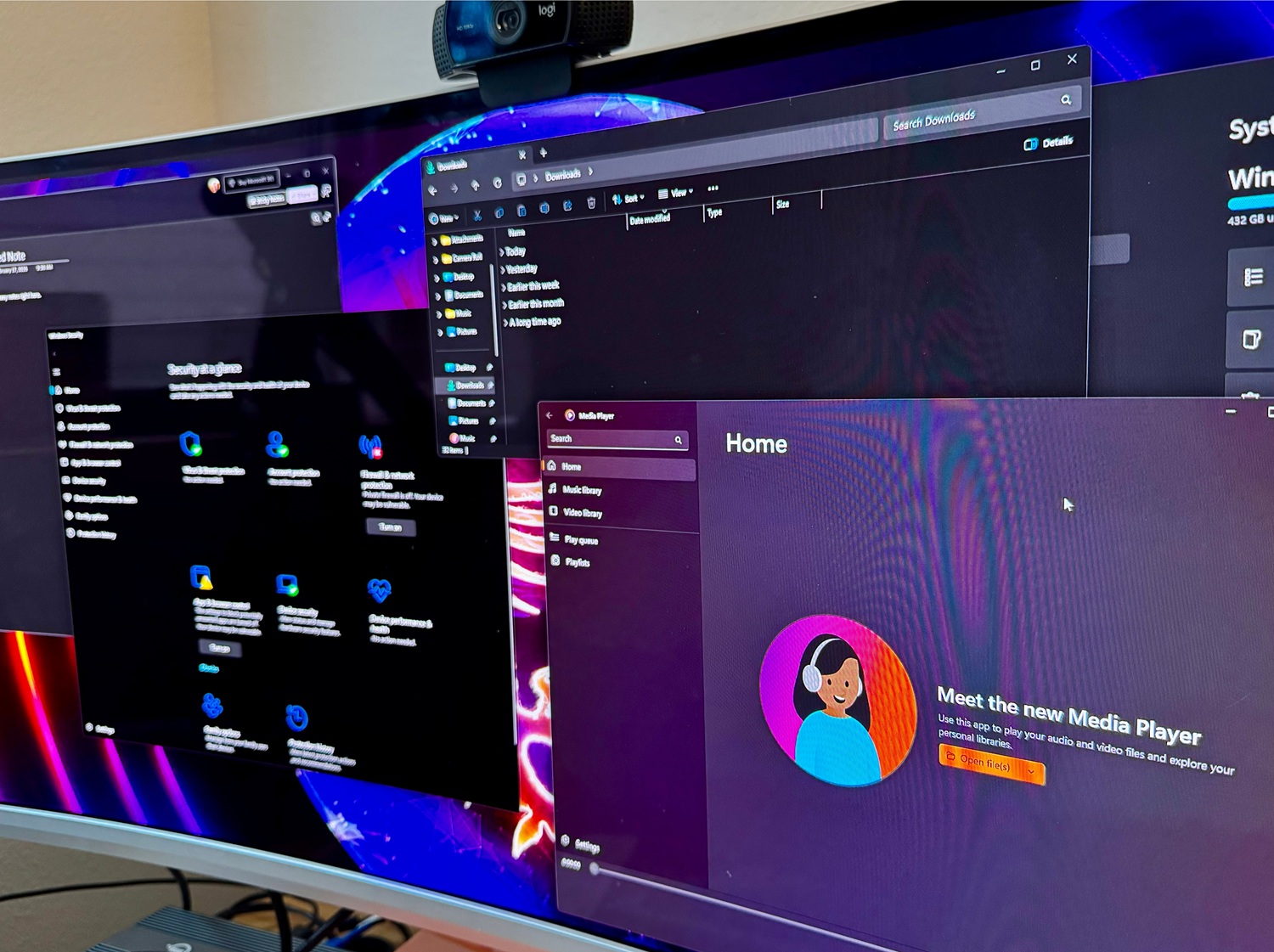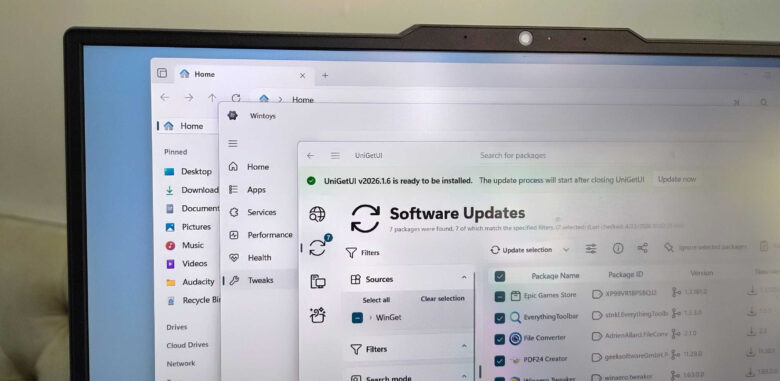
حتی اکنون که در سال 2026 هستیم و مایکروسافت آپدیتهای متعددی برای سیستمعامل خود منتشر کرده است، برخی از برنامههای هستهای و اصلی ویندوز 11 هنوز به طرز شگفتآوری ناکارآمد و سنگین به نظر میرسند. برنامه تنظیمات (Settings) میتواند به شدت گیجکننده باشد، فایل اکسپلورر (File Explorer) با وجود تمام پیشرفتهایش هنوز هم محدودیتهای آزاردهندهای دارد، و فروشگاه مایکروسافت استور (Microsoft Store) در بهترین حالت خود فقط یک برنامه بسیار ابتدایی و کند است. اما ویژگی مثبت سیستمعامل ویندوز که همیشه نقطه قوت آن بوده، این است که شما هرگز با کمبود گزینههای جایگزین مواجه نخواهید شد.
من سه مورد از مهمترین و پرکاربردترین برنامههای ویندوز را با گزینههایی بسیار بهتر و کارآمدتر جایگزین کردم و صادقانه بگویم، اصلا دلم برای برنامههای پیشفرض مایکروسافت تنگ نشده است. نرمافزار Wintoys به من کمک میکند تا تنظیمات را به سرعت و با قدرت بیشتری کنترل کنم، برنامه Files راهی بسیار انعطافپذیرتر و مدرنتر برای مدیریت فایلها در اختیارم میگذارد، و ابزار UniGetUI نصب و بهروزرسانی اپلیکیشنها را به فرآیندی بیدردسر و لذتبخش تبدیل میکند. استفاده ترکیبی از این سه ابزار، زندگی دیجیتال و کار با کامپیوتر را برای من بسیار آسانتر کرده است.
برنامه Wintoys؛ پایانی بر آشفتگیهای منوی تنظیمات ویندوز
بزرگترین مشکل من با برنامه تنظیمات ویندوز (Windows Settings) این است که اصلا کاربرپسند نیست. لحظهای که سعی میکنید واقعا کار خاصی انجام دهید یا تنظیمات عمیقتری را پیدا کنید، به درون هزارتویی از دستهبندیها و زیرمنوهای بیپایان پرتاب میشوید. در نیمی از مواقع، حتی نمیتوانید مطمئن باشید گزینهای که به دنبال آن هستید در منوی مدرن Settings قرار دارد، یا هنوز در کنترل پنل (Control Panel) قدیمی گیر کرده، و یا شاید در جای دیگری پنهان شده است. این دوگانگی همیشه آزاردهنده بوده است.
- ویژگیهای نسخه جدید ویندوز 11 در سال 2026
- 5 جایگزین بسیار سبک و ساده نوتپد در ویندوز
- ابزار پاکسازی مخفی Storage Sense در ویندوز 11
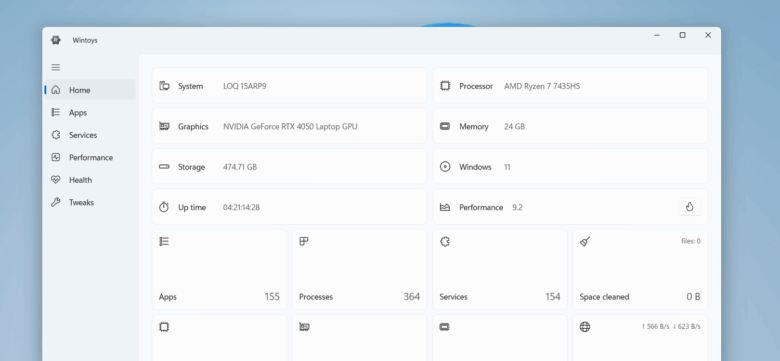
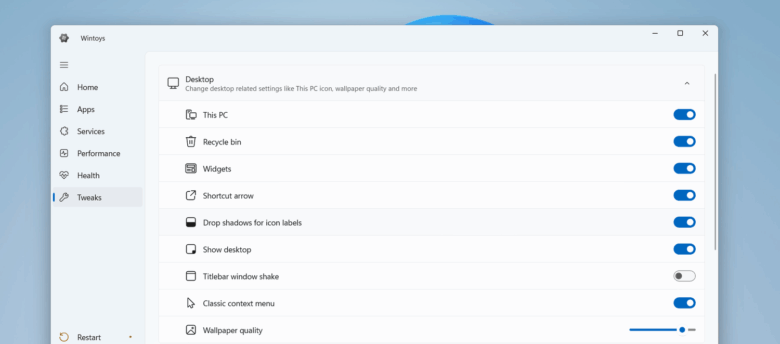
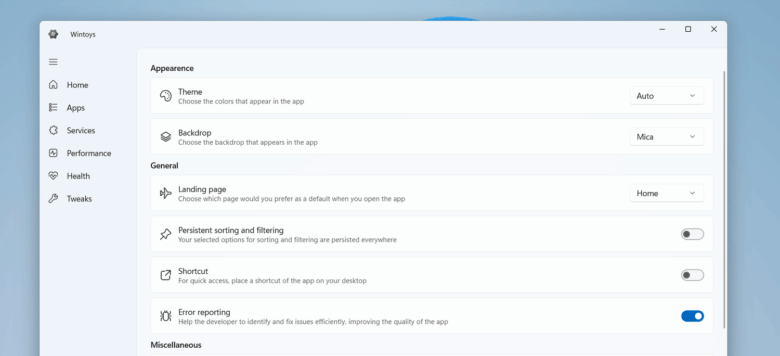
این دقیقا همان مشکل بزرگی است که نرمافزار Wintoys آن را به شکلی استادانه حل میکند. این برنامه تمام تنظیمات مهم و کاربردی ویندوز را در یک رابط کاربری تمیز، یکپارچه و متمرکز جمعآوری میکند؛ بنابراین دیگر نیازی نیست برای پیدا کردن یک گزینه، بیهدف کلیک کنید یا هر بار به قابلیت جستجوی ویندوز متوسل شوید. Wintoys تمام کنترلها را در شش دستهبندی اصلی گروهبندی میکند که نام هر یک از آنها به خوبی بیانگر کاربردشان است.
- تب «عملکرد» (Performance) جایی است که میتوانید برنامههای استارتاپ (Startup) را که هنگام روشن شدن کامپیوتر اجرا میشوند مدیریت کنید، فعالیت برنامهها در پسزمینه را کنترل کنید و تنظیمات مربوط به بهینهسازی گیمینگ را تغییر دهید.
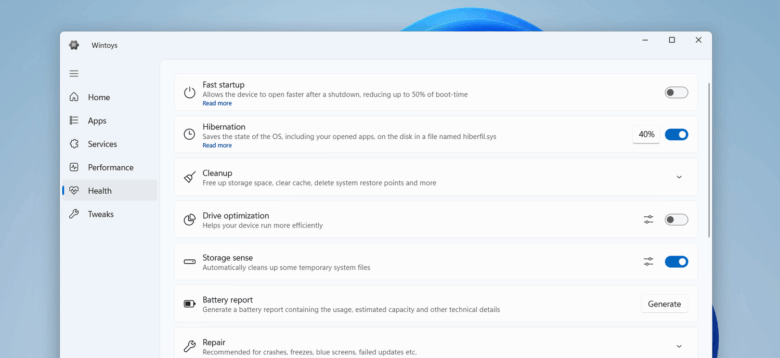
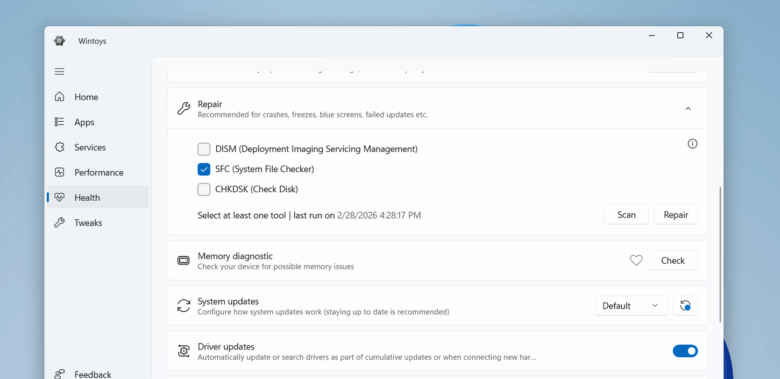
- بخش «سلامت» (Health) بر روی گزینههایی تمرکز دارد که کامپیوتر شما را روان و بدون مشکل نگه میدارند. در این بخش، به ابزارهایی مانند Storage Sense (برای پاکسازی خودکار حافظه)، پاکسازی فایلهای کش موقت و همچنین مدیریت پیشرفته بهروزرسانیهای ویندوز دسترسی دارید.
- اگر به بخش «ترفندها» (Tweaks) بروید، گزینههایی را برای مدیریت تنظیمات حریم خصوصی، خاموش کردن تبلیغات مزاحم در سراسر سیستمعامل و شخصیسازی نحوه رفتار منوی استارت، دسکتاپ و فایل اکسپلورر پیدا خواهید کرد.
البته باید اعتراف کرد که تمام این گزینهها در خود منوی تنظیمات ویندوز نیز وجود دارند، اما یا در لایههای عمیق پنهان شدهاند و یا به گونهای پراکنده هستند که مدیریت آنها بسیار دشوار است.
اما آنچه Wintoys را واقعا متمایز و ارزشمند میکند، این است که گزینههایی را در خود گنجانده که برنامه تنظیمات پیشفرض سیستم عامل ویندوز اصلا آنها را ارائه نمیدهد. به عنوان مثال، شما میتوانید اسکنهای عیبیابی و تعمیر قدرتمندی مانند SFC (برای تعمیر فایلهای سیستمی)، DISM (برای ترمیم ایمیج ویندوز) و CHKDSK (برای رفع خطاهای هارد دیسک) را با یک کلیک و بدون نیاز به باز کردن محیط متنی و ترسناک Command Prompt اجرا کنید. همچنین میتوانید طرح مصرف انرژی «عملکرد نهایی» (Ultimate Performance Power Plan) را باز و فعال کنید، سرویسهای سیستمی را مدیریت کنید و حتی قابلیت استارتآپ سریع (Fast Startup) را خاموش یا روشن کنید. همه این امکانات در کنار هم باعث شدهاند تا من به ندرت نیازی به باز کردن برنامه تنظیمات ویندوز پیدا کنم.
برنامه Files؛ فایل اکسپلورری که مایکروسافت هرگز عرضه نکرد
فایل اکسپلورر ابزاری است که همه کاربران ویندوز هر روز به آن نیاز دارند و برای اینکه منصف باشیم، باید بگوییم که این برنامه در طول سالها بهبودهای زیادی را تجربه کرده است. اما به محض اینکه برنامه Files را امتحان کنید، تازه متوجه میشوید که چه امکانات فوقالعادهای را از دست دادهاید و چقدر کارها میتوانستند راحتتر باشند.
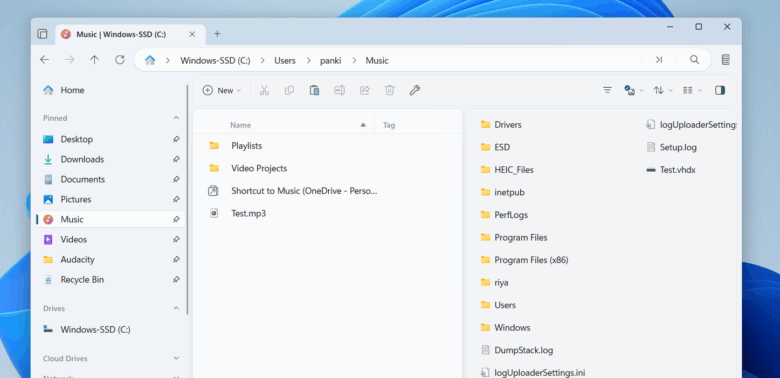
اولین ویژگی جذابی که در برنامه Files خودنمایی میکند، طرحبندی «دو پنجرهای» (Dual-pane layout) آن است. شما میتوانید پنجره اصلی را به دو بخش مجزا تقسیم کنید (چه به صورت افقی و چه به صورت عمودی) و همزمان در هر دو بخش کار کنید. این قابلیت برای کپی و انتقال فایلها بین پوشههای مختلف فوقالعاده است و بسیار بهتر از جابهجا شدن مداوم بین تبها یا سر و کله زدن با چندین پنجره باز و شناور عمل میکند.
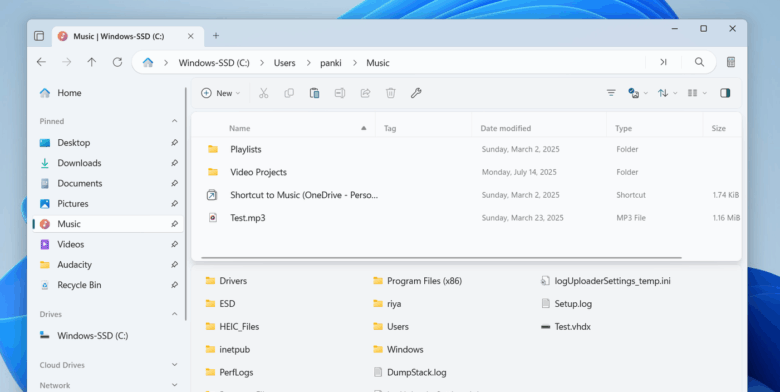
نمای ستونی (Column view) یکی دیگر از قابلیتهای بسیار خوشایند این برنامه است. در این حالت، به جای اینکه با کلیک روی یک پوشه، محتویات آن در همان پنجره باز شود، هر کلیک باعث میشود تا سطح بعدی (پوشههای زیرمجموعه) در یک ستون جدید در کنار ستون قبلی به نمایش درآید. این ویژگی گشتوگذار در مسیرهای طولانی را به شدت سریع میکند و دقیقا حسی شبیه به ابزار Finder در سیستمعامل مک (macOS) را به شما منتقل میکند. پشتیبانی از «برچسبها» (Tags) نیز یکی دیگر از امکانات بسیار کاربردی است. شما میتوانید از تگهای رنگی برای دستهبندی فایلهای خود بر اساس موضوعاتی مانند کار، شخصی، پروژههای فوری یا هر چیز دیگری استفاده کنید تا بعدا پیدا کردن آنها بسیار سریع باشد.
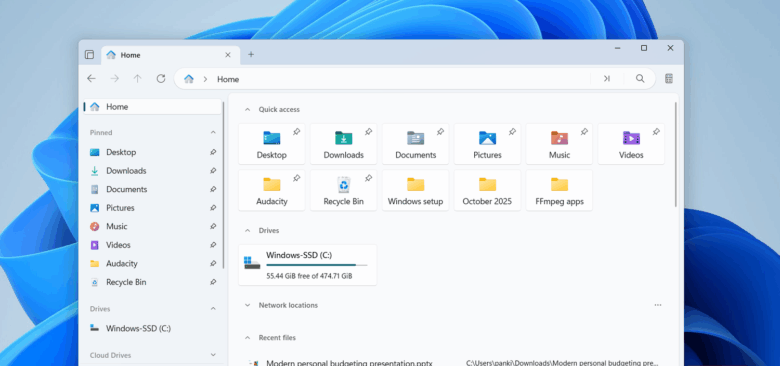
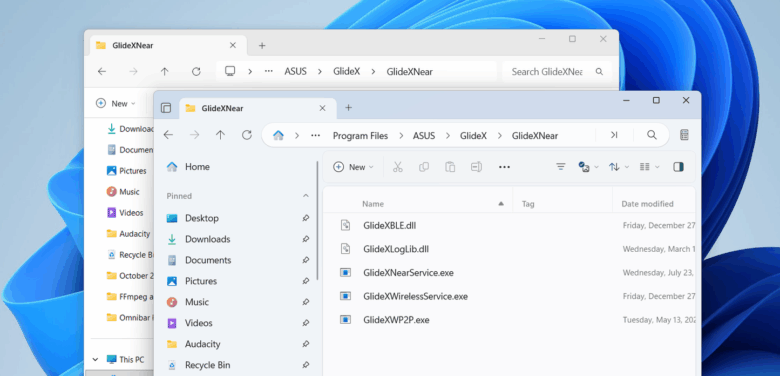
شخصا یکی از ویژگیهای مورد علاقه من در برنامه Files، قابلیت «پوشش فشرده» (Compact Overlay) است. این ویژگی یک پنجره کوچک و همیشه-در-بالا (Always-on-top) را باز میکند که برای انجام کارهای همزمان (Multitasking) و کشیدن و رها کردن فایلها بینظیر است. سپس به جزئیات کوچکی میرسیم که برنامه Files آنها را به مراتب بهتر از فایل اکسپلورر پیشفرض انجام میدهد. به عنوان مثال، این برنامه حجم پوشهها را به صورت مستقیم در همان نمای اصلی نشان میدهد، بنابراین نیازی نیست برای فهمیدن حجم یک دایرکتوری روی آن راستکلیک کرده و پنجره Properties را باز کنید. همچنین از کلیدهای میانبر (Hotkeys) قابل شخصیسازی پشتیبانی میکند، که به این معنی است که میتوانید فقط با استفاده از کیبورد با تمام بخشهای برنامه تعامل داشته باشید.
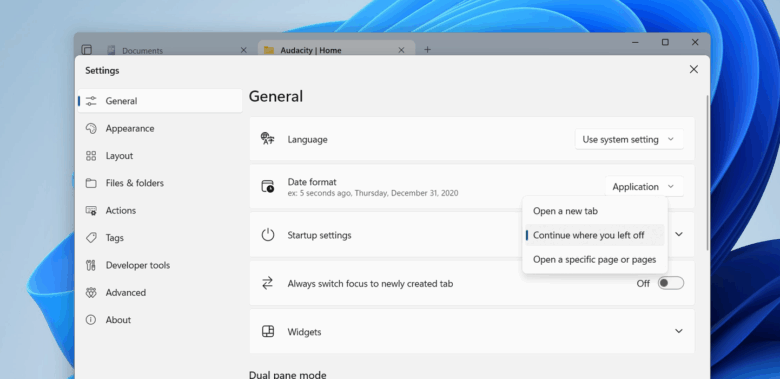
در نهایت، برنامه Files از نظر بصری فوقالعاده مدرن، یکپارچه با زبان طراحی ویندوز و بسیار زیباتر است. شاید این موضوع در نگاه اول اهمیت زیادی نداشته باشد، اما اگر قبلا برنامههای جایگزین فایل اکسپلورر را امتحان کرده باشید، خواهید فهمید که داشتن یک رابط کاربری تمیز و چشمنواز چقدر نادر و ارزشمند است.
نکته مهم: برنامه Files در فروشگاه مایکروسافت استور یک اپلیکیشن پولی است، اما خبر خوب این است که پروژه آن متنباز (Open-source) بوده و میتوانید فایل نصب آن را به صورت کاملا رایگان از صفحه GitHub توسعهدهنده دانلود کنید. البته اگر از کار با آن لذت بردید، خرید نسخه استور برای حمایت از توسعهدهندگان آن کار زیبایی خواهد بود.
- 4 سرویس ویندوز که میتوانید بدون مشکل آنها را غیرفعال کنید
- مدیریت رفتار هوش مصنوعی در فایل اکسپلورر ویندوز 11
- تنظیمات حریم خصوصی آیکون های نوار وظیفه ویندوز
برنامه UniGetUI؛ ابزاری که مایکروسافت استور را منسوخ و قدیمی جلوه میدهد
مایکروسافت استور به خودی خود چیز زیادی برای شکایت کردن ندارد و کار اصلی خود را انجام میدهد. اما وقتی صحبت از سهولت استفاده، سرعت و گستردگی نرمافزارها به میان میآید، این فروشگاه به هیچ وجه نمیتواند با یک «مدیر بسته» (Package Manager) واقعی رقابت کند. و اینجاست که UniGetUI به عنوان یک قهرمان وارد میدان میشود.
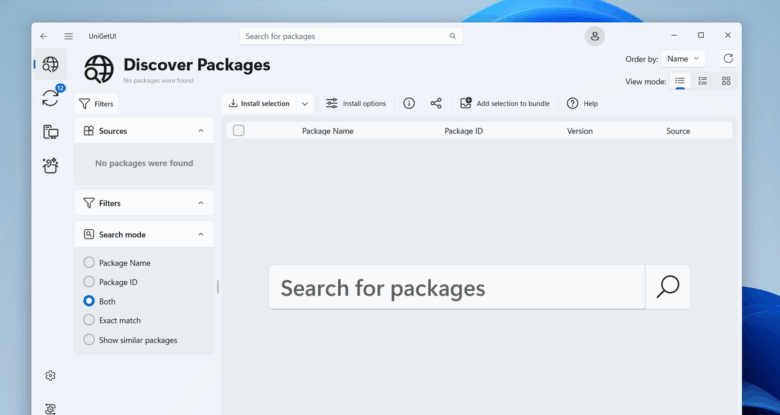
این نرمافزار در واقع به عنوان یک رابط کاربری گرافیکی (Front-end) یکپارچه برای چندین مدیر بسته قدرتمند و دستوری ویندوز از جمله Winget، Scoop و Chocolatey عمل میکند. نتیجه این است که شما به یک کتابخانه عظیم و بیکران از نرمافزارها دسترسی پیدا میکنید. شما میتوانید برنامهها را مرور کنید، نصب کنید و همهچیز را از یک مکان واحد و متمرکز مدیریت نمایید. در مقایسه با رویکرد کندتر و به شدت محدود مایکروسافت استور، کار با UniGetUI حسی سریع، مستقیم و به طرز دلپذیری ساده را به شما منتقل میکند.
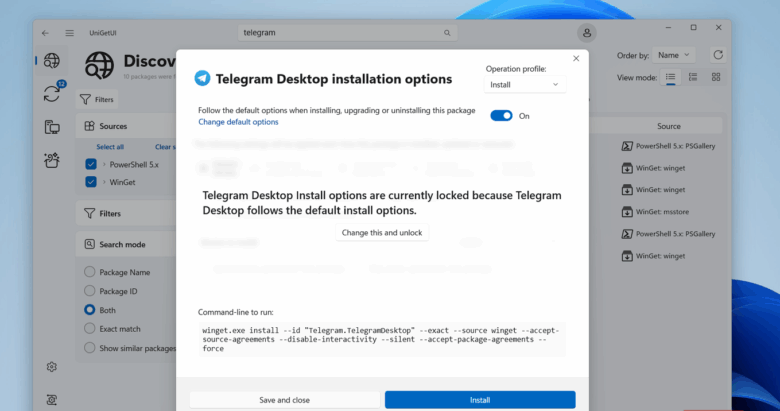
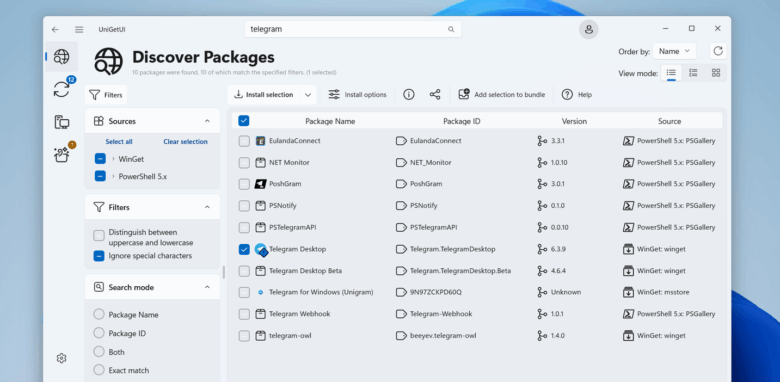
گزینه مورد علاقه من در این برنامه، قابلیت «نصب دستهجمعی» (Bulk install) است. درست است که این قابلیتی نیست که هر روز به آن نیاز پیدا کنید، اما زمانی که در حال راهاندازی یک کامپیوتر جدید هستید، یا ویندوز خود را تازه نصب کردهاید و میخواهید مجموعهای از برنامهها را دانلود کنید، این ویژگی میتواند فوقالعاده کاربردی باشد. کافیست تیک برنامههای مورد نیاز را بزنید تا همه با هم نصب شوند. این موضوع در جهت معکوس نیز کار میکند: اگر میخواهید سیستم خود را تمیز کنید، میتوانید با انتخاب کردن چندین برنامه، همه آنها را به صورت همزمان لغو نصب (Uninstall) کنید.
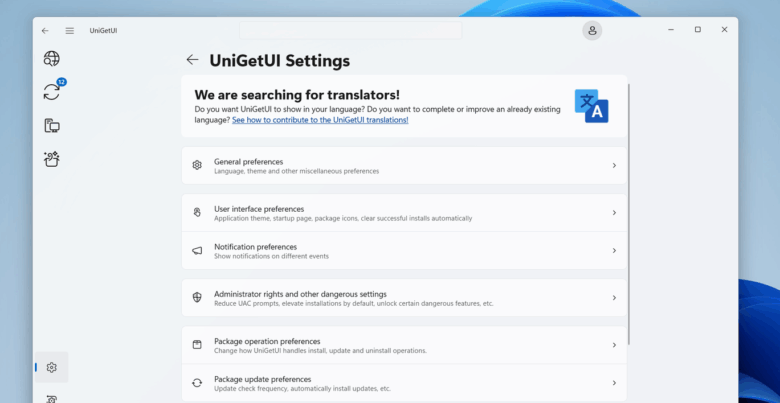
فرآیند دریافت بهروزرسانیها نیز به همین اندازه بیدردسر است. UniGetUI به شما هشدار میدهد که چه زمانی آپدیتهای جدید برای نرمافزارهای نصبشده در دسترس هستند و شما میتوانید تمام آنها را به صورت یکجا و به صورت خودکار نصب کنید. همچنین گزینهای برای مستثنی کردن (Exclude) برنامههای خاص وجود دارد؛ بنابراین اگر نمیخواهید برنامه خاصی آپدیت شود، به راحتی میتوانید آن را از لیست بهروزرسانی خارج کنید.
در پایان؛ از تغییرات نترسید!
جایگزین کردن این سه برنامه حیاتی (تنظیمات، فایل اکسپلورر و استور)، دقیقا همان بخشهایی از سیستمعامل را که من در طول روز بیشترین تعامل را با آنها داشتم، اصلاح کرد و همین تغییرات به ظاهر ساده، تفاوت بسیار بزرگی در تجربه کاربری من ایجاد کرد.
حالا همهچیز سریعتر، روانتر و با ناامیدی و درگیری بسیار کمتری احساس میشود. کنترل کامل روی سیستم در اختیار من است و دیگر نیازی نیست برای انجام کارهای ساده، مسیرهای پیچیدهای را طی کنم. اگر بخواهم یک انتقاد به خودم وارد کنم، تنها پشیمانی من این است که چرا زودتر به استفاده از این برنامههای شگفتانگیز روی نیاوردم!