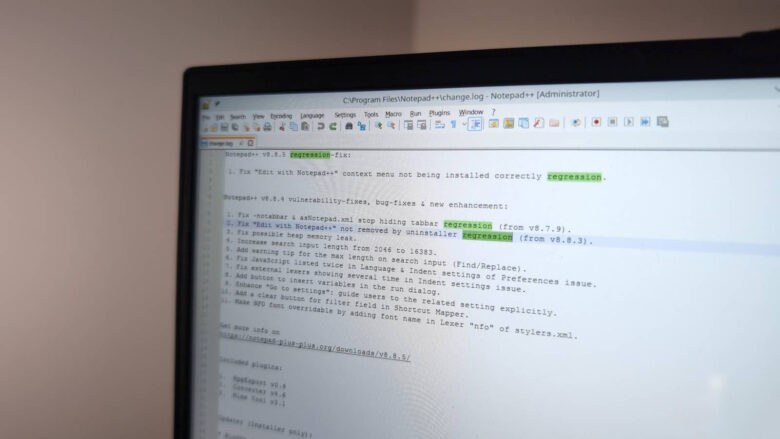
برنامه نوتپد ویندوز (Windows Notepad) برای چندین دهه، یکی از ارکان اصلی و نمادین سیستمعامل مایکروسافت بوده است. این ابزار همیشه به سبک بودن، سادگی و کاربری بیدردسر شهرت داشت؛ برنامهای که به هیچ عنوان فرمت فایلهای شما را به هم نمیریخت و همین ویژگی، آن را به گزینهای ایدهآل برای ویرایش سریع فایلهای کانفیگ و تنظیمات سیستم تبدیل میکرد. با این حال، تغییرات و قابلیتهای جدیدی که اخیرا به این برنامه اضافه شده، فرسنگها با آن چیزی که در ابتدا نوتپد را برای من و میلیونها کاربر دیگر جذاب میکرد، فاصله گرفته است.
مایکروسافت در نسخههای اخیر، ترکیبی از ویژگیهای مبتنی بر هوش مصنوعی از جمله قابلیت نگارش، بازنویسی و خلاصهسازی متن را به همراه پشتیبانی از فرمتهای پیشرفته متنی و جدولها به نوتپد اضافه کرده است. اکنون، هر بار که این برنامه را باز میکنم، با تعجب از خودم میپرسم که آن دکمههای جدید و عجیب روی نوار ابزار دقیقا چه کاری انجام میدهند؟
من هرگز ادعا نمیکنم که قابلیتهای هوش مصنوعی مفید نیستند؛ اتفاقا این ابزارها در جای خود میتوانند بسیار کارآمد باشند. اما وجود آنها در اپلیکیشن سادهای مثل نوتپد، کاملا بیربط، ناموزون و اضافی به نظر میرسد. من به دنبال ابزاری بودم که اصالت و سادگی گذشته را به من بازگرداند؛ بنابراین جستجو برای یک جایگزین واقعی را آغاز کردم.
5 جایگزین مختلف برای نوتپد
تعداد ویرایشگرهای متنی ساده و بدون هوش مصنوعی در دنیای اینترنت بسیار زیاد است، اما مشکل اینجاست که اکثر آنها از نسخه اصلی و قدیمی نوتپد سنگینتر هستند. من در مسیر پیدا کردن یک جایگزین مناسب، 5 گزینه مختلف را مورد بررسی و تست قرار دادم:
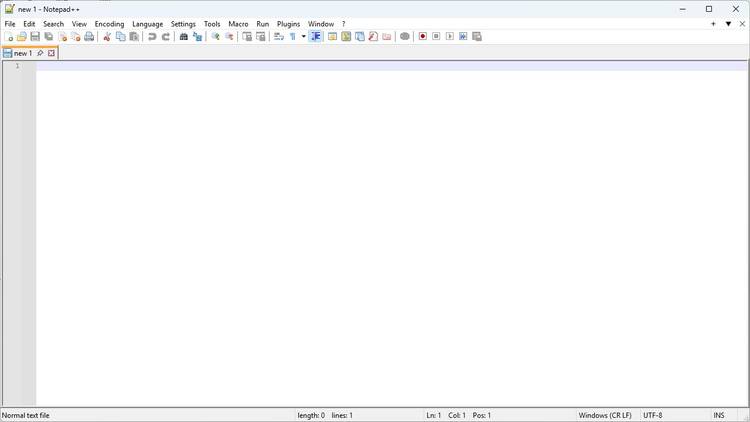
1. برنامه ++Notepad: این نرمافزار یک ابزار فوقالعاده قدرتمند همراه با تعداد بیشماری پلاگین و افزونه است، اما محیط کاربری آن بسیار شلوغ و متراکم است. اگر به ویرایشگر متنی سادهای نیاز دارید که امکانات و ویژگیهای فنی زیادی داشته باشد، این برنامه گزینه خوبی است؛ اما برای کار من بیش از حد شلوغ بود.
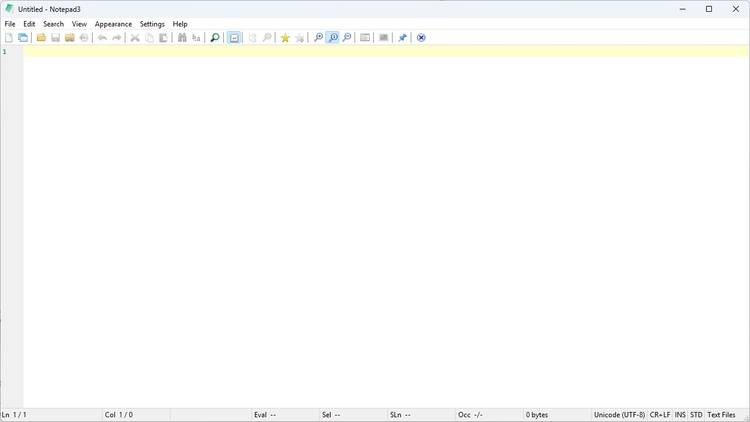
2. برنامه Notepad3: این ابزار نیز مانند نوتپد پلاس پلاس، یک ویرایشگر متن ساده اما کاملا همهفنحریف است. با این حال، رابط کاربری آن در مقایسه با نوتپد قدیمی و کلاسیک ویندوز، کمی شلوغ و پیچیده به نظر میرسد.
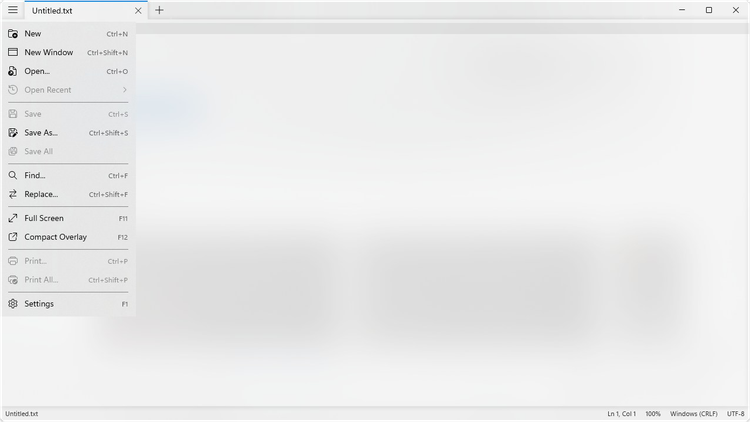
3. برنامه Notepads: این اپلیکیشن یک جایگزین فوقالعاده مینیمالیست و مدرن برای نوتپد ویندوز ارائه میدهد و ظاهر بسیار شیکی دارد.
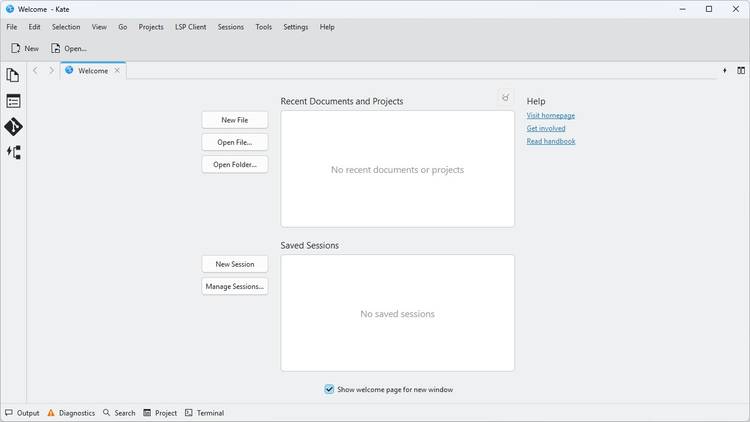
4. برنامه Kate: یک ویرایشگر سورسکد قدرتمند که توسط تیم KDE توسعه یافته است. این برنامه بسیار سبک است و معمولا متخصصان آن را برای ویرایش فایلهایی پیشنهاد میکنند که نباید هیچ بایت اضافی یا پنهانی به آنها تزریق شود. با این وجود، این برنامه قابلیتهایی فراتر از نیازهای روزمره من داشت.
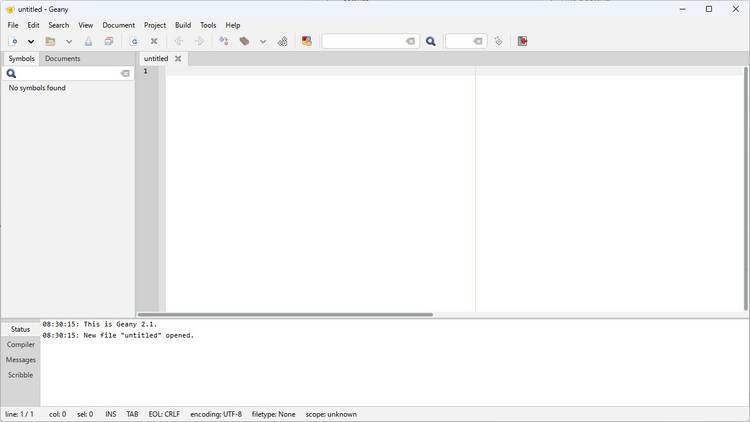
5. برنامه Geany: این ابزار به عنوان یک «ویرایشگر متن مخصوص برنامهنویسان» شناخته میشود و اگر در زمان ادیت فایلهای متنی به ویژگیهای پیشرفته توسعهدهندگی نیاز داشته باشید، فوقالعاده است. اما این ابزار هم مانند Kate و VSCodium، بسیار فراتر از آن چیزی بود که من از یک جایگزین ساده برای نوتپد انتظار داشتم.
من در واقع از تمام این گزینهها خوشم آمد؛ چرا که همگی دقیقا به وعدههای خود عمل میکردند. با این حال، برخی از آنها ویژگیهای بیش از حد و رابط کاربری شلوغی داشتند. در این میان، برنامه Notepads به دلیل ظاهر به شدت مینیمال خود، یک رقیب بسیار جدی بود؛ اما هدف نهایی من پیدا کردن ابزاری بود که در سبکترین و ناچیزترین حالت ممکن از نظر حجم و مصرف منابع سیستم قرار داشته باشد.
در نهایت، به برنامه کوچکی برخورد کردم که نامش کاملا برازندهاش بود: TinyRetroPad.
- چگونه ویندوز 11 خود را خلوت کنیم؟ (راهنمای حذف 3 ویژگی اعصابخردکن)
- 4 سرویس ویندوز که میتوانید بدون مشکل آنها را غیرفعال کنید
- قفل گذاری پوشه های ویندوز 10 و 11
ابزار TinyRetroPad چیست و چه ویژگیهایی دارد؟
برنامه TinyRetroPad مفهوم «کوچک و سبک بودن» را به نهایت خود رسانده است. حجم این نرمافزار کمتر از 3 کیلوبایت است! عددی که برای یک نرمافزار کاربردی بسیار عجیب و باورنکردنی به نظر میرسد.
بخشی از جادوی این برنامه به معماری زیر پوسته آن بازمیگردد. توسعهدهنده این ابزار به جای اینکه چرخ را از اول اختراع کند، از کنترلهای ویرایشی پیشفرض و موجود در خود ویندوز (RICHEDIT50W) استفاده کرده و در واقع یک پوسته برای آن ساخته است. نکته شگفتانگیزتر این است که کل این نرمافزار به زبان اسمبلی (Assembly) نوشته شده است؛ اتفاقی که برای یک پروژه متنباز (Open Source) بسیار نادر و نایاب است. ترکیب این دو ویژگی منجر به خلق برنامهای شده که حجم آن عملا نزدیک به صفر است.
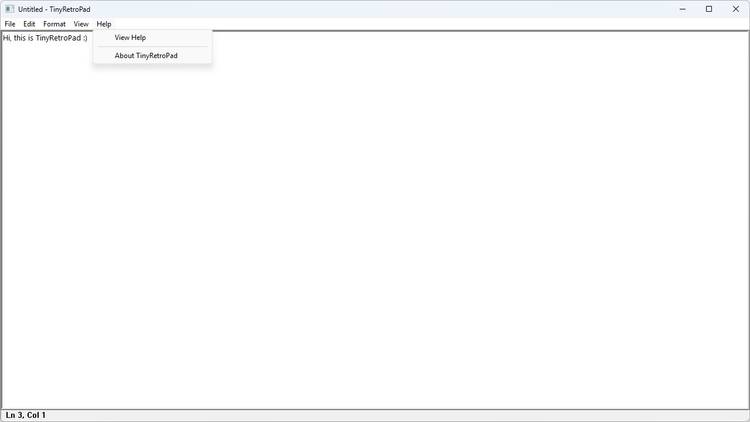
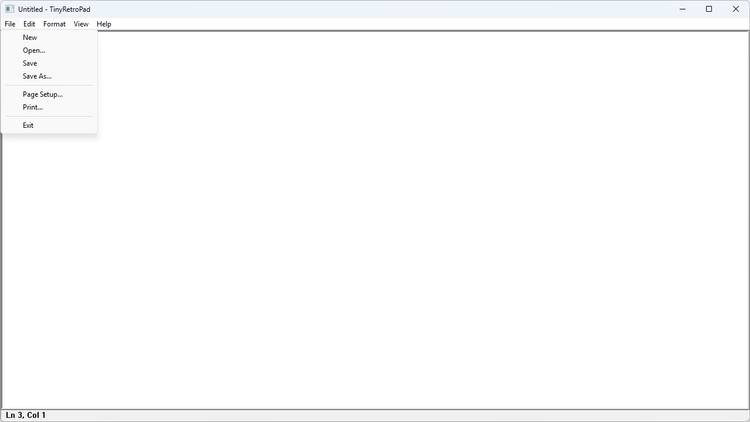
این ابزار دقیقا همان کاری را انجام میدهد که از یک ویرایشگر مینیمال انتظار دارید؛ یعنی همان حسی که نوتپد قدیمی ویندوز به ما میداد. این برنامه دارای یک منوبار استاندارد با ابزارهای همیشگی نظیر جستجو و جایگزینی (Find and Replace)، رفتن به خط مشخص (Go-To)، شکستن خطوط (Wrap) و چند قابلیت پایه دیگر است. در این برنامه هیچ نیازی به ساخت اکانت، ورود به سیستم، خرید اعتبار یا سیستمهای ردگیری اطلاعات کاربر (Telemetry) وجود ندارد.
علاوه بر این، سرعت اجرای برنامه آنقدر بالاست که به محض کلیک، در کسری از ثانیه باز میشود؛ ویژگی جذابی که دقیقا از چنین ساختار کمحجمی انتظار میرود.
این برنامه جایگزین VSCode نیست!
باید واقعبین باشیم؛ ابزار TinyRetroPad تنها در یک کار تخصص دارد و آن هم ویرایش سریع فایلهای نسبتا ساده است. اگر میخواهید فایل کانفیگ (.cfg) یا تنظیمات (.ini) یک بازی را بدون نگرانی از خراب شدن فرمت متنی آن تغییر دهید، این برنامه بهترین گزینه است. اگر میخواهید فایل Hosts ویندوز را ویرایش کنید یا یادداشتهای سریعی بردارید، این ابزار کاملا کارآمد است.
با این حال، این نرمافزار هرگز برای جایگزینی با یک ویرایشگر کد بزرگ، واژهپرداز یا یک محیط توسعه یکپارچه (IDE) طراحی نشده است. در این برنامه خبری از تبهای متعدد، فرمتدهی هوشمند، یا رنگی کردن کدها (Syntax Highlighting) نیست؛ بنابراین برای کارهای بزرگ و پیچیده برنامهنویسی اصلا مناسب نیست. همچنین به دلیل نداشتن پیشنمایش مارکداون (Markdown)، برای پیشنویس این دسته از مستندات نیز ایده آل نخواهد بود. اما تا زمانی که با انتظارات و دیدگاهی روشن از آن برای وظایف تعریفشدهاش استفاده کنید، برنامهای فوقالعاده و بینقص است. ای کاش مایکروسافت هم نوتپد را در همان مسیر ساده و اصیل خود حفظ میکرد.
نحوه نصب و راهاندازی TinyRetroPad
برنامه TinyRetroPad کاملا متنباز بوده و در پلتفرم گیتهاب (GitHub) در دسترس است. اگر تمایلی به کامپایل کردن کدهای آن ندارید، میتوانید فایل آماده trpad.exe را مستقیما از مخزن رسمی آن دانلود کرده و بدون نیاز به نصب، بلافاصله استفاده کنید.
با این حال، من برای به چالش کشیدن آن، خودم اقدام به کامپایل و بیلد کردن برنامه کردم. اسکریپت BATCH نرمافزار بیشتر مراحل پیچیده را در پشت صحنه انجام میدهد، اما باید مطمئن شوید که ابزارهای Crinkle و MASM از قبل روی سیستم شما نصب و تنظیم شده باشند. این بخش «سختترین» قسمت کار بود که آن هم در نهایت بسیار سرراست انجام شد.
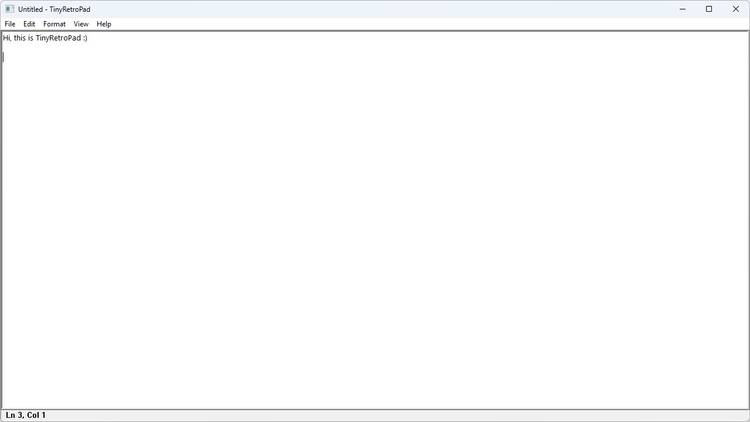
پس از دانلود یا ساخت برنامه، کافی است به بخش Settings ویندوز بروید و این نرمافزار را به عنوان برنامه پیشفرض (Default App) برای باز کردن فایلهای .txt ، .ini ، .cfg و .log تنظیم کنید.
- بررسی دستیار هوش مصنوعی Microsoft Copilot 2025 ویندوز
- 10 تنظیم ویندوز که نباید روی حالت پیشفرض باشد
گاهی اوقات سادگی، نهایت کمال است
گلایه و شکایت من از نوتپد ویندوز و بسیاری دیگر از برنامههای مدرن امروزی این نیست که ویژگیهای جدید آنها بد یا ناکارآمد هستند؛ بلکه حرف من این است که این ویژگیها برنامه را فرسنگها از هدف اصلی و اولیه خود دور میکنند. من هرگز در طول زندگیام نوتپد را باز نکردهام که بخواهم در آن از ابزارهای هوش مصنوعی استفاده کنم! ابزارهای پیشرفتهای مثل یک IDE کامل، قطعا از وجود هوش مصنوعی سود میبرند، اما یک دفترچه یادداشت ساده خیر.
دلیل جذابیت و موفقیت TinyRetroPad این است که طراحی شده تا فقط یک کار ساده را به بهترین و سریعترین شکل ممکن انجام دهد، بدون اینکه به سندرم «همهکاره و هیچکاره بودن» مبتلا شود. به همین دلیل، این برنامه کوچک اکنون جایگزین همیشگی نوتپد روی سیستم من شده است.