نمودارهای میلهای روشی بسیار مؤثر و کارآمد برای مقایسه بصری فرکانسها، مقادیر یا واحدها هستند. این نمودارها تشخیص الگوها یا ناهنجاریها را، به ویژه زمانی که بازههای زمانی درگیر هستند، بسیار آسان میکنند. رسم یک نمودار میلهای در نرمافزار اکسل (Excel) اگر چند نکته کلیدی را در نظر داشته باشید، احتمالا بسیار سادهتر از کشیدن دستی آن است.
امروز در پرشین تولز به بررسی نحوه ساخت نمودار میلهای در اکسل خواهیم پرداخت.
نمودار میلهای چیست؟
نمودار میلهای در واقع نسخه افقی نمودار ستونی (Column Chart) است. اگر در دادههای خود برچسبهای متنی طولانی و بزرگی دارید، نمودارهای میلهای بسیار بهتر از نمودارهای ستونی عمل میکنند. دلیل این امر آن است که متغیرهای مستقل روی محور Y (محور عمودی) نمایش داده میشوند؛ جایی که فضای بسیار بیشتری برای نمایش کامل متن برچسب وجود دارد. این در حالی است که در محور X (محور افقی) فضای به مراتب کمتری در اختیار خواهید داشت و متنهای طولانی ممکن است روی هم بیفتند یا خوانا نباشند.
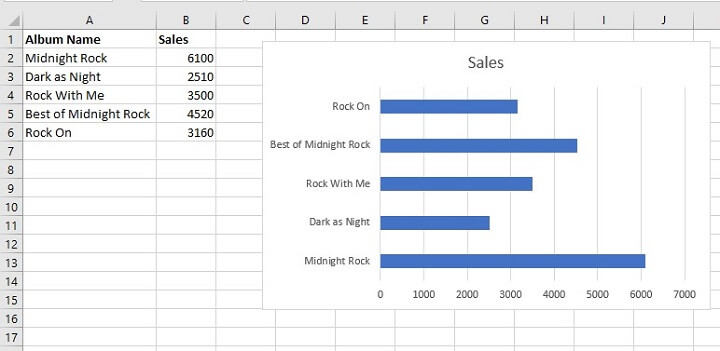
نمودار بالا در قالب عمودی (ستونی) به خوبی نمایش داده نمیشود، زیرا برچسبهای متنی آنقدر طولانی هستند که نمیتوانند به شکل مناسبی روی محور X قرار بگیرند و فرمتبندی شوند.
اکسل دارای چند نسخه و حالت مختلف از فرمت کلاسیک نمودار میلهای است، که شامل موارد زیر میشود:
- نمودار میلهای خوشهای (نمودار میلهای کلاسیک – Clustered bar graph)
- نمودار میلهای پشتهای یا انباشته (Stacked bar graph)
- نمودار میلهای 100٪ پشتهای (100% stacked bar graph)
- نسخههای سهبعدی از موارد ذکر شده در بالا
آموزش گام به گام ساخت نمودار میلهای در اکسل
برای ایجاد یک چارت میلهای، به حداقل دو متغیر نیاز خواهید داشت. متغیر مستقل (در مثال ما، نام هر آلبوم موسیقی) و متغیر وابسته (تعداد آلبومهای فروخته شده). برای رسم یک نمودار میلهای دقیق در اکسل، این مراحل ساده را قدم به قدم دنبال کنید.
دادههای خود را در اکسل پیدا کرده و آماده کنید. دادههای «خوب و استاندارد» شامل عناوین یا سرستونها (Headings) هستند که مشخص میکنند هر متغیر دقیقا چه چیزی است. در تصویر زیر، سلولهای A1 و B1 عناوین دادههای ما هستند.
- چگونه یک Timeline Filter در اکسل ایجاد کنیم؟
- چرا باید از AGGREGATE به جای SUBTOTAL در اکسل استفاده کنید؟
- 9 ترفند اکسل برای پرینت بیعیب و نقص
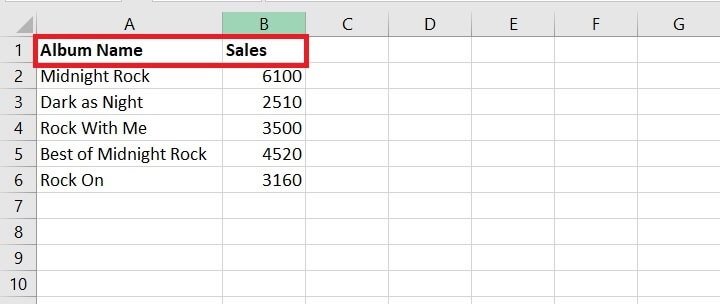
تمام دادههایی را که میخواهید در نمودار میلهای نمایش داده شوند، از جمله سرستونها و عناوین، با موس انتخاب کنید. اگر از دادههایی در اکسل استفاده میکنید که برخی از ستونها یا ردیفهای آن پیوسته نیستند (یعنی در کنار یکدیگر قرار ندارند)، فقط دادههای مورد نیاز خود را با نگه داشتن کلید کنترل (Ctrl) روی کیبورد در بین انتخابهایتان، هایلایت و انتخاب کنید.
به تب Insert در نوار ابزار بالای اکسل بروید و از منوی کشویی Insert Column or Bar Chart ، یک نمودار میلهای را انتخاب کنید. ما برای شروع کار، با نمودار میلهای دوبعدی (2D Bar) کار خواهیم کرد.
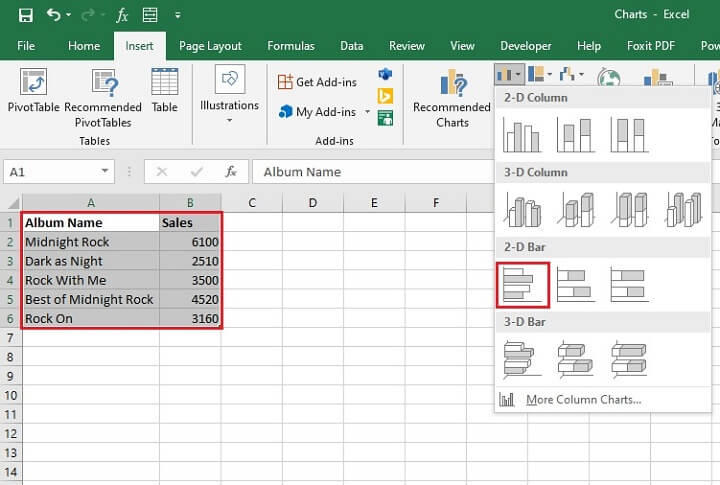
نمودار در همان کاربرگ (Worksheet) که دادههای منبع شما در آن قرار دارند، ظاهر خواهد شد. برای دادههایی که تنها یک مقدار (Value) برای هر متغیر دارند، اکسل معمولا از نام متغیر وابسته به عنوان عنوان نمودار استفاده میکند.
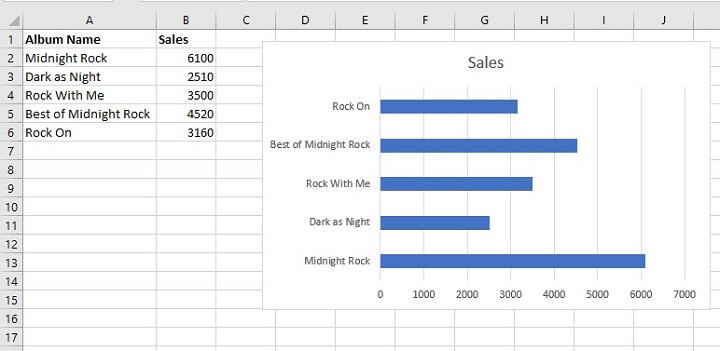
شما میتوانید عنوان نمودار خود را در هر زمانی که بخواهید، به سادگی با کلیک کردن روی عنوان و تایپ کردن نام دلخواهتان تغییر دهید. متن شما در نوار فرمول تایپ میشود و زمانی که کلید Enter را فشار دهید، جایگزین عنوان فعلی خواهد شد.
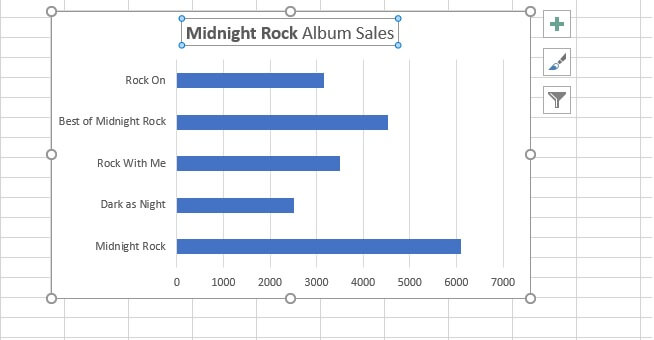
نمودار میلهای میتواند در مکان فعلی خود باقی بماند، یا اینکه میتوانید مکان آن را با کلیک روی گزینه Move Chart از تب Design تغییر دهید. توجه داشته باشید که تبهای Design و Format زمینهای هستند. یعنی تنها زمانی در نوار ابزار ظاهر میشوند که یک نمودار را انتخاب کرده باشید. این نمودار میتواند به یک شیت کاملا جدید و اختصاصی منتقل شود، یا اینکه به عنوان یک شی در هر شیت دیگری درون فایل ورکبوک شما قرار گیرد.
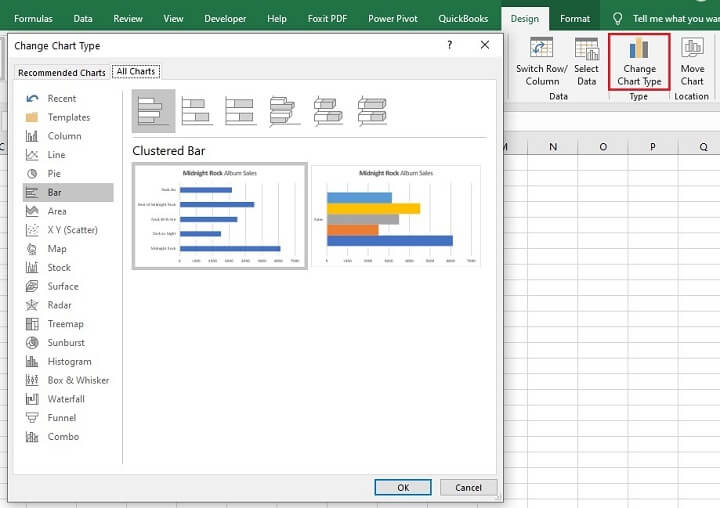
اگر میخواهید یکی دیگر از انواع نمودارها را به جای آن انتخاب کنید، هیچ نیازی نیست که مراحل را از مرحله اول دوباره شروع کنید. فقط کافی است روی نمودار کلیک کنید، سپس گزینه Change Chart Type را از تب Design انتخاب نمایید.
انواع نمودارهای میلهای
-
نمودار میلهای پشتهای (Stacked bar graph):
نمودارهای میلهای پشتهای یا انباشته، متغیرهای وابسته را به صورت انباشته شده روی یکدیگر نشان میدهند. این نمودارها هر متغیر را به عنوان بخشهایی از یک کل واحد به تصویر میکشند. از این منظر، مفهوم و کارکرد آنها بسیار شبیه به نمودارهای دایرهای (Pie Charts) است.
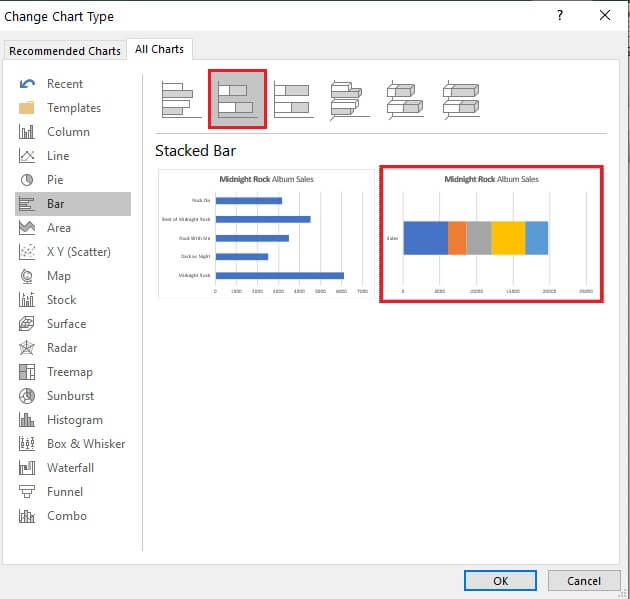
برای تبدیل نمودار میلهای خوشهای فعلی خودمان به یک نمودار میلهای پشتهای، میتوانیم نوع نمودار را همانطور که پیشتر یاد گرفتیم تغییر دهیم و از میان گزینههای نمودار میلهای، گزینه Stacked Bar را انتخاب کنیم.
برای نمودارهای میلهای تکسری، ممکن است لازم باشد روی گزینهای کلیک کنید که تمام دستهبندیها را به عنوان یک میلهی واحد نشان میدهد، و سپس روی OK کلیک کنید.
-
انواع نمودارهای میلهای نمودار میلهای پشتهای (انباشته):
(چنانچه پیشتر اشاره شد) نمودارهای میلهای پشتهای، متغیرهای وابسته را به صورت انباشته شده و روی هم قرار گرفته نشان میدهند. آنها هر متغیر را به عنوان اجزای تشکیلدهنده یک کل به نمایش میگذارند. در این مفهوم، این نمودارها شباهت بسیار زیادی به نمودارهای دایرهای دارند.
برای تبدیل نمودار میلهای خوشهای فعلی خود به یک نمودار میلهای پشتهای، میتوانیم نوع نمودار را همانطور که در مراحل قبل آموختیم تغییر داده و گزینه Stacked Bar را از میان گزینههای نمودار میلهای انتخاب کنید.
برای نمودارهای میلهای که تنها یک سری داده دارند، شاید نیاز باشد روی گزینهای کلیک کنید که تمام دستهها را به شکل یک میله واحد به تصویر میکشد، و سپس گزینه OK را تایید کنید.
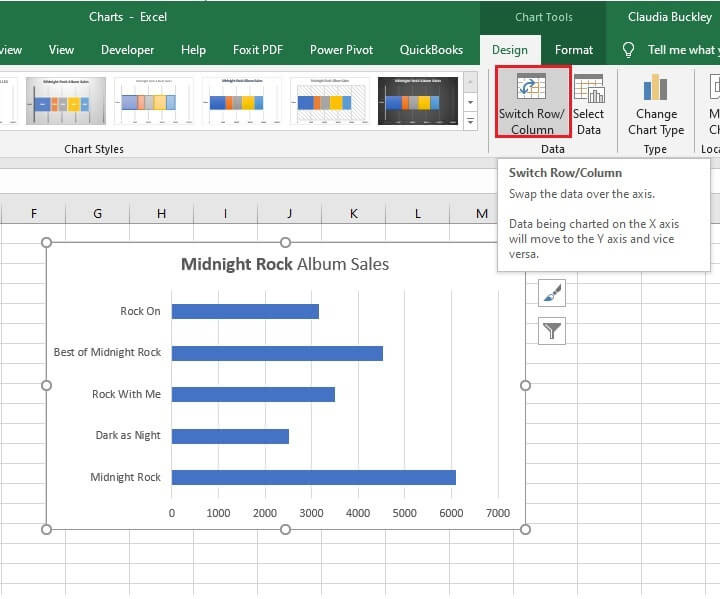
اگر پیش از این گزینه Stacked Bar را انتخاب کردهاید، اما نمودار هنوز شبیه به یک نمودار خوشهای به نظر میرسد، سعی کنید سریهای سطر و ستون را جابهجا کنید تا سری فروش از محور X به محور Y منتقل شود. برای انجام این کار، به تب Design بروید و گزینه Switch Row/Column (جابهجایی سطر/ستون) را انتخاب کنید.
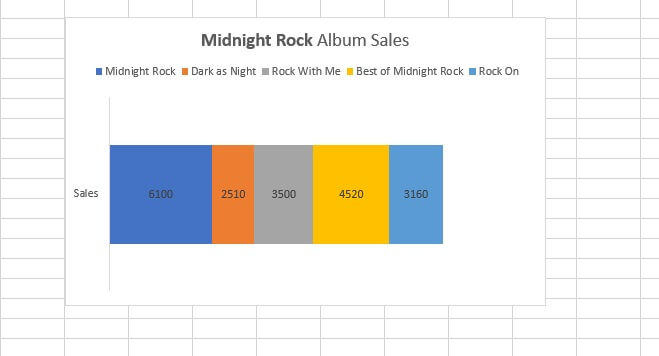
کلیک کردن روی گزینه Switch Row/Column که در بالا به آن اشاره شد، منجر به ایجاد نمودار میلهای پشتهای میشود که در زیر نشان داده شده است.
-
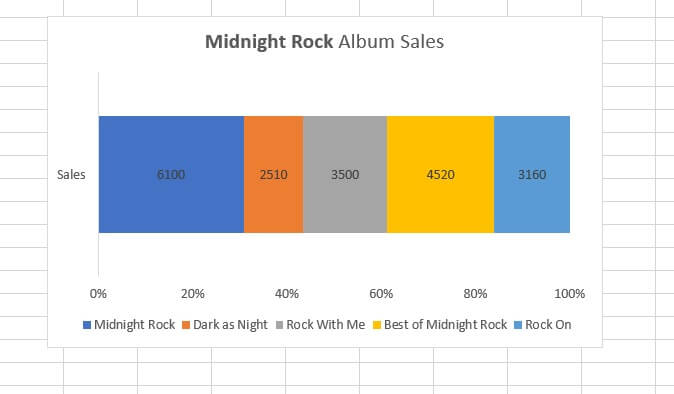
نمودار میلهای 100٪ پشتهای:
نمودارهای میلهای پشتهای همچنین میتوانند مقادیر روی محور X را به صورت درصد نمایش دهند تا بیشتر روی این موضوع تاکید کنند که هر مقدار دقیقا چه سهمی در تشکیل کل آن مجموعه دارد.
چگونه در اکسل یک نمودار میلهای با چند میله (Multiple Bars) ایجاد کنیم؟
نمودارهای میلهای که دارای چندین میله هستند، با عنوان نمودارهای چندسری نیز شناخته میشوند؛ به این معنی که هر متغیر مستقل دارای چندین نقطه داده یا مقدار متفاوت است. به عنوان مثال، شاید تمام مثالهای قبلی ما نشاندهنده فروش آلبومها در طول کل مدت فعالیت و عمر یک گروه موسیقی باشند. اما اگر بخواهیم فروش هر آلبوم را در هر دهه (ده سال) به صورت مجزا پیگیری و بررسی کنیم، چه میشود؟ در آن صورت هر آلبوم چندین مقدار مختلف خواهد داشت، همانطور که در تصویر زیر نشان داده شده است.
مراحل نمایش این دادهها در یک نمودار میلهای خوشهای، دقیقا مشابه مراحلی است که در بالا توضیح داده شد. توجه داشته باشید که ستون G (مجموع فروش – Total Sales) در محدوده دادههای منبع گنجانده نشده است، زیرا ما نمیخواهیم این بار مجموع فروش در نمودار ظاهر شود و قصد داریم فقط تفکیک دههها را ببینیم.
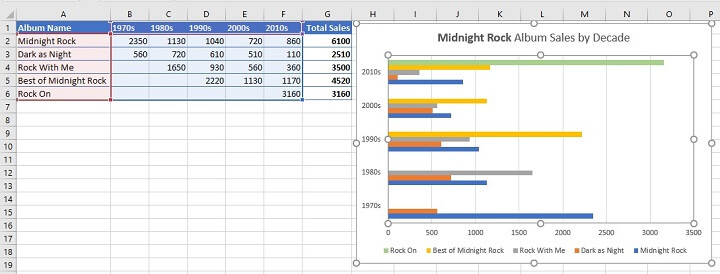
با تصویرسازی بالا، هر خوشه (بخش گروهی) نشاندهنده یک دهه است، و هر میله در داخل آن خوشه نمایانگر یک آلبوم موسیقی است.
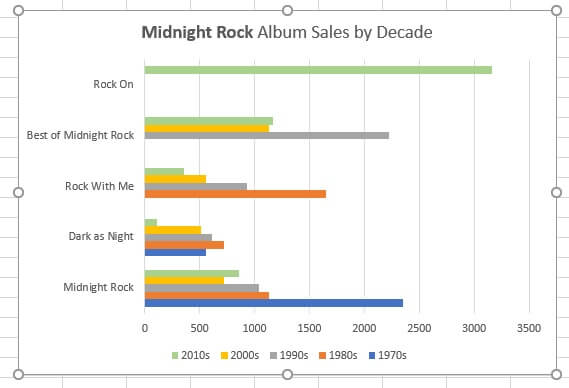
حال اگر بخواهیم بدانیم روند فروش هر آلبوم در طول این پنج دهه چگونه بوده است، چه باید بکنیم؟ ما میتوانیم نمای نمودار را تغییر دهیم تا هر خوشه نشاندهنده یک آلبوم باشد، و هر میله در داخل خوشه نمایانگر یک دهه باشد (به تصویر زیر مراجعه کنید). برای انجام این کار، خیلی ساده به تب Design میرویم و مجددا گزینه Switch Row/Column را انتخاب میکنیم.
قالببندی (Formatting) نمودارهای میلهای
در اینجا چند نکته و ترفند بسیار کاربردی برای افزودن، حذف کردن و سفارشیسازی عناصر مختلف در داخل نمودار میلهای شما آورده شده است. این نکات تقریبا برای تمام نمودارهای اکسل (صرف نظر از نوع آنها) صدق میکنند.
در زیر سریعترین روش برای افزودن یا حذف عناصر فردی نمودار آورده شده است، عناصری مانند:
- عنوان نمودار (Chart title)
- عنوان محورها (Axis title)
- برچسب دادهها (Data label)
- راهنمای نمودار (Legend)
- خط روند (Trendline)
برای انجام این کار، نمودار خود را انتخاب کنید و روی نماد Chart Elements (عناصر نمودار) -که به شکل یک علامت مثبت + سبز رنگ در سمت راست نمودار نشان داده میشود- کلیک کنید.
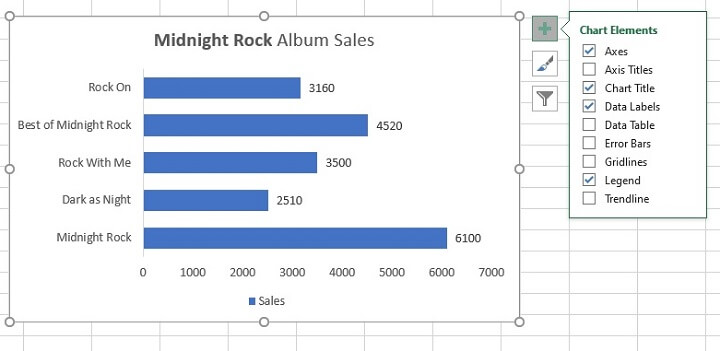
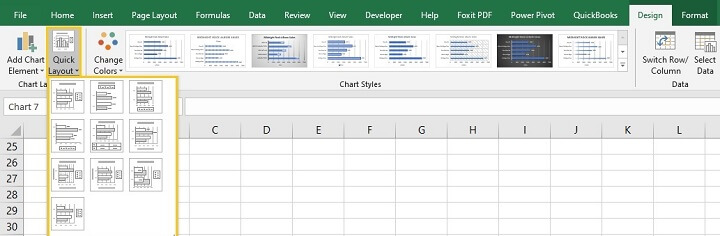
روش دیگر برای افزودن یا حذف عناصر نمودار، استفاده از منوی کشویی Quick Layout (طرحبندی سریع) در تب Design است. بخش Quick Layout دارای چند ترکیب رایج و پرکاربرد است که میتوانید به جای اضافه کردن دستی تکتک عناصر، یکی از آنها را انتخاب کنید. اگر نشانگر موس خود را روی هر یک از گزینههای طرحبندی نگه دارید، یک پیشنمایش به شما نشان داده میشود تا ببینید اگر آن گزینه را انتخاب کنید، ظاهر نمودار میلهای شما چگونه خواهد شد.
سایر گزینههای قالببندی نمودار
یکی از چیزهایی که کار با نمودارهای اکسل را واقعا لذتبخش و آسان میکند، سادگی سفارشیسازی رنگها و سبک (Style) نمودار است. به عنوان مثال، میتوانیم با رفتن به منوی کشویی Change Colors (تغییر رنگها) در تب Design، یک تم (Theme) کاملا متفاوت را انتخاب کنیم.
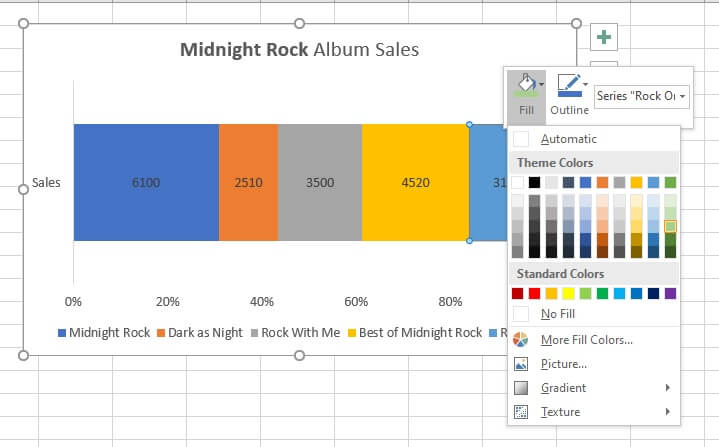
یا از آنجایی که در نمودار زیر دو طیف مختلف از رنگ آبی وجود دارد، میتوانیم به سادگی روی موردی که میخواهیم تغییر دهیم کلیک راست کرده و یک رنگ پرکننده (Fill color) دیگر را برای آن انتخاب کنیم تا نمودار از حالت یکنواخت خارج شود.
شما حتی میتوانید با کلیک کردن روی آیکون قیف (فیلتر) که در زمان انتخاب شدن نمودار در سمت راست آن ظاهر میشود، برخی از دادههای خاص را فیلتر کرده و از نمایش آنها در نمودار جلوگیری کنید تا تمرکز روی دادههای مهمتر بیشتر شود.