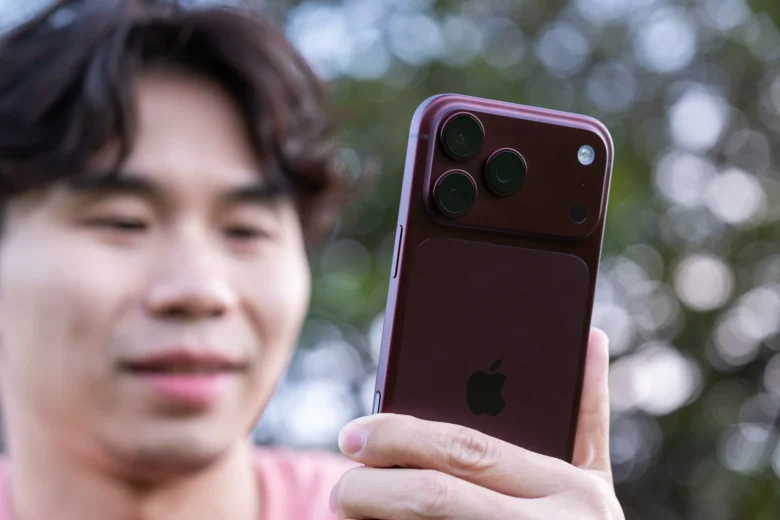
با معرفی آیفون 18 پرو و آیفون 18 پرو مکس، اپل قابلیتهای جدید و هیجانانگیزی را به دوربین گوشیهای پرچمدار خود اضافه کرده است. این ویژگیها اپلیکیشن پیشفرض دوربین را از یک ابزار ساده به یک استودیوی عکاسی و فیلمبرداری انعطافپذیر و حرفهای تبدیل کردهاند. در این مقاله قصد داریم به بررسی کاربردیترین ترفندها و امکانات جدید دوربین آیفون 18 پرو بپردازیم تا بتوانید نهایت استفاده را از این غول تصویربرداری ببرید.
1. ضبط ویدیوهای تایملپس (Time-Lapse) با کیفیت 4K و حالت تطبیقی (Adaptive)
اپل بالاخره امکان ضبط ویدیوهای تایملپس با رزولوشن 4K را به آیفون 18 پرو آورده است. تا پیش از این، ویدیوهای تایملپس در اپلیکیشن بومی دوربین اپل تنها به کیفیت 1080p محدود میشدند. اکنون با اضافه شدن گزینه 4K با پشتیبانی از Dolby Vision HDR در مدلهای آیفون 18 پرو، تایملپسها با کیفیتی مشابه ویدیوهای استاندارد و سطح بالا ضبط میشوند.
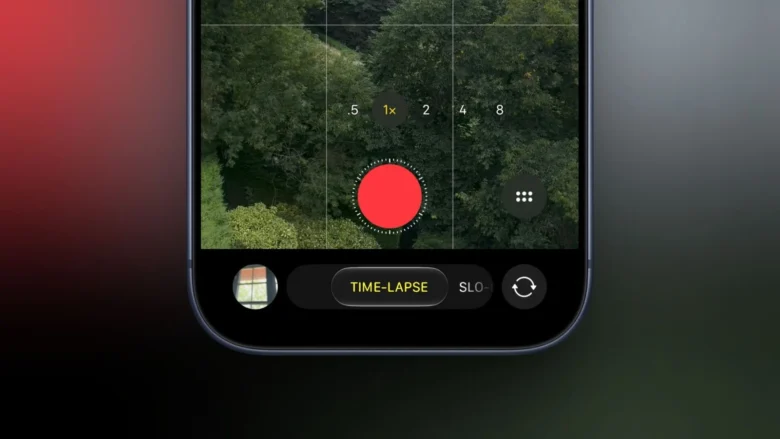
همچنین قابلیت جدیدی به نام تایملپس «تطبیقی» (Adaptive) در آیفون 18 پرو تعبیه شده است که در صورت تشخیص حرکت در کادر، سرعت تایملپس را کاهش میدهد. برای روشن کردن این ویژگی، در حالت Time-Lapse، روی دکمهای که در گوشه سمت راست پایین رابط کاربری قرار دارد و دارای شش دایره کوچک است ضربه بزنید و سپس Adaptive را انتخاب کنید.
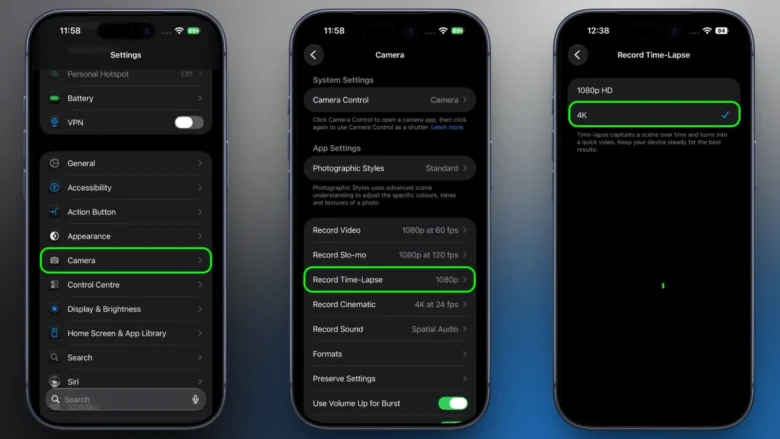
وقتی حالت Time-Lapse را از منوی پایین صفحه انتخاب میکنید، میتوانید با ضربه زدن روی رزولوشن فعلی در بالای منظرهیاب (Viewfinder)، بین کیفیت HD و 4K جابهجا شوید. برای اینکه کیفیت 4K به عنوان پیشفرضِ ضبط تایملپس در آیفون 18 پرو تنظیم شود، این مراحل را دنبال کنید:
- اپلیکیشن تنظیمات (Settings) را باز کنید.
- به پایین اسکرول کنید و روی Camera ضربه بزنید.
- گزینه Record Time Lapse را انتخاب کنید.
- روی 4K تنظیم کنید.
نکته ترفندی: شما میتوانید یک فریم از ویدیوی تایملپس را به عنوان یک عکس ثابت ذخیره کنید. برای این کار، هنگام تماشای تایملپس در اپلیکیشن Photos، روی دکمه Edit ضربه بزنید، سپس آیکون سهنقطه در گوشه سمت راست بالا را لمس کرده و از منوی کشویی، گزینه Select Video Frame as Photo را انتخاب کنید.
- قابلیت انتقال تماس اپل Handoff، ناجی آیفونهای رجیسترنشده
- مزایا و معایب آپدیت iOS 26.3 آیفون
- چگونه از هک شدن آیفون جلوگیری کنیم؟
2. اعمال افکتهای سینمایی روی ویدیوهای 60 فریم بر ثانیه
اپل در آیفون 18 پرو و پرو مکس، گزینههای ضبط در حالت سینمایی (Cinematic Mode) را گسترش داده است. حالت سینمایی با استفاده از Dolby Vision HDR و تکنیکی به نام «تغییر فوکوس نرم» (Rack Focus)، هنگام فیلمبرداری به شکلی یکپارچه فوکوس را از یک سوژه به سوژه دیگر منتقل میکند. این کار با قفل کردن فوکوس روی سوژه اصلی و تار کردن پسزمینه برای ایجاد عمق میدان انجام میشود. اگر دوربین را حرکت دهید تا سوژه جدیدی در مرکز قرار گیرد یا شخص جدیدی وارد کادر شود، این حالت بهطور خودکار نقطه فوکوس را روی سوژه جدید تنظیم کرده و پسزمینه را تار میکند.
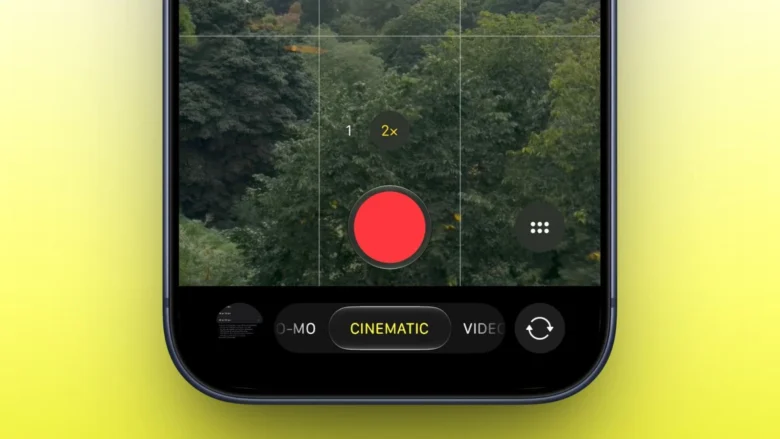
به عنوان مثال، اگر در حال فیلمبرداری از یک شخص هستید و شخص دومی وارد صحنه میشود، آیفون شما بهطور هوشمند تاری اطراف را تنظیم میکند تا روی فرد دوم فوکوس کند. حتی اگر چهره فرد از دوربین برگردد، فوکوس بهطور خودکار به سوژه اولیه بازمیگردد و در لحظه یک افکت حرفهای فیلمسازی خلق میکند.
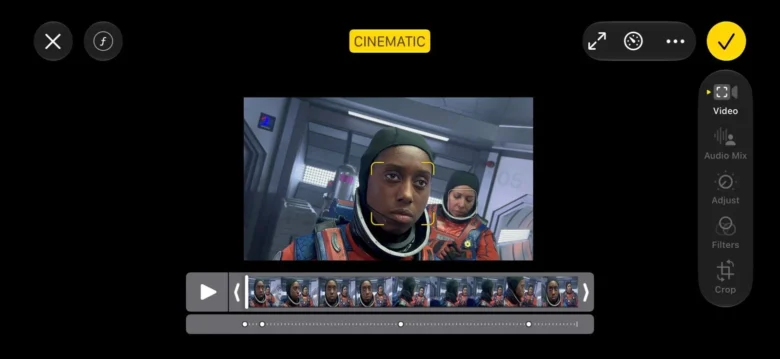
در اپلیکیشن Photos میتوانید به تنظیمات ویرایش ویدیوهای سینمایی دسترسی داشته باشید. کافیست ویدیو را انتخاب کرده و روی آیکون اسلایدرها در پایین صفحه ضربه بزنید (بهتر است گوشی را در حالت افقی نگه دارید). در آنجا، در کنار سایر تنظیمات، گزینهای برای تنظیم ترکیب صدا (Audio Mix) خواهید دید که الگوریتمهای جدیدی برای ارائه صدای باکیفیتتر دارد و اکنون میتواند صدای موسیقی را نیز ایزوله (جدا) کند.
در سری آیفون 17، ویدیوهای سینمایی با کیفیت 4K و 30 فریم بر ثانیه ضبط میشدند. اپل در مدلهای آیفون 18 پرو این حالت را ارتقا داده و اکنون میتوانید ویدیوهای سینمایی را با کیفیت 4K و نرخ 60 فریم بر ثانیه (60fps) ثبت کنید. برای تغییر این تنظیمات مراحل زیر را طی کنید:
- به Settings در آیفون 18 پرو بروید.
- روی Camera ضربه بزنید.
- گزینه Record Cinematic را انتخاب کنید.
- روی 4K at 60 fps تنظیم کنید.
توجه: یک دقیقه ویدیوی سینمایی 4K با نرخ 24 فریم (سبک فیلم سینمایی) حدود 135 مگابایت، با نرخ 30 فریم (رزولوشن بالاتر) 170 مگابایت، و با نرخ 60 فریم (بالاترین کیفیت) حدود 400 مگابایت فضا اشغال میکند.
3. استفاده از هیستوگرام (Histogram) زنده برای نورسنجی دقیق
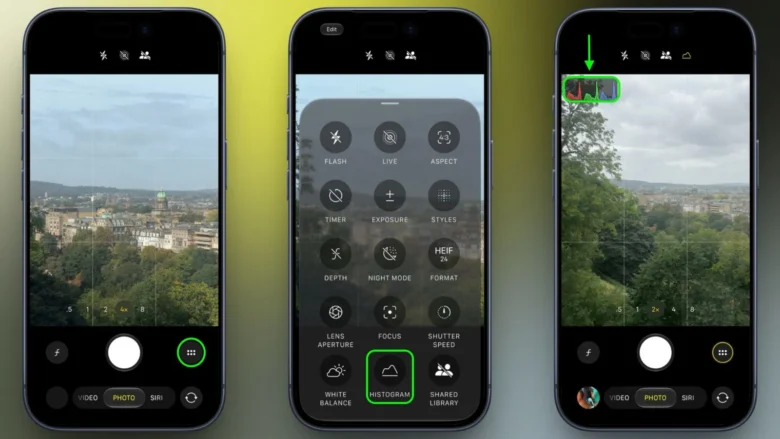
کنترلهای حرفهای (Pro Controls) جدید اپل در آیفون 18 پرو به شما اجازه میدهند جنبههای مختلف دوربین را تنظیم کنید. یکی از این قابلیتها، هیستوگرام زنده است که به شما امکان میدهد قبل از گرفتن عکس، نوردهی کل کادر را بررسی کنید.
هیستوگرام یک راهنمای بصری سریع است تا متوجه شوید عکستان چقدر تاریک یا روشن است. سمت چپ نمودار نشاندهنده سایهها و سمت راست نشاندهنده نواحی روشن است، در حالی که قسمت میانی، تُنهای نوری بین این دو را پوشش میدهد. اگر نمودار بیش از حد به یکی از لبهها چسبیده باشد، میتوانید نواحی خیلی تاریک یا خیلی روشن را شناسایی کرده و قبل از ثبت عکس، نوردهی را اصلاح کنید.
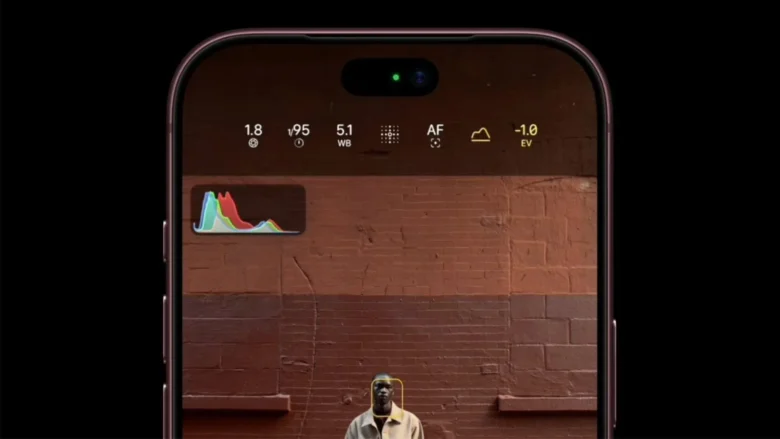
شما میتوانید سه نسخه مختلف از هیستوگرام را مشاهده کنید: Luminance که نمای کلی از روشنایی میدهد، RGB Parade که کانالهای قرمز، سبز و آبی را برای بررسی دقیقتر جدا میکند، و RGB Composite که هر سه را روی هم قرار میدهد تا بتوانید نوردهی و از بین رفتن رنگها را همزمان کنترل کنید.
برای فعال کردن هیستوگرام زنده:
- در اپلیکیشن Camera، روی دکمه ششنقطهای در گوشه سمت راست پایین ضربه بزنید.
- از پنل کنترل، Histogram را انتخاب کنید.
- برای کمک به کادربندی، هیستوگرام را در گوشه سمت چپ بالای منظرهیاب مشاهده کنید. با ضربه زدن روی هیستوگرام میتوانید بین حالتهای لومینانس، RGB Parade و RGB Composite جابهجا شوید.
4. تنظیم سرعت شاتر (Shutter Speed) برای کنترل حرکت و نور
کنترلهای حرفهای آیفون 18 پرو به شما این امکان را میدهند که روی دیافراگم، سرعت شاتر و تراز سفیدی کنترل بیشتری داشته باشید.
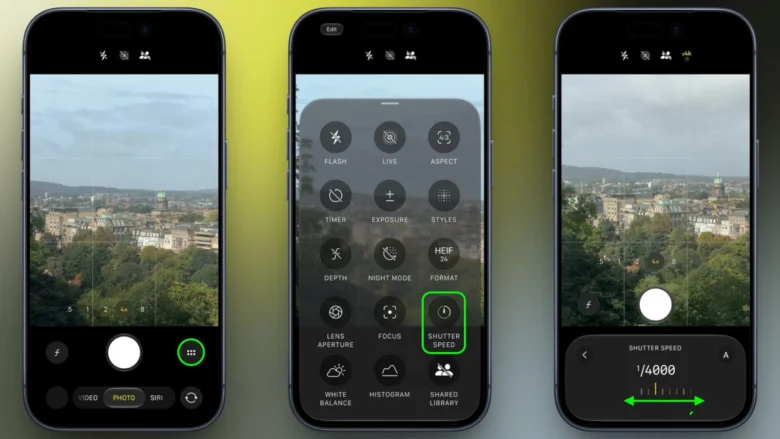
محدوده کنترل جدید سرعت شاتر از 1/1600 ثانیه تا 1 ثانیه کامل است. در 1/1600 ثانیه، نوردهی بسیار کوتاه است. این سرعت، حرکت را به خوبی فریز (ثابت) کرده و تاری ناشی از لرزش دست را کاهش میدهد، اما نور بسیار کمتری وارد لنز میشود. این حالت برای سوژههای متحرک، صحنههای روشن یا زمانی که تصویری بسیار واضح میخواهید کاربرد دارد.
در طرف مقابل (1 ثانیه)، سنسور به مدت یک ثانیه کامل نور جذب میکند. این کار نور بسیار بیشتری را وارد دوربین میکند، اما هر چیزی که در آن یک ثانیه حرکت کند، تار میشود. به خاطر داشته باشید که لرزش دست نیز تصویر را تار میکند، بنابراین استفاده از سهپایه یا تکیهگاه محکم در این تنظیمات ضروری است.
قاعده کلی سرعت شاتر:
- 1/1600 ثانیه: نور کمتر -> تاری حرکت کمتر.
- 1/250 ثانیه: نسبتا سریع -> مناسب برای حرکات روزمره.
- 1/60 ثانیه: کندتر، نور بیشتر -> احتمال کمی تاری.
- 1/4 ثانیه: نور بسیار بیشتر -> تاری حرکت کاملا مشهود.
- 1ثانیه: نوردهی بسیار روشن در محیطهای تاریک -> در صورت وجود حرکت، تاری شدید ایجاد میشود.
برای تنظیم سرعت شاتر:
- در اپلیکیشن دوربین، دکمه ششنقطهای پایین سمت راست را لمس کنید.
- از پنل، Shutter Speed را انتخاب کنید.
- نوار لغزان را بکشید تا سرعت شاتر را از 1/1600 تا 1 ثانیه تنظیم کنید (برای بازگشت به حالت خودکار، روی دکمه A ضربه بزنید).
5. کنترل بافت (Texture) در استایلهای عکاسی
با نسل سوم استایلهای عکاسی (Photographic Styles 3) در آیفون 18 پرو، علاوه بر تنظیم رنگِ بخشهای خاصی از عکس، میتوانید بافت و گرین (دانه) آنها را نیز تغییر دهید. استایلهای عکاسی، پیشتنظیمات نوری هستند که رنگ و گرمای عکس را در لحظه ثبت (نه به عنوان فیلتری که بعدا اعمال میشود) تغییر داده و در عین حال رنگ طبیعی پوست را حفظ میکنند.
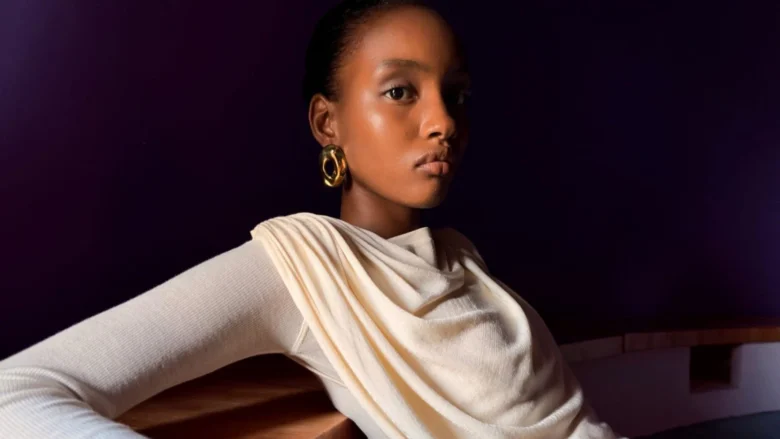
مدلهای آیفون 18 پرو دارای یک خط لوله پردازش تصویر بازطراحی شده برای دوربین اصلی 48 مگاپیکسلی Fusion هستند که تصاویر شارپتر و با جزئیات بیشتری تولید میکند. کنترلهای جدید بافت و گرین به شما اجازه میدهند تا کنترل خلاقانهتری روی عکسها داشته باشید.
برای استفاده از این قابلیت:
- در اپلیکیشن دوربین، روی دکمه ششنقطهای ضربه بزنید.
- گزینه Styles را انتخاب کنید.
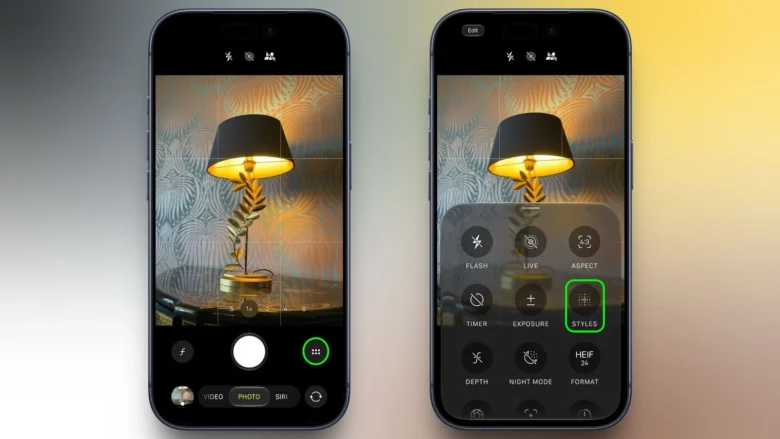
- به استایلی که میخواهید استفاده کنید سوایپ کرده و روی دکمه Customize در زیر آن ضربه بزنید.
- از پالت مربعی برای تنظیم همزمان رنگ و تُن استفاده کنید، یا از دکمههای + و – در زیر آن برای تنظیم مجزا کمک بگیرید.
- پس از اتمام، روی Texture ضربه بزنید.
- بافت مورد نظر خود را از میان گزینهها انتخاب کنید: پوست نرم (Soft Skin)، درخشش (Glow) یا فیلم (Film). نوار زیر آن را برای تنظیم شدت بکشید یا برای حذف بافت، گزینه Standard را انتخاب کنید. برای افزودن افکت دانههای فیلم قدیمی، روی Grain ضربه بزنید.
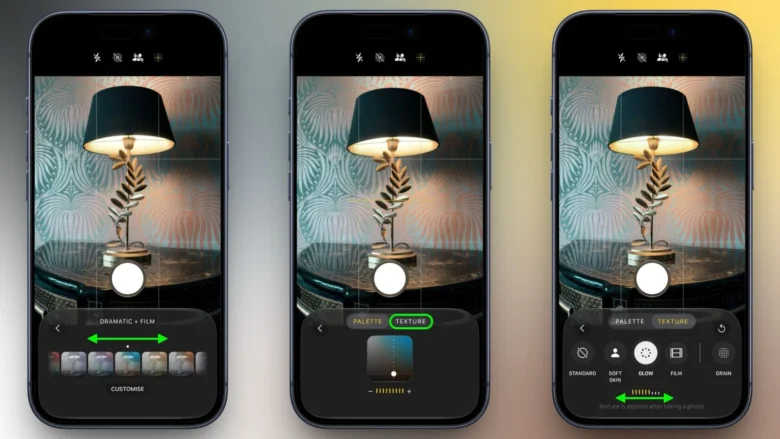
نکته: افکتهای بافت و گرین، پس از ثبت عکس اعمال میشوند. برای حذف استایل پیشفرض به Settings > Camera > Photographic Styles بروید و آن را روی Standard تنظیم کنید.
- چگونه صدای یک فایل ویدیویی را در آیفون استخراج کنیم؟
- صفحه سیاه مرگ آیفون چیست و چگونه آن را حل کنیم
- فشرده سازی ویدیو در گوشی آیفون
6. تنظیم دستی تراز سفیدی (White Balance)
هنگام عکاسی، تنظیم تراز سفیدی تعیین میکند که دوربین چگونه «دمای رنگ» صحنه را تفسیر کند. این موضوع بسیار مهم است، زیرا دمای رنگ بر یکدستی رنگها در عکسهای شما تأثیر میگذارد. بدون یک تنظیم ثابت، با حرکت شما در همان صحنه، رنگ دوربین ممکن است از حالت گرم به سرد تغییر کند. قفل کردن تراز سفیدی میتواند از این مشکل جلوگیری کند.
برای تنظیم تراز سفیدی در آیفون 18 پرو:
- در اپلیکیشن دوربین، روی دکمه ششنقطهای ضربه بزنید.
- از پنل کنترل، White Balance را انتخاب کنید.
- از میان گزینههای تراز سفیدی خودکار (AWB)، تنگستن (Tungsten)، فلورسنت (Fluorescent)، نور روز (Daylight)، ابری (Cloudy) و سایه (Shadow) یکی را انتخاب کنید.
- وقتی تنظیمات مطلوب را اعمال کردید، دکمه شاتر را برای ثبت عکس لمس کنید.