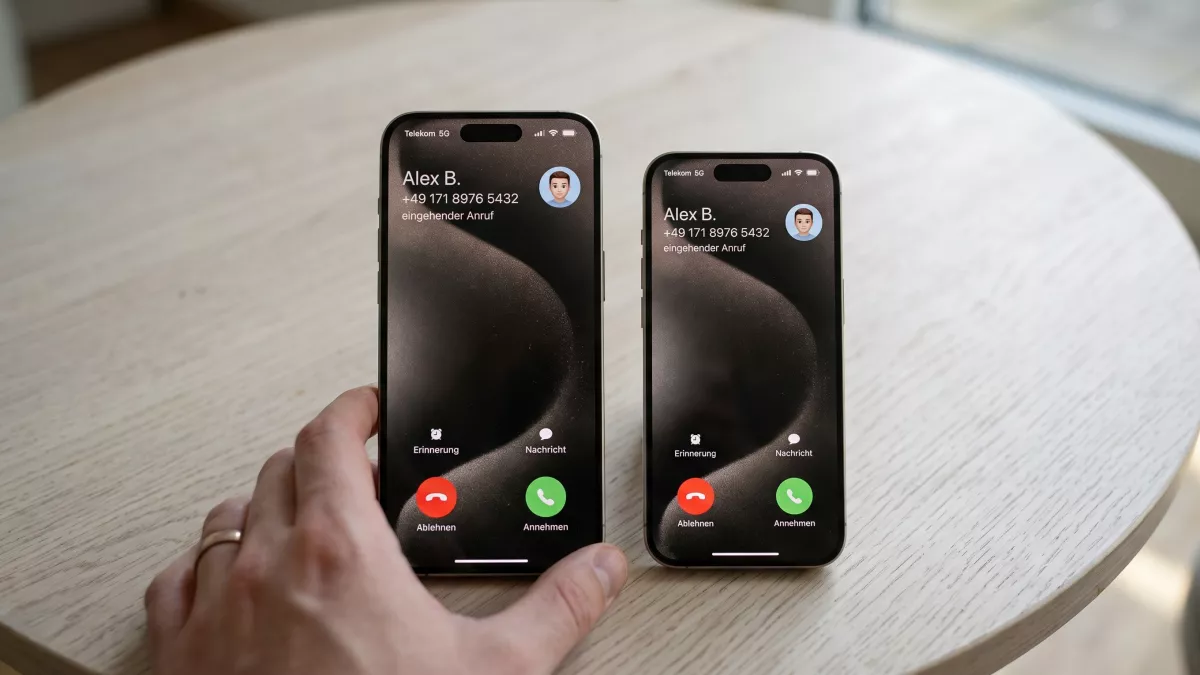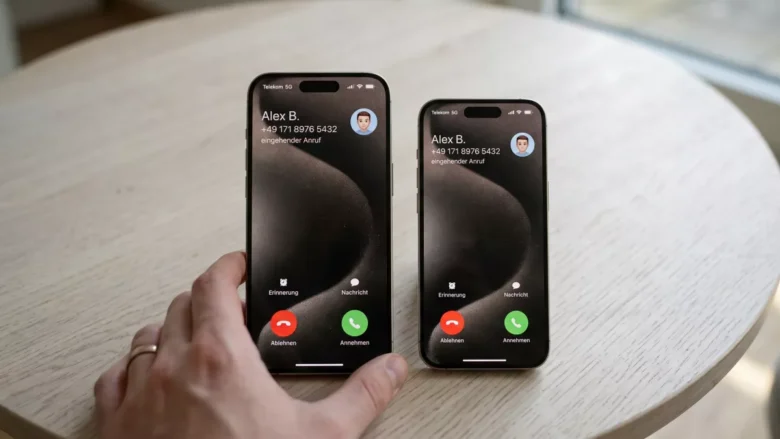
اکوسیستم اپل همیشه به یکپارچگی و اتصال بینقص دستگاههایش معروف بوده است. قابلیتهای زیرمجموعه Continuity (مانند Handoff، AirDrop و Calls on Other Devices) طراحی شدهاند تا کاربر بتواند کاری را در یک دستگاه شروع کند و در دستگاهی دیگر به پایان برساند.
با این حال، این قابلیت جذاب اپل، در ایران کاربردی کاملا متفاوت و حیاتی پیدا کرده است: دور زدن محدودیتهای آنتندهی و رجیستری آیفونهای سری 14، 15و 16.
کاربرد انتقال تماس در ایران
در حالی که هدف اصلی اپل از طراحی این قابلیت، راحتی کاربرانی بود که میخواهند هنگام کار با آیپد یا مکبوک، بدون در دست گرفتن گوشی به تماسهایشان پاسخ دهند؛ کاربران ایرانی آیفونهای جدید (که به دلیل هزینه سنگین واردات، ممکن است امکان ثبت در شبکه همتا و دریافت آنتن را نداشته باشند)، از این ترفند برای زنده نگه داشتن گوشیهای خود استفاده میکنند.
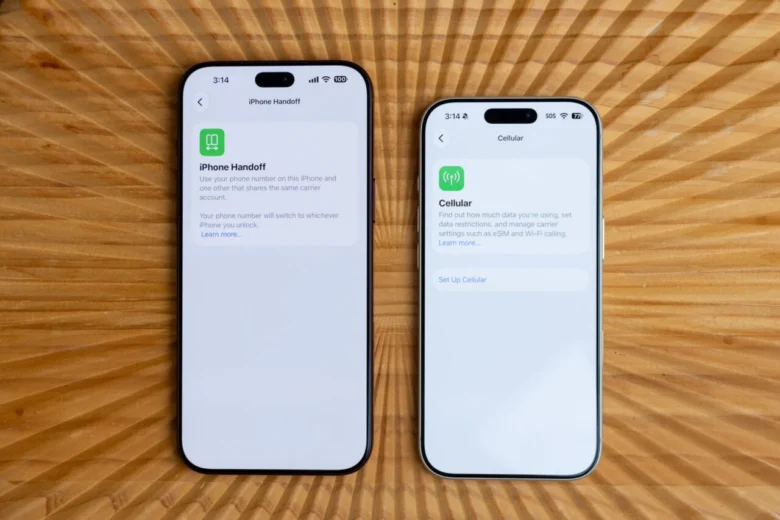
سناریوی رایج در ایران: کاربر یک آیفون قدیمی رجیسترشده (مثلا آیفون 7، 8 یا SE) که از قبل دارد را برای این کار استفاده میکند. سیمکارت فعالِ خود را درون این گوشیِ قدیمی قرار میدهد و آن را در خانه میگذارد یا در کیف خود حمل میکند. سپس با استفاده از اتصال هر دو گوشی به یک Apple ID و یک شبکه Wi-Fi مشترک، تمامی تماسهای ورودی و پیامکهای گوشی قدیمی را مستقیما روی آیفون رجیسترنشدهی جدید خود دریافت میکند و از طریق همان گوشیِ جدید نیز تماس میگیرد.
به این ترتیب، آیفون جدید عملا نقش یک دستگاه متصل (مانند اپل واچ بدون سیمکارت) را برای آیفون قدیمی بازی میکند.
- مزایا و معایب آپدیت iOS 26.3 آیفون
- چگونه از هک شدن آیفون جلوگیری کنیم؟
- 10 کاری که باید قبل از نصب iOS 26 بر روی آیفون خود انجام دهید
محدودیتها و مشکلات این روش
استفاده از این ترفند برای دور زدن رجیستری، اگرچه بسیار کارراهانداز است، اما بدون دردسر نیست. کاربران باید با مشکلات زیر دستوپنجه نرم کنند:
- وابستگی دائمی به شبکه Wi-Fi مشترک (Hotspot): برای اینکه تماسها منتقل شوند، هر دو گوشی باید در یک شبکه اینترنت محلی حضور داشته باشند. این یعنی وقتی از خانه (جایی که هر دو گوشی به مودم متصل هستند) خارج میشوید، باید اینترنت آیفون قدیمی را روشن کرده و آیفون جدید را با قابلیت Hotspot به آن متصل کنید. قطع شدن هاتاسپات مساوی است با از دست رفتن آنتن و تماسها.
- تخلیه وحشتناک باتری: روشن بودن دائمی هاتاسپات در گوشی قدیمی و اتصال مداوم گوشی جدید به آن، باتری هر دو دستگاه (بهویژه گوشی قدیمی) را با سرعت بسیار بالایی تخلیه میکند. اکثر کاربرانی که از این روش استفاده میکنند، مجبورند همیشه یک پاوربانک به همراه داشته باشند.
- کیفیت تماس و تأخیر صدا: از آنجا که تماس تلفنی به صورت بیسیم و بر بستر اتصال وایفای (بین دو گوشی) منتقل میشود، اگر در منطقهای باشید که اینترنت سیمکارت (در گوشی قدیمی) ضعیف باشد یا اتصال هاتاسپات دچار نوسان شود، کیفیت مکالمه به شدت افت میکند. مشکلاتی نظیر تأخیر صدا، اکو شدن، یا قطع و وصل شدن مکالمه در این روش رایج است.
- دردسر حمل دو گوشی (و یک پاوربانک): فلسفهی خرید گوشی جدید، راحتی و سبکی است؛ اما با این روش، شما تبدیل به فردی میشوید که همیشه باید دو آیفون و یک پاوربانک را در جیب یا کیف خود حمل کند.
- محدودیتهای پیامک: اگرچه پیامهای iMessage به راحتی منتقل میشوند، اما برای دریافت پیامکهای متنیِ معمولی مانند کدهای ورود بانکها، باید تنظیمات جداگانهای را فعال کنید که گاهی با تاخیر همراه است.
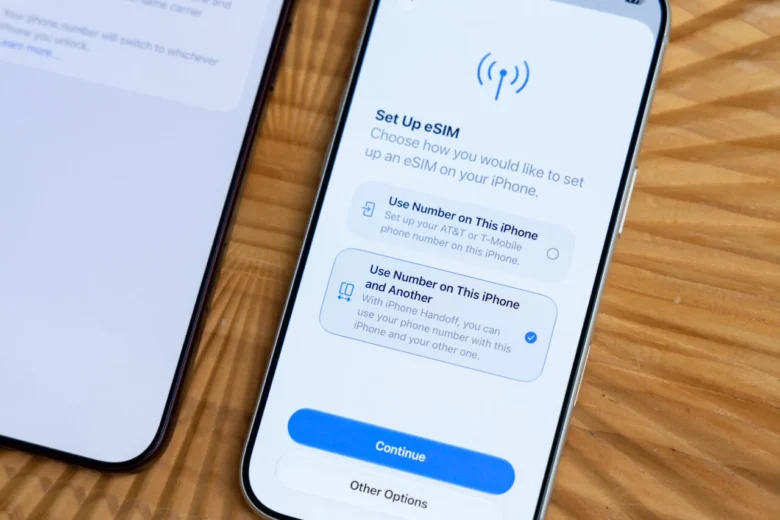
آموزش راهاندازی انتقال تماس و پیامک بین دو آیفون
اگر با مشکلات بالا مشکلی ندارید و میخواهید این سیستم را راهاندازی کنید، مراحل زیر را با دقت دنبال کنید. فرض میکنیم آیفون قدیمی (گوشی دارای سیمکارت و آنتن) و آیفون جدید (گوشی بدون آنتن) هر دو در دست شما هستند.
پیشنیازهای ضروری:
- هر دو گوشی باید وارد یک اپل آیدی مشترک شده باشند.
- قابلیت Wi-Fi و Bluetooth در هر دو دستگاه روشن باشد.
- هر دو دستگاه باید به یک شبکه وایفای (مانند مودم خانه یا هاتاسپات کردن گوشی قدیمی برای گوشی جدید) متصل باشند.
- (اختیاری اما مهم) بهتر است هر دو گوشی به آخرین نسخه سیستمعامل iOS آپدیت باشند.
مرحله اول: فعالسازی Handoff در هر دو گوشی
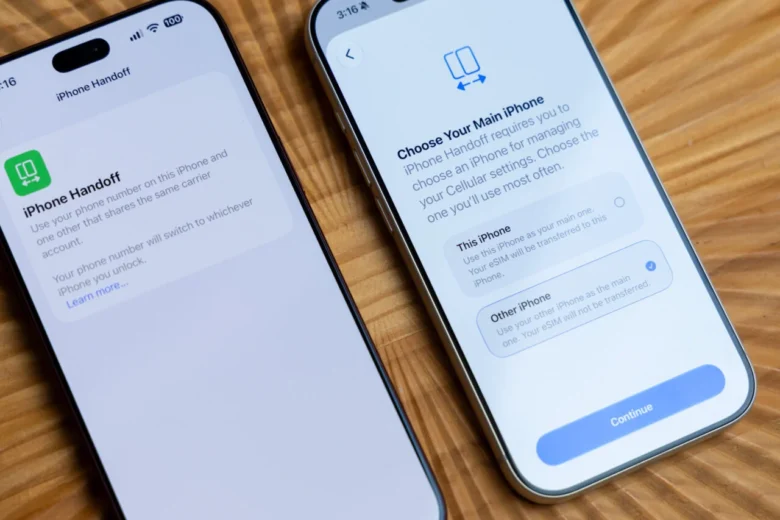
- در هر دو آیفون به مسیر Settings > General > AirPlay & Handoff بروید.
- مطمئن شوید که گزینه Handoff در هر دو دستگاه روشن (سبز) است.
مرحله دوم: راهاندازی FaceTime و iCloud
- در هر دو گوشی به مسیر Settings > FaceTime بروید و مطمئن شوید که با اپل آیدیِ یکسانی در آن لاگین هستید.
- در بخش You can be reached by FaceTime at، مطمئن شوید که هم شماره موبایل (در گوشی قدیمی) و هم آدرس ایمیل اپل آیدی تیک خورده باشند.
مرحله سوم: فعالسازی انتقال تماس (Calls on Other Devices)
این تنظیمات را باید روی آیفون قدیمی (سیمکارتدار) انجام دهید:
- وارد Settings شوید و به بخش Phone بروید.
- روی گزینه Calls on Other Devices تپ کنید.
- دکمهی Allow Calls on Other Devices را روشن کنید.
- در لیستی که در پایینِ همین صفحه ظاهر میشود (بخش Allow Calls On)، نام آیفون جدید خود را پیدا کرده و کلیدِ روبهروی آن را روشن کنید.
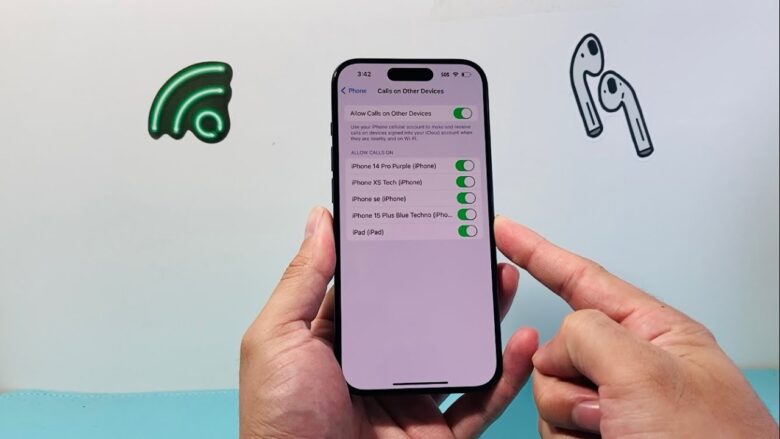
اکنون اگر کسی با شماره شما تماس بگیرد، هر دو گوشی همزمان زنگ میخورند و میتوانید با آیفون جدید تماس را جواب دهید.
- اپلیکیشنهای واقعیت مجازی آیفون که شما را در دنیای دیجیتال غرق میکنند
- 10 راهحل برای رفع مشکل اعلانها در iOS
- 10 باور اشتباه درباره شارژ کردن آیفون
مرحله چهارم: انتقال پیامکها (Text Message Forwarding)
برای اینکه کدهای بانکی و پیامکهای معمولی را هم روی آیفون جدید دریافت کنید، روی آیفون قدیمی (سیمکارتدار) مراحل زیر را انجام دهید:
- به Settings رفته و وارد بخش Messages شوید.
- مطمئن شوید که iMessage روشن است.
- کمی پایینتر بیایید و روی Text Message Forwarding تپ کنید.
- در این صفحه، نام آیفون جدید خود را پیدا کرده و کلید روبهروی آن را روشن کنید. (ممکن است برای تأیید، یک کد روی آیفون جدید نمایش داده شود که باید آن را در آیفون قدیمی وارد کنید).
یک نکتهی مهم برای تماس گرفتن از گوشی جدید:
اگر میخواهید از گوشی جدید بدون آنتن، با شمارهی خطِ گوشی قدیمی به کسی زنگ بزنید، وارد تنظیمات آیفون جدید شوید، به مسیر Settings > FaceTime بروید و در بخش Caller ID، شماره موبایل خود را انتخاب کنید (نه آدرس ایمیل). با این کار، تماسهای شما از طریق اکوسیستم اپل به گوشی قدیمی پاس داده شده و از طریق سیمکارت آن برقرار میشود.