پاک شدن تصادفی یک پیام دایرکت (Direct Message) در اینستاگرام اتفاقی به شدت کلافهکننده است، بهخصوص که در نگاه اول اصلا مشخص نیست آیا راهی برای بازیابی آن وجود دارد یا خیر. در واقع، مرکز راهنمایی (Help Centre) شرکت متا نیز توضیح واضح و روشنی درباره نحوه برگرداندن پیامهای حذفشده اینستاگرام ارائه نمیدهد. اما جای نگرانی نیست، زیرا ما اینجا هستیم تا این مشکل را حل کنیم.
اگرچه این فرآیند آنی نیست و به کمی صبر نیاز دارد، اما بازیابی پیامهای از دست رفته اینستاگرام کاملا امکانپذیر است. البته باید این نکته را روشن کنیم که این روش همیشه و صددرصد تضمینی نیست (Foolproof). بهترین و مطمئنترین راه برای اینکه هرگز پیامهای مهم خود را در اثر پاک شدن تصادفی از دست ندهید، این است که به صورت مداوم از دادههای حساب کاربری خود نسخه پشتیبان (بکآپ) تهیه کنید.
با این حال، اگر در شرایط اضطراری قرار گرفتهاید و نیاز فوری به پیامهای خود دارید، مراحلی که در ادامه آورده شده است را مو به مو دنبال کنید تا پیامهای حذفشده خود را از سرورهای اینستاگرام استخراج کنید.
آنچه برای این کار نیاز دارید:
- اطلاعات ورود به حساب کاربری اینستاگرام (نام کاربری و رمز عبور)
- دسترسی به یک مرورگر وب روی کامپیوتر شخصی (PC)
- تا 48 ساعت زمان برای پردازش درخواست شما توسط سرورهای متا
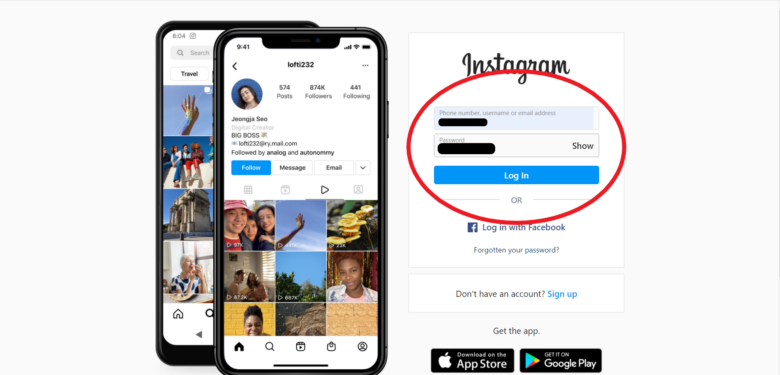
مرحله 1. از طریق مرورگر وب وارد اینستاگرام شوید شما نمیتوانید از طریق اپلیکیشنهای موبایل اینستاگرام (در سیستمعاملهای iOS یا اندروید) برای بازیابی پیامهای پاکشده اقدام کنید. بنابراین، حتما باید از طریق یک مرورگر وب روی کامپیوتر یا لپتاپ وارد سایت اینستاگرام شوید و لاگین کنید.
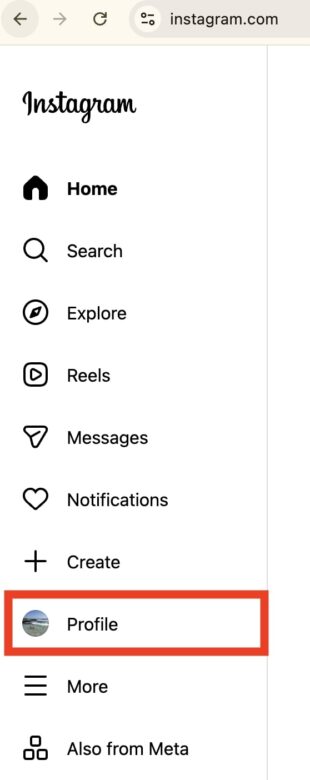
مرحله 2. روی پروفایل خود کلیک کنید در صفحه اصلی (Home page) اینستاگرام تحت وب، از طریق منوی سمت چپ تصویر، به قسمت پایین پنل بروید و روی عکس یا نام پروفایل خود کلیک کنید تا وارد صفحه شخصیتان شوید.
- راهنمای ویرایش کپشن و مکان در اینستاگرام پس از انتشار
- آموزش فعالسازی قابلیتهای اینستاگرام
- آموزش زمانبندی ارسال استوریهای اینستاگرام
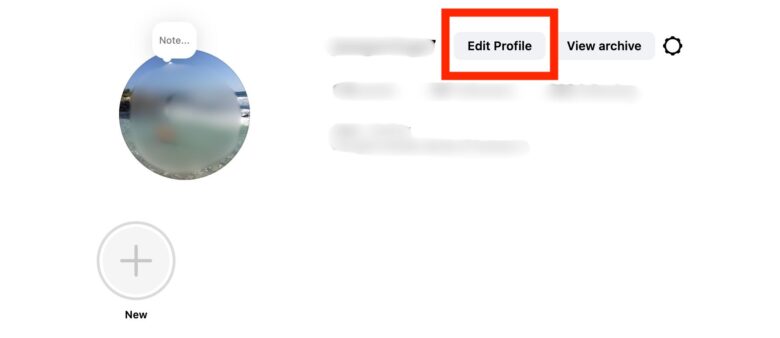
مرحله 3. دکمه ویرایش پروفایل (Edit Profile) را فشار دهید پس از اینکه صفحه پروفایل شما باز شد، به دنبال دکمه خاکستریرنگی با عنوان Edit Profile (ویرایش نمایه) بگردید. این دکمه دقیقا در سمت راست نام کاربری (آیدی) اینستاگرام شما قرار گرفته است. روی آن کلیک کنید.
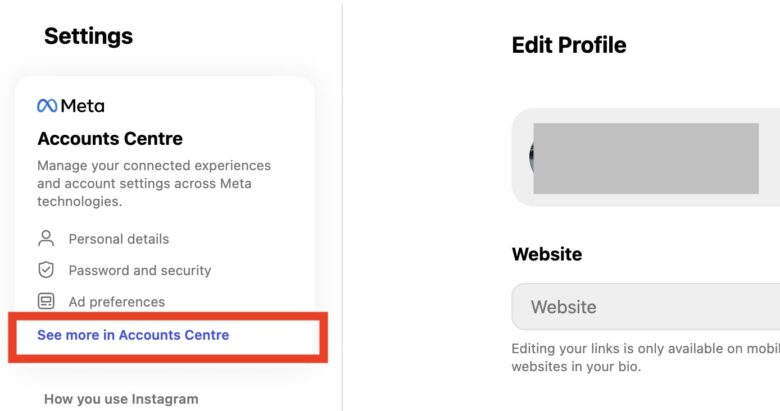
مرحله 4. مرکز حسابهای متا (Meta Accounts Centre) را باز کنید در صفحهای که باز میشود، در پنل سمت چپ، گزینهای به نام Meta Accounts Centre (مرکز حسابهای کاربری متا) را مشاهده خواهید کرد. در این بخش، روی پیوند See more in Accounts Centre (مشاهده بیشتر در مرکز حسابها) کلیک کنید تا به تنظیمات اصلی و یکپارچه شرکت متا هدایت شوید.
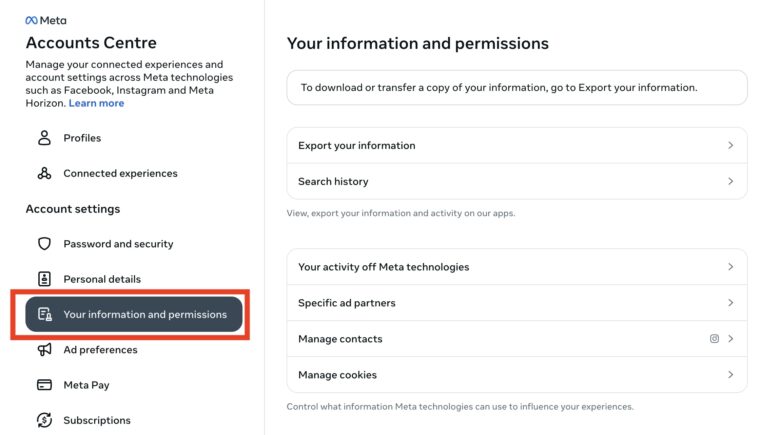
مرحله 5. بخش اطلاعات و مجوزهای شما (Your Information and Permissions) را انتخاب کنید اکنون وارد تنظیمات حساب (Account Settings) شدهاید. در این منو، روی گزینه Your Information and Permissions (اطلاعات و مجوزهای شما) کلیک کنید تا گزینههای مربوط به دادههای شخصی برای شما نمایش داده شود.
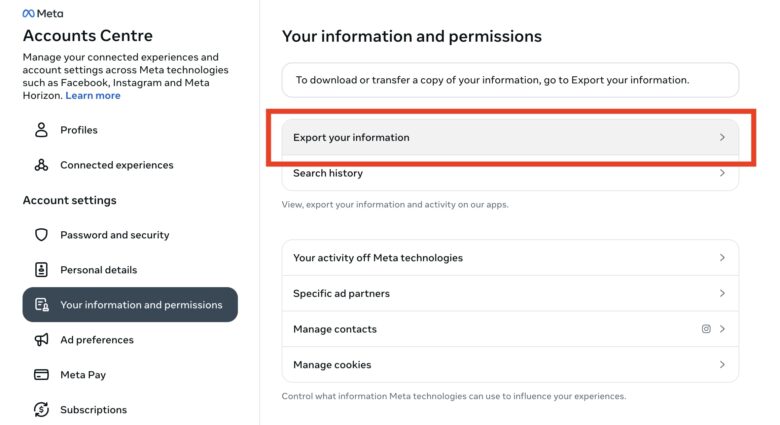
مرحله 6. روی گزینه دانلود اطلاعات (Export your information) کلیک کنید در این مرحله، باید روی گزینهای که با عنوان Export your information (یا Download your information در برخی رابطهای کاربری) مشخص شده است کلیک کنید تا به صفحه درخواست فایلهای پشتیبان هدایت شوید.
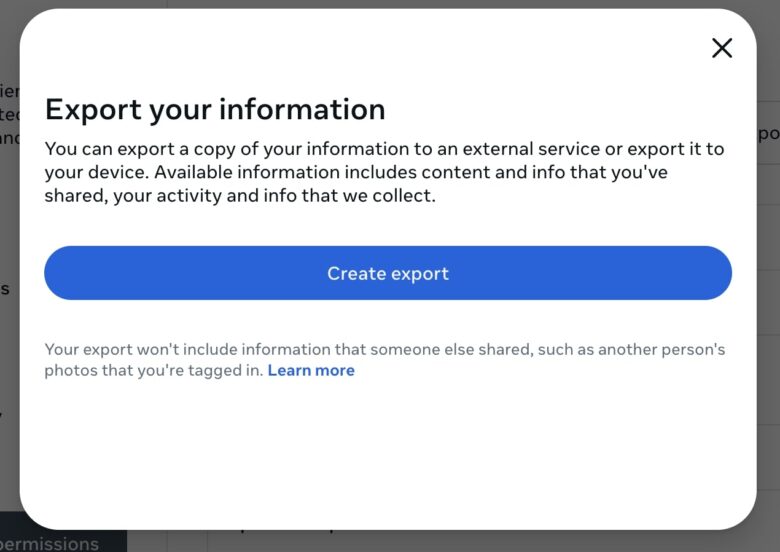
مرحله 7. گزینه ایجاد فایل خروجی (Create export) را انتخاب کنید برای شروع فرآیند، دکمه آبیرنگ Create export را فشار دهید تا درخواست ساخت فایل بکآپ از اطلاعات شما ثبت شود.
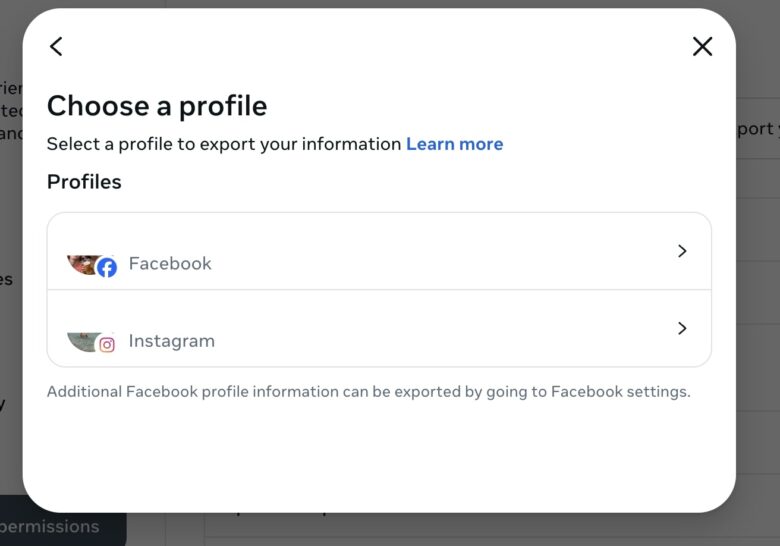
مرحله 8. پروفایل صحیح را انتخاب کنید اگر چندین پروفایل مختلف (مانند پیجهای فیسبوک یا اکانتهای دیگر اینستاگرام) به حساب متای شما متصل باشند، لیست آنها در این قسمت به نمایش درمیآید. با دقت بررسی کنید و حتما اکانت اینستاگرامی را انتخاب کنید که قصد دارید پیامهای آن را بازیابی کنید.
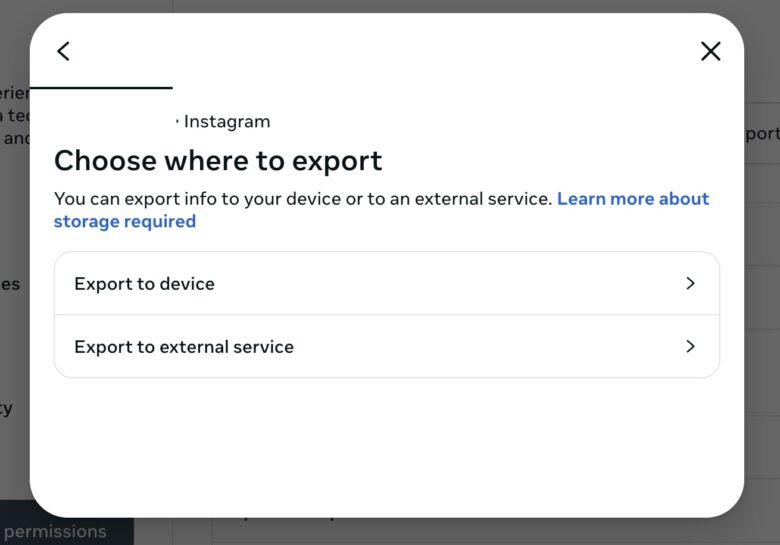
مرحله 9. محل ذخیرهسازی فایل خروجی را تعیین کنید در این بخش از شما پرسیده میشود که آیا میخواهید اطلاعات مستقیما روی دستگاه شما (کامپیوترتان) ذخیره شود، یا قصد دارید آن را به یک سرویس خارجی متصل انتقال دهید. بهترین کار انتخاب گزینه ذخیره روی دستگاه است.
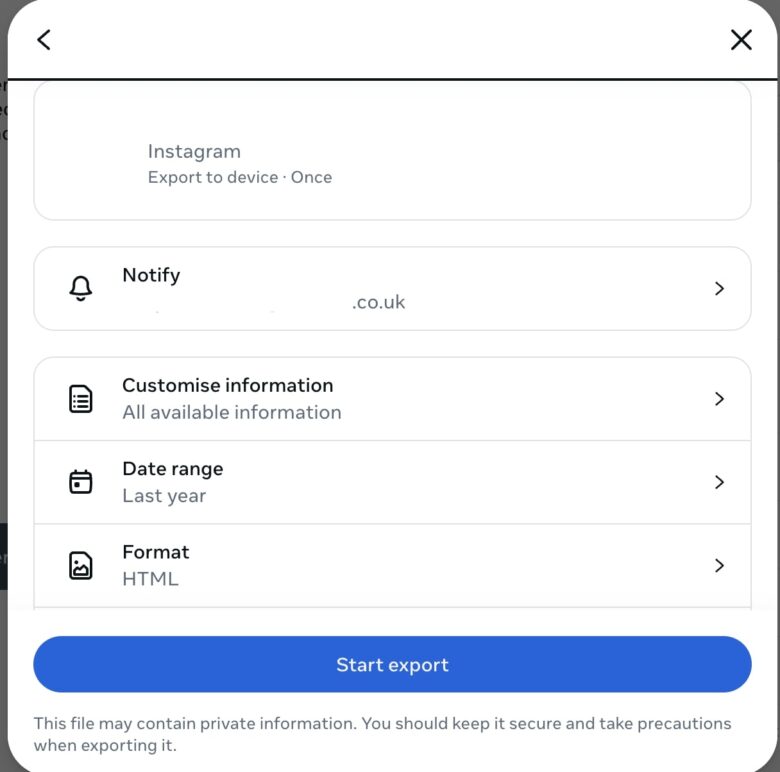
مرحله 10. جزئیات را بررسی کرده و روی Start export کلیک کنید در این نقطه، یک نمای کلی از آنچه قرار است خروجی گرفته شود، مکانی که دادهها ارسال میشوند و فرمت فایل نهایی به شما نشان داده میشود. در مورد فرمت فایل، اطمینان حاصل کنید که فرمت روی حالت HTML تنظیم شده باشد. فرمت HTML به شما اجازه میدهد که اطلاعات را به راحتی از طریق مرورگر وب مشاهده کنید و نیازی به وارد کردن کدهای پیچیده در سرویسهای دیگر نداشته باشید. همچنین در این صفحه میتوانید نوع اطلاعات دریافتی را فیلتر کنید. برای مثال میتوانید تیک گزینههای مربوط به عکسها و پستها را بردارید و فقط گزینه Messages را انتخاب کنید تا حجم فایل نهایی کمتر شود.
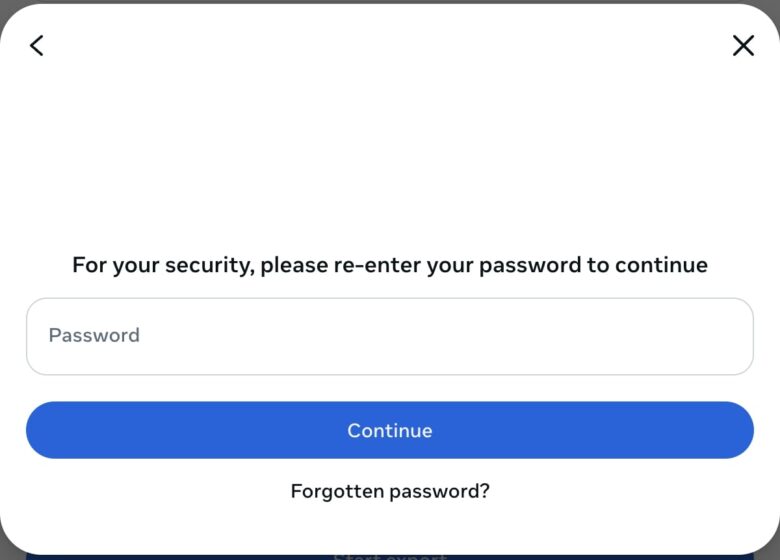
مرحله 11. رمز عبور خود را مجددا وارد کنید پس از اینکه از تمام تنظیمات بالا مطمئن شدید، اینستاگرام برای تأیید نهایی هویت شما، درخواست میکند که رمز عبور اکانتتان را دوباره وارد کنید. پس از این کار، درخواست شما در صف بررسی قرار میگیرد و به محض آماده شدن فایل اطلاعات، یک ایمیل دریافت خواهید کرد.
- 5 ترفند ساخت استوری حرفه ای در اینستاگرام
- نمایش فیدهای اینستاگرام در وردپرس با استفاده از پلاگین
- اضافه کردن آهنگ به پروفایل اینستاگرام
زمانی که ایمیل آماده بودن اطلاعات از سوی اینستاگرام برای شما ارسال شد، روی لینک دانلود کلیک کنید. یک فایل فشرده (ZIP) در کامپیوتر شما ذخیره میشود. ابتدا این فایل را با نرمافزارهای استخراج فایل از حالت فشرده خارج کنید. وارد پوشه استخراجشده شوید و به دنبال دایرکتوری به نام messages بگردید. در این پوشه، زیرپوشههایی با نام inbox وجود دارد که نام کاربری افرادی که با آنها چت کردهاید روی آنها نوشته شده است. با باز کردن فایلهای HTML درون این پوشهها از طریق مرورگر کروم یا فایرفاکس، میتوانید متن پیامها، تاریخ و زمان دقیق ارسال آنها را مشاهده کنید. توجه داشته باشید که اگر شخصی پیامی را به صورت دوطرفه لغو ارسال (Unsend) کرده باشد، آن پیام به طور کامل از سرورهای متا پاک میشود و در این فایل بکآپ نیز وجود نخواهد داشت. این روش در درجه اول برای پیامهایی کاربرد دارد که شما رشته چت را در گوشی خود پاک کردهاید اما دیتای آن هنوز در آرشیو سرورهای ابری متا باقی مانده است.
حریم خصوصی و حفظ دادههای دیجیتال در شبکههای اجتماعی همواره یکی از دغدغههای اصلی کاربران بوده است. با وجود اینکه شرکتهایی مانند متا ادعا میکنند پیامهای پاکشده پس از مدتی از سرورهایشان محو میشوند، اما تجربه نشان داده است که یک کپی از این اطلاعات معمولا در بکآپهای سیستمی آنها تا مدتی نگهداری میشود. استفاده از ابزار دانلود اطلاعات به شما این شانس را میدهد که پیش از حذف دائمی این ردپاهای دیجیتال، به آنها دسترسی پیدا کنید. با این حال، به جای تکیه بر این روشهای زمانبر، بهترین استراتژی این است که گفتگوهای حساس خود را در پلتفرمهای امنتری نگهداری کنید یا به صورت دورهای، از اطلاعات حیاتی اکانت خود خروجی بگیرید. داشتن یک نسخه پشتیبان بهروز از اطلاعات کاری و شخصی، مطمئنترین راه برای مقابله با اتفاقات پیشبینینشده در فضای آنلاین است.