شما میتوانید با استفاده از افزونهای به نام WPVibe، مدیریت سایت وردپرسی خود را مستقیما به دست ChatGPT یا Claude بسپارید. این افزونه رایگان، هر دو ابزار هوش مصنوعی را به صورت مستقیم و یکپارچه به سایت شما متصل میکند.
در این راهنمای جامع، به شما نشان خواهیم داد که چگونه WPVibe را به همراه ChatGPT و Claude راهاندازی و پیکربندی کنید. همچنین با نحوه استفاده از آن برای انجام کارهای روزمره و رایج آشنا خواهید شد و یاد میگیرید با رعایت چند عادت و قانون ساده، از ایجاد تغییرات ناخواسته و مخرب روی سایتتان جلوگیری کنید.
مدیریت وردپرس با هوش مصنوعی واقعا به چه معناست؟
وقتی میگوییم سایت وردپرسی خود را با هوش مصنوعی مدیریت کنید، منظورمان اتصال مستقیم ChatGPT یا Claude به هسته سایت شماست. پس از برقراری این اتصال، شما دستورات و درخواستهای خود را دقیقا از طریق همان رابط چت معمولی که همیشه استفاده میکنید (محیط چت بات) به هوش مصنوعی میدهید؛ سپس این دستیار هوشمند محتوای شما را میخواند، بررسی میکند و تغییرات را به صورت مستقیم در پنل مدیریت وردپرس اعمال میکند.
لطفا دقت کنید: این موضوع هیچ ربطی به اضافه کردن یک ربات چت پشتیبانی (Chatbot) برای بازدیدکنندگان سایت ندارد (چیزی که معمولا اولین تصور افراد از هوش مصنوعی در سایت است). در عوض، دستیاری که تا پیش از این فقط برایتان متن تولید میکرد، حالا کارهای خستهکننده ادمین سایت را به جای شما انجام میدهد.
به طور کلی، سه رویکرد برای وارد کردن هوش مصنوعی به دنیای وردپرس وجود دارد که اتصال مستقیم (رویکرد سوم) منعطفترین و قدرتمندترین آنهاست. دو روش دیگر با محدودیتهای زیادی همراه هستند که در جدول زیر به مقایسه آنها پرداختهایم:
| رویکرد (روش) | کاربرد و عملکرد | نقاط ضعف و محدودیتها |
| کپی و پیست دستی | هوش مصنوعی متن را مینویسد و شما آن را در ویرایشگر وردپرس پیست میکنید. | برای یک مقاله مناسب است، اما برای وارد کردن 80 محصول فروشگاهی کاملا بیفایده و زمانبر است. |
| افزونههای داخلی هوش مصنوعی | یک دکمه تولید محتوا (Generate) را به صفحات خاصی از پیشخوان اضافه میکنند. | معمولا فقط به یک کار (مثل تولید متن) محدودند. نمیتوانند افزونه نصب کنند، قالبها را ویرایش کنند یا به ووکامرس (WooCommerce) دسترسی داشته باشند. |
| دستیار هوش مصنوعی متصل (از طریق پروتکل MCP) | هوش مصنوعی (ChatGPT یا Claude) مستقیما به سایت متصل میشود و فقط کارهایی را انجام میدهد که شما به آن اجازه میدهید. | محدودیتی وجود ندارد! اما برای جلوگیری از آسیبهای احتمالی به سایت، باید سطح دسترسی آن را محدود و کنترل کنید. |
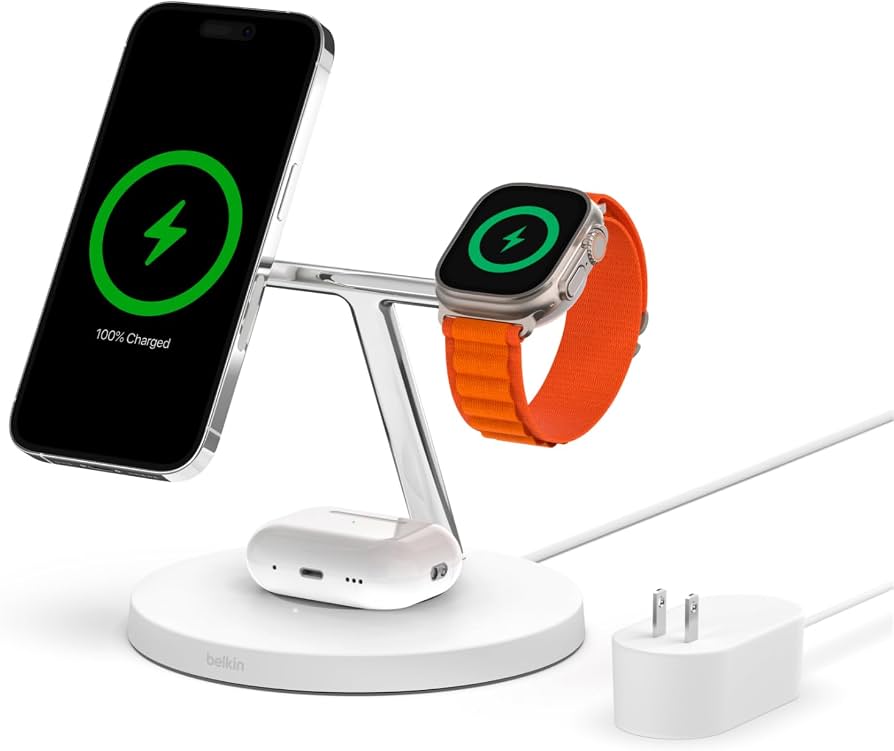
رویکرد سوم به لطف فناوری MCP (مخفف Model Context Protocol) امکانپذیر شده است. برای درک بهتر، MCP را مانند یک شارژر همهکاره و یونیورسال (Universal charger) تصور کنید؛ به جای اینکه برای هر دستگاهی به یک کابل جداگانه نیاز داشته باشید، یک کابل برای شارژ تمام دستگاهها کار میکند.
تکنولوژی MCP نیز دقیقا همین کار را برای هوش مصنوعی انجام میدهد. یک دستیار هوش مصنوعی میتواند به طور همزمان با سایت وردپرسی، تقویم شخصی و فایلهای سیستم شما ارتباط برقرار کند، بدون اینکه برای هرکدام نیاز به اتصالات مجزا و پیچیدهای داشته باشد.
- تازههای نسخه جدید وردپرس 7.1
- آموزش اتصال درگاه بانکی به سایت فروشگاهی وردپرس
- 5 ابزار هوش مصنوعی برای متحول کردن ووکامرس
برای پیادهسازی این سیستم روی سایت خودتان، کافی است سایت وردپرسی خود را به ChatGPT یا Claude متصل کنید؛ فرآیندی که در ادامه این مقاله، قدم به قدم آن را به شما آموزش خواهیم داد.
پیشنیازها پیش از اتصال ChatGPT یا Claude به وردپرس
ما استفاده از افزونه WPVibe را برای اتصال ChatGPT، Claude یا هر ایجنت (Agent) هوش مصنوعی دیگری به وردپرس پیشنهاد میکنیم، زیرا این افزونه به طور اختصاصی به عنوان یک سرور MCP برای همین هدف طراحی و ساخته شده است.
موارد دیگری که به آنها نیاز خواهید داشت:
- یک سایت وردپرسی خودمیزبان (Self-hosted) که از سایت WordPress.org دانلود شده باشد، در بستر اینترنت به صورت عمومی قابل دسترس باشد، و قابلیت REST API در آن فعال باشد. (این روش روی وبلاگهای رایگان WordPress.com کار نمیکند).
- یک حساب کاربری در ChatGPT، Claude یا Cursor که از قابلیت کانکتورهای سفارشی (Custom Connectors) یا سرورهای MCP پشتیبانی کند. خوشبختانه Claude این قابلیت را در تمام پلنهای خود (حتی نسخه رایگان) ارائه میدهد، هرچند در نسخه رایگان تنها اجازه ساخت یک کانکتور را خواهید داشت. هوش مصنوعی ChatGPT نیز از طریق بخش اپلیکیشنهای خود (App Directory) این امکان را در نسخه رایگان در اختیار شما قرار میدهد.
آموزش اتصال ChatGPT یا Claude به سایت وردپرسی
ابتدا وارد پیشخوان (داشبورد) وردپرس خود شوید و افزونه WPVibe را نصب و فعال کنید. (اگر قبلا این کار را نکردهاید، میتوانید از راهنماهای آنلاین برای آموزش نصب افزونه وردپرس کمک بگیرید).
پس از فعالسازی، گزینه جدیدی به نام WPVibe در منوی سمت راست پیشخوان شما ظاهر میشود. روی آن کلیک کنید. در صفحهای که باز میشود، آدرس سروری که دستیار هوش مصنوعی شما به آن نیاز دارد، به همراه یک کد دستوری برای احراز هویت (Authorization prompt) را مشاهده خواهید کرد.
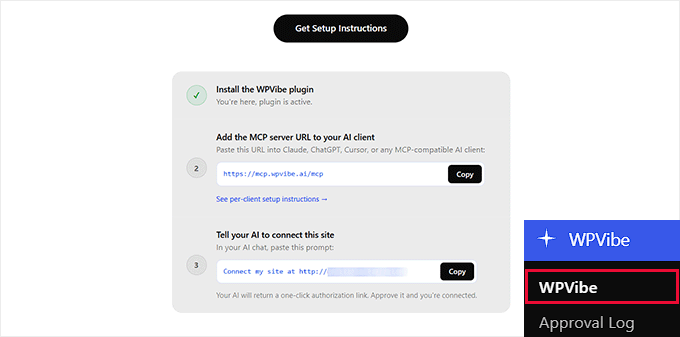
در مرحله بعد، باید به دستیار هوش مصنوعی خود بگویید که این سرور کجاست.
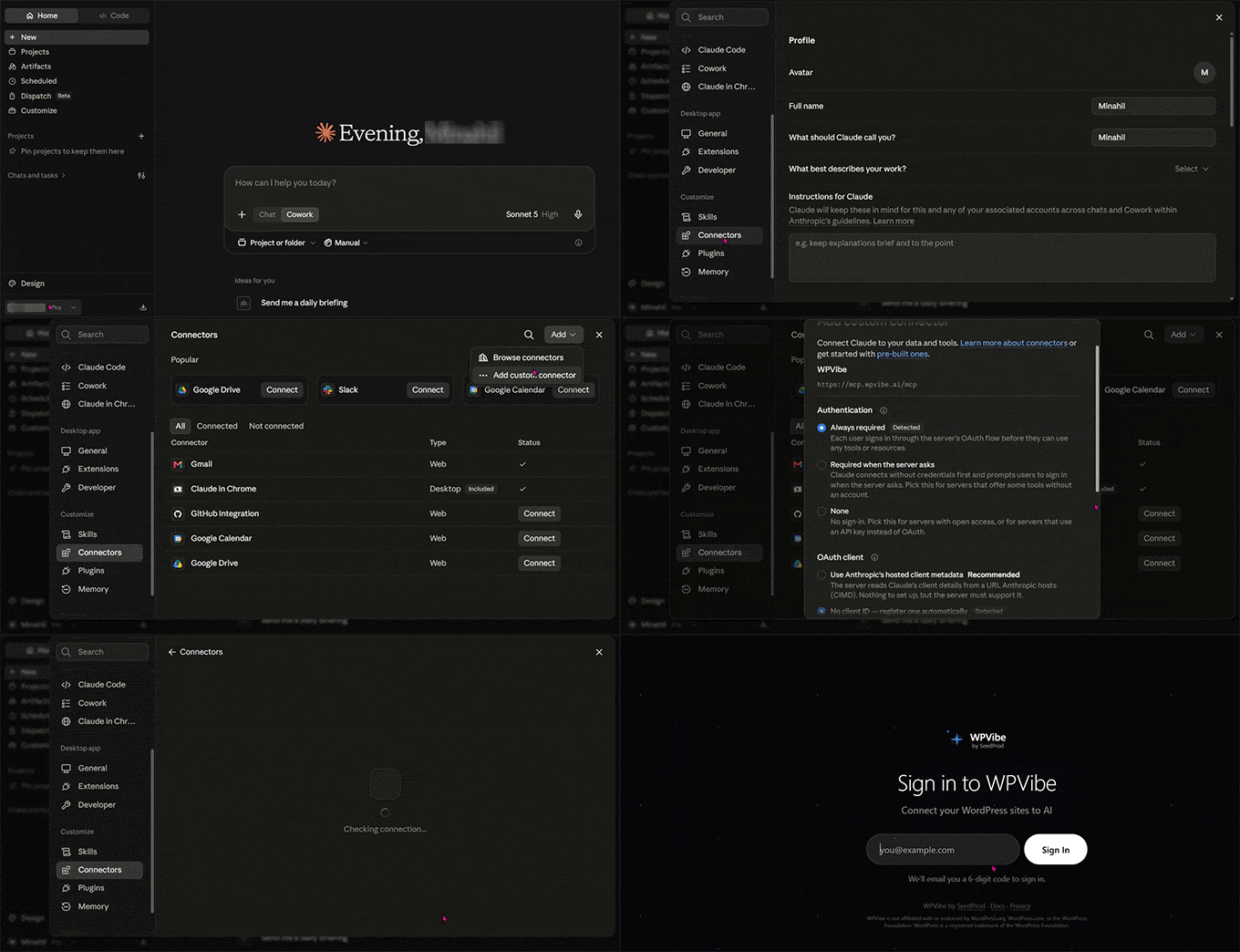
برای اتصال در Claude: وارد محیط Claude شوید، به بخش Settings » Connectors بروید، روی دکمه Add در گوشه بالا و سمت راست کلیک کنید و گزینه Add custom connector را انتخاب نمایید. در اینجا Claude از شما دو چیز میخواهد:
- نامی برای کانکتور انتخاب کنید که به راحتی در لیست آن را تشخیص دهید (مثلا بنویسید WPVibe).
- سپس آدرس [https://mcp.wpvibe.ai/mcp](https://mcp.wpvibe.ai/mcp) را کپی کرده، در کادر مربوط به Remote MCP server URL پیست کنید و روی دکمه Continue کلیک نمایید.
صفحه بعدی از شما میخواهد که این اتصال را تأیید و مجاز کنید (Authorize). با کلیک روی این گزینه، به وبسایت اصلی WPVibe هدایت میشوید. در آنجا باید با ایمیل خود لاگین کنید و یک کد 6 رقمی که به ایمیلتان ارسال میشود را وارد نمایید.
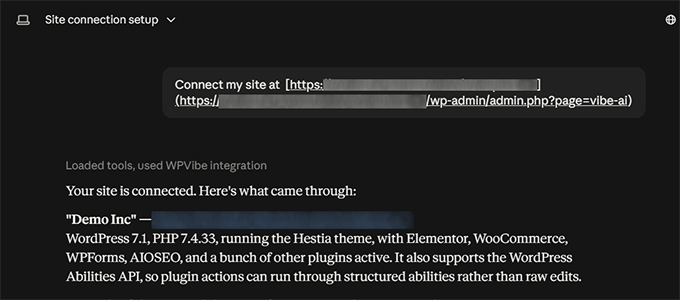
پس از انجام این کار، دوباره به داشبورد وردپرس خود برگردید و کد دستوری احراز هویت (Authorization prompt) را که افزونه WPVibe به شما داده بود، کپی کنید. حالا یک صفحه چت جدید در Claude باز کنید و این پرامپت (متن) را در آن پیست کنید. در پاسخ، Claude یک لینک احراز هویت با قابلیت کلیک در اختیارتان میگذارد. روی آن کلیک کرده و اتصال را تأیید (Approve) کنید تا فرآیند به پایان برسد.
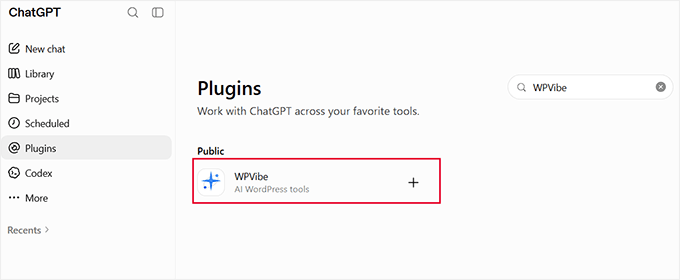
برای اتصال در ChatGPT (کمی متفاوت است): در نوار کناری ChatGPT، روی گزینه Plugins کلیک کنید. (توجه داشته باشید که این بخش، دایرکتوری اختصاصی خود ChatGPT برای ابزارهاست و هیچ ربطی به افزونههای وردپرس ندارد). کلمه WPVibe را در نوار جستجو تایپ کنید و سپس روی دکمه + در کنار نتیجه جستجو کلیک کنید.
با این کار، ChatGPT یک تب جدید باز کرده و شما را به صفحه ورود (Sign-in) وبسایت WPVibe میبرد. آدرس ایمیل خود را وارد کنید تا سیستم یک کد تأیید 6 رقمی برای برقراری اتصال به ایمیل شما ارسال کند.
سپس به داشبورد وردپرس خود برگردید، کد دستوری احراز هویت را از تنظیمات افزونه کپی کنید و آن را در یک چت جدید در ChatGPT پیست نمایید. اتصال بلافاصله فعال میشود.
دقت کنید که ChatGPT افزونه WPVibe را به صورت دائمی متصل نمیکند، بلکه آن را برای هر مکالمه (Per conversation) فعال میسازد. بنابراین در هر چت جدیدی که باز میکنید، باید روی دکمه + در کادر پیام کلیک کرده و WPVibe را انتخاب کنید؛ در غیر این صورت، ChatGPT به جای خواندن اطلاعات از سایت شما، پاسخها را از جستجوی عمومی در وب پیدا میکند.
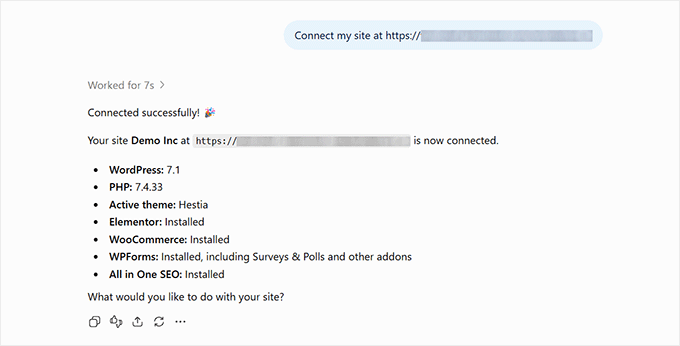
(اگر از ابزارهای دیگری مانند Cursor یا Windsurf استفاده میکنید، فرآیند اتصال از طریق MCP تقریبا مشابه است).
مورد استفاده 1: تولید و ویرایش محتوا
نوشتن محتوا برای هر پست وبلاگ، برگه یا محصول فروشگاهی، زمان بسیار زیادی میطلبد و با بزرگتر شدن سایت شما، این زمان نیز افزایش مییابد.
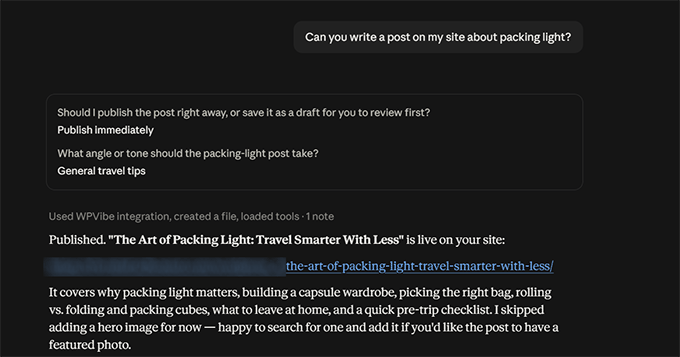
وقتی یک دستیار هوش مصنوعی مستقیما به وردپرس متصل باشد، میتواند این محتوا را مستقیما در سایت شما نوشته و منتشر کند؛ بنابراین دیگر نیازی نیست که متون را از پنجره چت هوش مصنوعی کپی کرده و در ویرایشگر وردپرس پیست کنید.
به عنوان مثال، در سایت آزمایشی گردشگری خود، از هوش مصنوعی خواستیم یک پست وبلاگی با موضوع «چگونه در سفر سبکبار باشیم؟» بنویسد. هوش مصنوعی نسخه پیشنویس (Draft) را نوشت، فرمتبندی بلوکها (Block formatting) را روی متن اعمال کرد، یک دستهبندی مناسب برای آن انتخاب نمود، و در نهایت از ما پرسید که آیا میخواهیم آن را به عنوان پیشنویس ذخیره کند یا مستقیما روی سایت منتشر (Live) سازد.
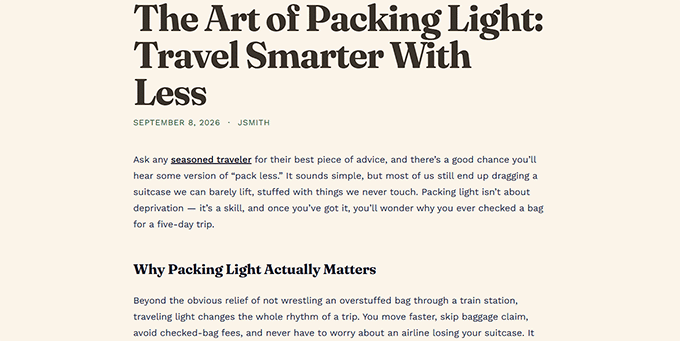
در تصویر زیر میتوانید خروجی نهایی این پست را همانطور که در سایت منتشر شده است، مشاهده کنید.
شما حتی میتوانید محتوایی را که قبلا منتشر کردهاید، به راحتی ویرایش کنید. کافی است لینک (URL) یک مقاله منتشرشده را به دستیار بدهید و از آن بخواهید که پاراگراف مقدمه را خلاصهتر کند، یک بخش جدید به آن اضافه کند، یا ساختار تگهای هدینگ (Heading) را اصلاح نماید. در این حالت، هوش مصنوعی تغییرات را مستقیما روی همان پست اصلی اعمال میکند، نه روی یک کپی از آن!
این قابلیت برای بخش رسانهها (Media Library) نیز کاربرد دارد. ما در تست خود، از هوش مصنوعی خواستیم برای 50 تصویری که فاقد ویژگی «متن جایگزین» (Alt text) بودند، متن مناسب بنویسد و این فرآیند سنگین تنها در حدود 10 دقیقه به پایان رسید.
مورد استفاده 2: نگهداری و خطایابی سایت (Site Maintenance)
مشکلات و خطاهای سایت معمولا در سکوت و به مرور زمان روی هم تلنبار میشوند. لینکهای شکسته، افزونههای قدیمی و آپدیتنشده، و تنظیمات اشتباه، زمانی که کسی آنها را چک نکند به راحتی نادیده گرفته میشوند. اما یک دستیار هوشمند متصل، میتواند هر زمان که شما بخواهید این بررسیها و خطایابیها را اجرا کند.
یافتن لینکهای شکسته (Broken links) یکی از بهترین مثالهاست. از هوش مصنوعی بخواهید پستهای منتشرشده را بررسی کند. او محتوای شما را میخواند، لینکها را استخراج میکند و تست میکند که آیا هنوز کار میکنند یا خیر.
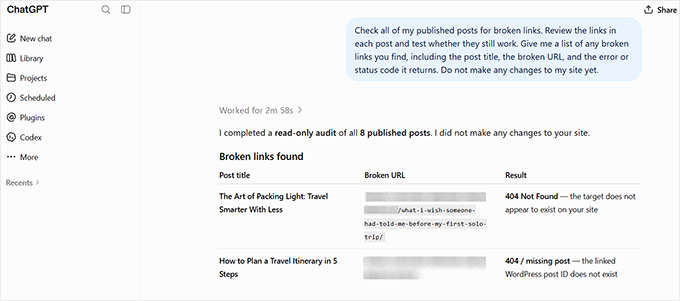
بررسی و شناسایی افزونهها و قالبهای قدیمی (Outdated) نیز به همین سادگی است، حتی اگر در حال مدیریت چندین سایت وردپرسی به طور همزمان باشید. تنها با یک پرامپت (دستور متنی)، میتوانید به هوش مصنوعی فرمان دهید تا تمامی افزونهها، قالبها و حتی هسته اصلی وردپرس شما را آپدیت کند.
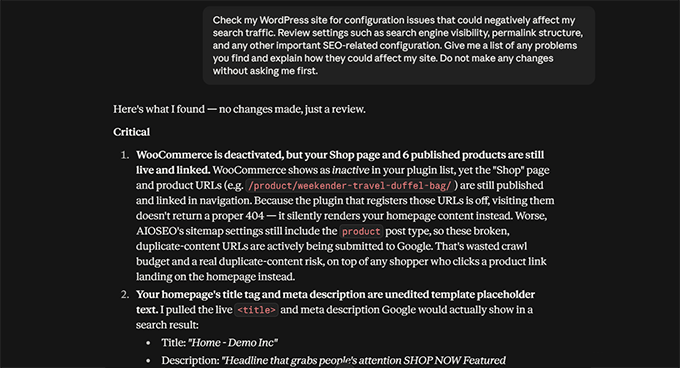
علاوه بر این، میتوانید از او بخواهید تا مشکلات پیکربندی و تنظیماتی که ممکن است بیسروصدا روی ترافیک سایت شما تأثیر منفی بگذارند را بررسی کند. برای مثال، هوش مصنوعی میتواند چک کند که آیا سایت شما به اشتباه از دید موتورهای جستجو پنهان شده (Noindex) است یا خیر، و بررسی کند که آیا پیوندهای یکتا (Permalinks) سایت به جای استفاده از اعداد نامفهوم (Post ID)، از یک ساختار خوانا و استاندارد استفاده میکنند.
مورد استفاده 3: نحوه خودکارسازی سئو وردپرس با افزونه AIOSEO
تصور کنید یک وبلاگ آشپزی با 300 دستور پخت دارید، اما تیم سئو و بهینهسازی اختصاصی ندارید. در چنین شرایطی، نوشتن دستی توضیحات متا (Meta description) برای تکتک این 300 مقاله، کاری غیرمنطقی و فرساینده است.
این دقیقا همان نقطهای است که استفاده از این سیستم و اتصال هوش مصنوعی را توجیه میکند. برای این کار، به یک افزونه سئو نیاز دارید که با هوش مصنوعی سازگار باشد (مانند افزونه قدرتمند All in One SEO یا AIOSEO). این افزونه به دستیار هوشمند شما اجازه میدهد تا به دادههای واقعی و تخصصیِ سئو دسترسی داشته باشد و بر اساس آنها اقدام کند، نه اینکه صرفا بر اساس حدس و گمان متن بنویسد.
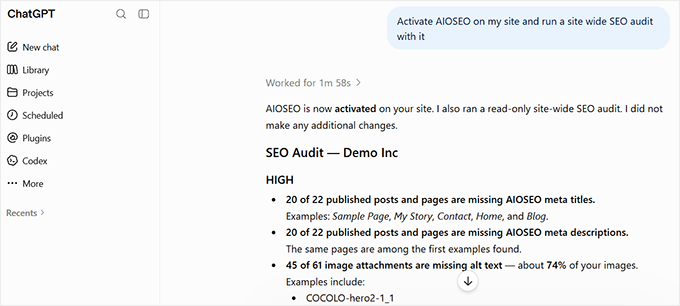
اگر این افزونه را نصب ندارید، از Claude یا ChatGPT بخواهید آن را روی سایت شما نصب و فعال کند. سپس از او بخواهید یک حسابرسی جامع (Site-wide audit) انجام دهد تا مشخص شود کدام بخشهای سئو نیاز به توجه و اصلاح دارند.
دستیار هوشمند، امتیاز سئوی صفحه اصلی، وضعیت نقشه سایت (Sitemap) و قوانین شخصیسازیشده در فایل robots.txt را بررسی کرده و همه موارد را به صورت یکجا و مرتب به شما گزارش میدهد.
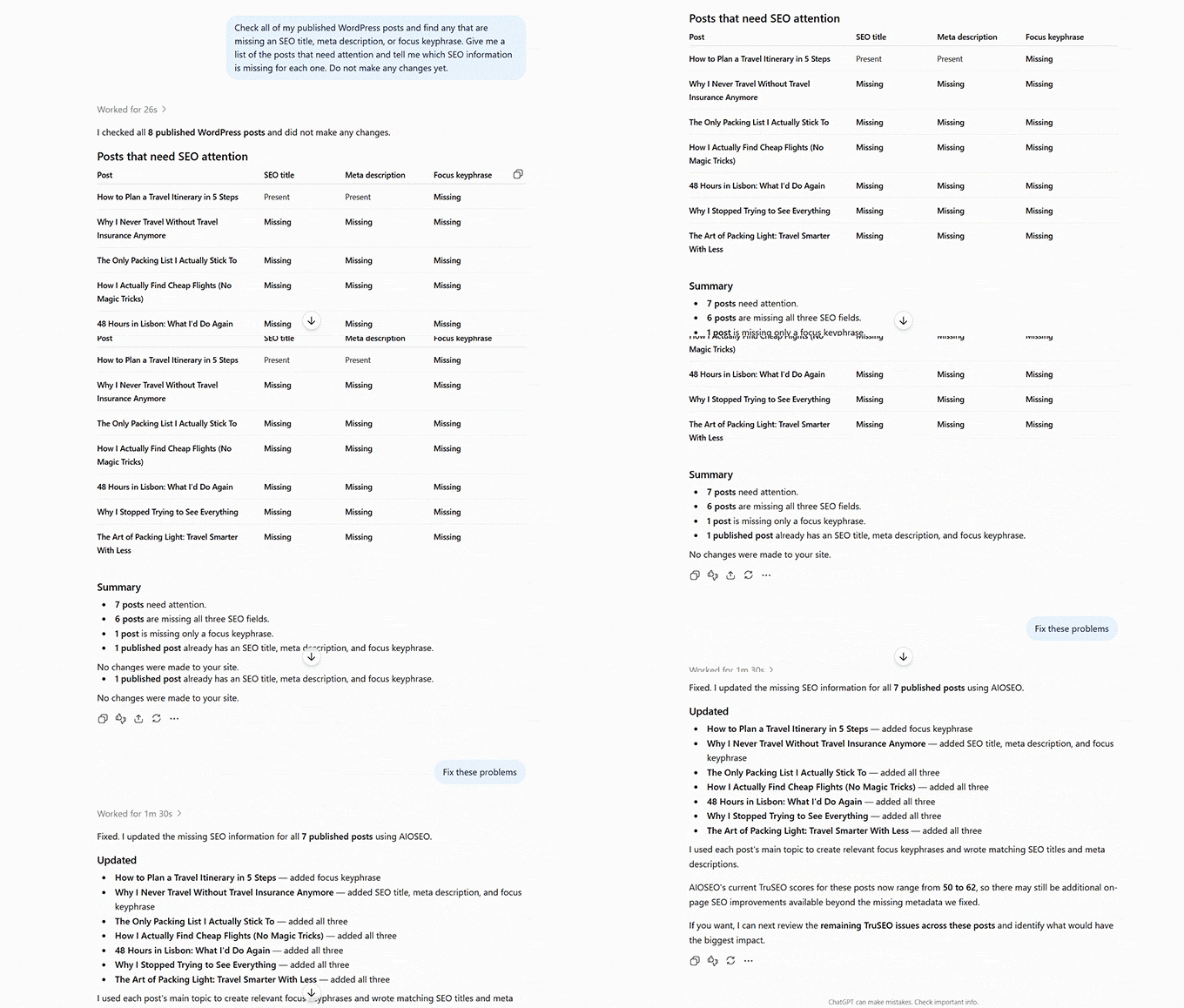
همچنین میتوانید از او بپرسید که کدام مقالات نیاز به اصلاح دارند. دستیار، لیستی از تمام پستهای منتشرشده که فاقد تایتل سئو (SEO Title)، توضیحات متا، یا کلمه کلیدی کانونی (Focus keyphrase) هستند را به شما ارائه میدهد.
سپس میتوانید از او بخواهید تا تمام این نواقص را به صورت دستهای و در حجم بالا برطرف کند. دستیار برای هر مقاله، عنوان سئو، توضیحات متا، کلمه کلیدی و آدرس کانونیکال (Canonical URL) اختصاصی را مینویسد و مستقیما روی سایت ذخیره میکند. ما این قابلیت را روی یکی از مقالاتمان تست کردیم و دستیار هوشمند، هر چهار فیلد سئو را با دقت بسیار بالا و به درستی پر کرد.
باید توجه داشته باشید که نسخه رایگان WPVibe به شما اجازه انجام 100 اقدام (Action) در روز را میدهد. بنابراین، اگر سایت بزرگی دارید، فرآیند پاکسازی و سئو ممکن است در نسخه رایگان چند روز زمان ببرد، اما در نسخه پرو (Pro) میتوانید تمام این کارها را در یک نشست (Session) انجام دهید.
در نهایت، اگر از پلن Elite افزونه AIOSEO استفاده میکنید و ابزار Google Search Console را نیز به آن متصل کردهاید، دستیار هوش مصنوعی میتواند اطلاعات ارزشمندی نظیر تعداد کلیکها، ایمپرشن (Impressions)، نرخ کلیک (CTR) و میانگین جایگاه سایت در گوگل را برای یک بازه زمانی مشخص استخراج کرده و به شما ارائه دهد.
- بهروزرسانی وردپرس سایت شما را خراب کرد؟ به سرعت آن را درست کنید!
- بهترین افزونههای وردپرس برای افزودن بنر به سایت
- راه اندازی ووکامرس و تنظیمات اولیه
چگونه از خرابکاری هوش مصنوعی روی سایت زنده (Live) جلوگیری کنیم؟
افزونه WPVibe دارای سیستمهای محافظتی و گاردریلهای (Guard rails) داخلی است که کنترل نهایی را در دستان شما قرار میدهد. این افزونه قبل از انجام هرگونه اقدام حساس و حیاتی، از شما اجازه (Approval) میگیرد و هیچ تغییری بدون تأیید نهایی شما روی سایت اعمال (Live) نخواهد شد. با این حال، هوش مصنوعی متصل به سایت زنده، باز هم ممکن است بر اثر یک اشتباه، تغییری ایجاد کند که شما قصد انجامش را نداشتهاید.
برای به حداقل رساندن این خطرات، پیشنهاد میکنیم عادتها و پروتکلهای امنیتی زیر را رعایت کنید. اکثر این موارد تصمیماتی هستند که فقط یک بار و پیش از اولین استفاده جدی از هوش مصنوعی، باید آنها را تنظیم کنید:
- یک حساب کاربری (User Account) مجزا برای هوش مصنوعی بسازید. برای کارهایی مثل تولید محتوا، دسترسی در سطح «ویرایشگر» (Editor) را به او بدهید. اما اگر میخواهید دستیار هوشمند کارهایی مانند نگهداری سایت یا بهینهسازی سئو را انجام دهد، باید به او نقش «مدیرکل» (Administrator) بدهید. پیش از اتصال WPVibe، حتما با این اکانت مجزا وارد وردپرس شوید و سپس مراحل اتصال را انجام دهید.
- یاد بگیرید که چگونه دسترسی را قطع کنید. وردپرس از طریق سیستم «رمز عبور اپلیکیشن» (Application passwords)، یک اتصال امن برای ابزارهای خارجی ایجاد میکند. اگر احساس کردید که هوش مصنوعی در حال انجام کارهای اشتباهی است، سریعا به مسیر Users » All Users در پیشخوان بروید، کاربری مربوط به هوش مصنوعی را باز کنید و در بخش Application Passwords، اتصال مربوط به WPVibe را حذف (Delete) نمایید.
- هر درخواست تأیید (Approval) را پیش از کلیک کردن، به دقت بخوانید. در تستهای ما، زمانی که از WPVibe خواستیم یک مقاله را به طور کامل پاک کند، فرآیند متوقف شد و افزونه لینکی برای ما ارسال کرد تا دقیقا ببینیم چه تغییری در سایت رخ خواهد داد. قبل از اینکه هر پیامی را تأیید کنید، دقیقا بخوانید که هوش مصنوعی قصد دارد چه کاری انجام دهد.
- فرض نکنید که پاک کردن (Delete) همیشه به معنای انتقال به سطل زباله (Trash) است. ما متوجه شدیم که پاک کردن معمولی و دستهجمعیِ محصولات در ووکامرس، آنها را به سطل زباله منتقل میکند (که در صورت نیاز قابل بازیابی هستند). اما اگر در پرامپت خود از کلمه force-delete (حذف اجباری) استفاده کنید، WPVibe میتواند محصولات و مقالات را برای همیشه از دیتابیس پاک کند. بنابراین پیش از تأیید نهایی، پیامهای هشدار را به دقت بخوانید.
- شفاف و قاطع باشید. نوشتههای جدید توسط هوش مصنوعی معمولا به صورت پیشفرض به عنوان پیشنویس (Draft) ذخیره میشوند؛ و در تست ما نیز Claude پیش از انتشار نهایی یک پست، از ما تأییدیه خواست. WPVibe همچنین تغییرات قالب و کدهای برنامهنویسی را تا زمانی که آنها را به صورت دستی فعال نکنید، غیرفعال نگه میدارد. با این حال، به جای تکیهِ کورکورانه به این سیستمهای محافظتی، همیشه در پرامپتهای خود صریح و شفاف بنویسید که هیچ تغییری نباید بدون بازبینی شما روی سایتِ زنده اعمال شود.
- پس از پایان کار، لاگ تأییدیهها (Approval log) را بررسی کنید. در پنل وردپرس به مسیر WPVibe » Approval Log بروید. در این بخش، تاریخچهای از تمام اقدامات مهم ثبت شده است؛ اینکه چه کسی تغییر را ایجاد کرده، چه دستوری اجرا شده و نتیجه آن چه بوده است. یک بررسی سریع به شما کمک میکند تغییراتی را که در حین کار متوجه آنها نشدهاید، شناسایی کنید.
- قبل از اولین شروع به کار جدی، یک بکآپ (Backup) کامل بگیرید. هیچکدام از مواردی که در بالا گفته شد، جایگزین یک بکآپگیری اصولی نمیشود. اگر میخواهید از هوش مصنوعی برای انجام کارهایی استفاده کنید که روی کل محصولات یا آرشیو مقالات شما تأثیر میگذارند (مثل تغییرات سئوی دستهجمعی)، لطفا ابتدا آن را روی یک سایت تستی (Staging site) امتحان کنید.
نکته برای کاربران ایرانی: توجه داشته باشید که به دلیل تحریمها، ممکن است ابزارهایی مانند ChatGPT و Claude برای کاربران ایرانی با آیپی (IP) ایران مسدود باشد. بنابراین برای برقراری اتصال موفق بین سایت وردپرسی و این ایجنتها، باید مطمئن شوید که هاست/سرور سایت شما در خارج از ایران قرار دارد (تا بتواند بدون مشکل با API این سرویسها ارتباط برقرار کند) و همچنین خودتان در هنگام طی کردن مراحل راهاندازی و استفاده از چتبات، از نرمافزارهای تغییر آیپی (VPN) پایدار استفاده کنید.