اگر شما هم در استفاده از کامپیوتر شبیه من باشید، احتمالا دهها برنامه جانبی (Third-party) روی رایانه شخصی ویندوزی خود نصب کردهاید. برای هر کار کوچک و بزرگی یک (یا حتی چهار!) اپلیکیشن خاص وجود دارد؛ از برنامههای فشردهسازی و پخش ویدیو گرفته تا ابزارهای پاکسازی سیستم. اما مشکل اینجاست که بعد از گذشت مدتی، ویندوز شما به شدت سنگین، کند و اصطلاحا «پفکرده» (Bloated) میشود.
نگاهی به گوشه پایین سمت راست نوار وظیفه (System Tray) خود بیندازید؛ دهها آیکون کوچک آنجا جا خوش کردهاند، پیامهای درخواست آپدیت مدام روی صفحه ظاهر میشوند و در واقع، تعداد نرمافزارهای “ضروری” که نصب کردهایم از کنترل خارج شده است. من همیشه به طور پیشفرض تصور میکردم که ابزارهای جانبی ساخته شده توسط شرکتهای دیگر، قطعا بهتر از برنامههای پیشفرض خود مایکروسافت هستند. اما تصمیم گرفتم این پیشفرض ذهنی را به چالش بکشم و ببینم آیا ابزارهای داخلی و بومی (Native) خود ویندوز میتوانند جایگزین پشتهی بهرهوری روزمره من شوند یا خیر؟
پس از سوییچ کردن و جایگزینی این شش برنامه روزمره با گزینههای داخلی ویندوز، در کمال تعجب هیچ قابلیت مهمی را از دست ندادم. حتی در برخی موارد، در طول این مسیر به سادگی، سرعت و پایداری بسیار بیشتری دست پیدا کردم.
چرا تصمیم گرفتم نرمافزارهای جانبی را کنار بگذارم؟
بیشتر ابزارهای جانبی به سادگی و در سکوت روی هارد دیسک شما نمینشینند. آنها به محض نصب، خودشان را به لیست برنامههای استارتاپ (Startup) اضافه میکنند و زمان روشن شدن کامپیوتر را افزایش میدهند. آنها چککنندههای آپدیت دائمی را اجرا میکنند، نمایندههایی (Agents) در پسزمینه سیستم قرار میدهند و برخی از آنها سرویسهای سنگینی را در بکگراند ویندوز فعال میکنند که دائما از رم و پردازنده شما کار میکشند.
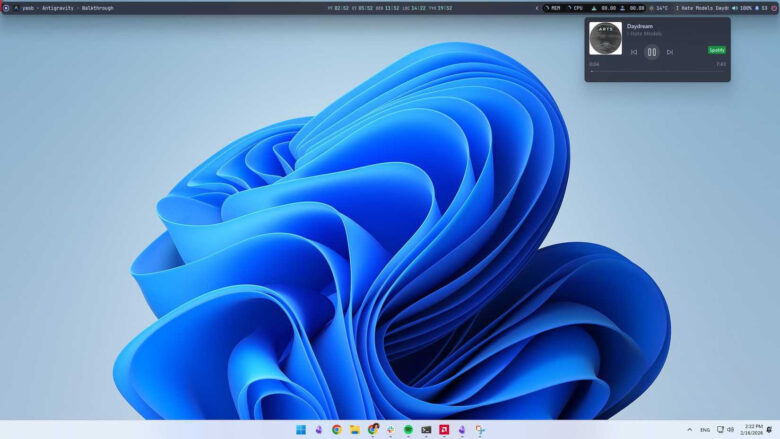
بسیاری از این برنامهها همراه با فایل نصبکننده (Installer) خود، نرمافزارهای تبلیغاتی و ناخواستهی دیگری را هم به شما تحمیل میکنند که به سنگینتر شدن سیستم دامن میزند. مشکل دیگر این است که خیلی از آنها با تمهای تاریک و روشن ویندوز یا منوهای راستکلیک (Context Menus) مدرن ویندوز 11 به خوبی یکپارچه نمیشوند و برای آپدیتهای جدید ویندوز بهینهسازی نشدهاند. این برنامهها اغلب به افزونههای شِل (Shell Extensions)، پوششهای سفارشی (Overlays) و تغییرات عمیق در رجیستری (Registry Hooks) متکی هستند که در درازمدت سیستمعامل را دچار باگ و ناپایداری میکند.
علاوه بر افت عملکرد، برنامههای بومی ویندوز نگرانیهای امنیتی بسیار کمتری ایجاد میکنند. نصب ابزارهای جانبی متعدد میتواند “سطح حمله” (Attack Surface) سیستم شما را گسترش دهد و باگهای بالقوه و آسیبپذیریهای اصلاحنشدهی بیشتری را در اختیار هکرها قرار دهد.
آیا ابزارهای ویندوز همیشه و در هر شرایطی برتر از جایگزینهای شخص ثالث خود هستند؟ لزوما نه. طبیعتا همه ما باید تصمیم بگیریم که چه چیزی برای جریانهای کاری و نیازهای تخصصی ما بهترین است. با این حال، اگر یک برنامه بومی ویندوز میتواند کار شما را راه بیندازد، چرا کامپیوتر خود را سبک نکنید و از شر عملکردهای تکراری، فرآیندهای اضافه، آپدیتهای مداوم و آسیبپذیریهای امنیتی بالقوه خلاص نشوید؟ این دقیقا همان چیزی است که میخواستم متوجه شوم.
- 3 جایگزین بینظیر برای برنامههای پیشفرض ویندوز 11
- 5 جایگزین بسیار سبک و ساده نوتپد در ویندوز
- ابزار پاکسازی مخفی Storage Sense در ویندوز 11
1. جایگزینی Lightshot با Snipping Tool (ابزار برش ویندوز)
بسیاری از افراد از برنامه محبوبی مثل Lightshot به خاطر قابلیت انتخاب سریع محدوده عکس، ابزارهای حاشیهنویسی فوری و آپلود و اشتراکگذاری لینک با یک کلیک استفاده میکنند. این برنامه در گذشته بسیار سبکتر و سریعتر از ابزار قدیمی Snipping Tool در ویندوز 7 بود. اما حالا در ویندوز 11 ورق برگشته است.
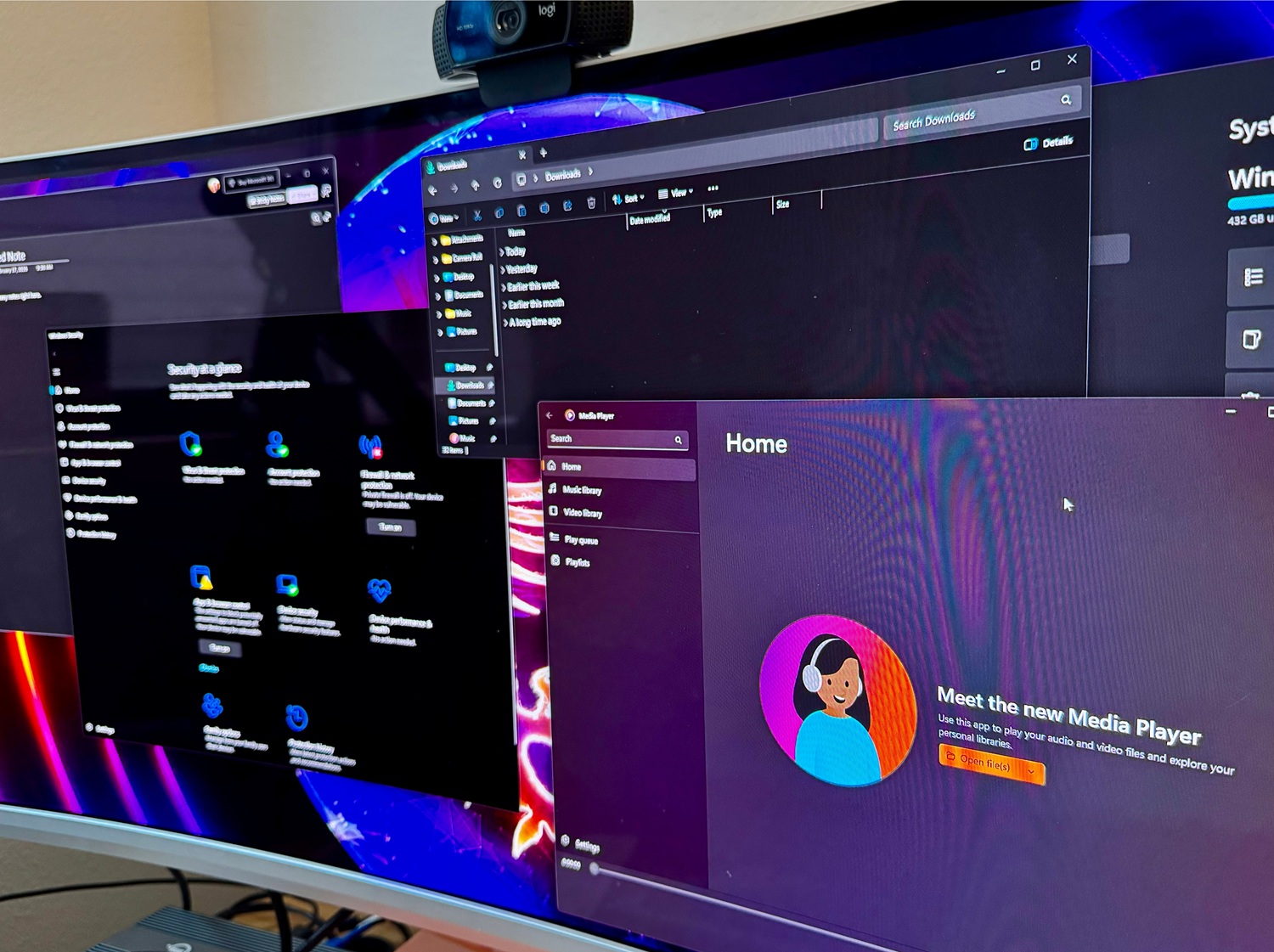
برنامه Snipping Tool ویندوز 11 اکنون با فشردن کلیدهای میانبر سریع Win + Shift + S فعال میشود و ویژگیهای فوقالعادهای به آن اضافه شده است. این ابزار حالا دارای قابلیت ضبط ویدیو از صفحه نمایش (Screen Recording)، ابزارهای نشانهگذاری حرفهای، و از همه مهمتر، قابلیت استخراج متن از تصویر (OCR) است. وقتی عکس میگیرید، مستقیما و بدون هیچ پیغام مزاحمی در کلیپبورد (و یا به صورت فایل در پوشه Screenshots) ذخیره میشود. این برنامه دیگر آن ابزار استخوانی و سادهی گذشته نیست.
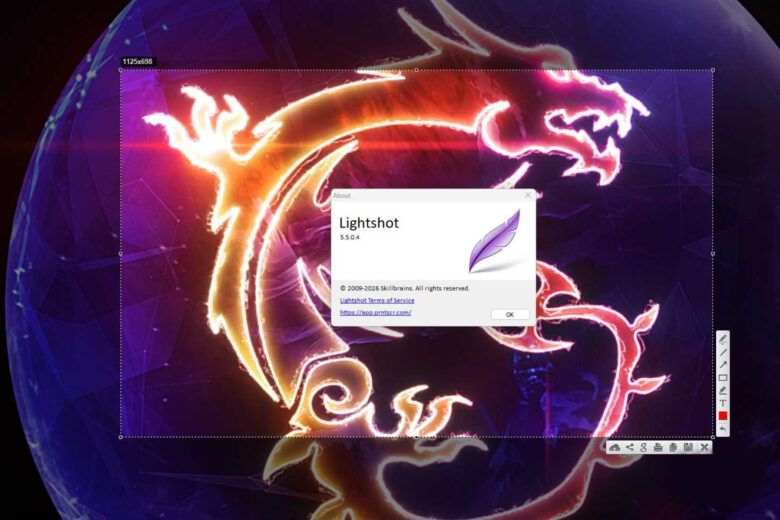
البته Lightshot هنوز قابلیتهایی دارد که در Snipping Tool نیست؛ مانند لینکهای آپلود ابری خودکار، گردش کار کمی سریعتر و گزینههای شخصیسازی بیشتر. اما مهاجرت به Snipping Tool برای من به معنای پردازشهای پسزمینه کمتر، رهایی از آپدیتهای جداگانه، یکپارچگی کامل با ویندوز و گردش کار بسیار تمیزتر (به خصوص در ترکیب با قابلیت تاریخچه کلیپبورد با زدن کلیدهای Win + V) بود. برای من که در کار روزانهام استفاده متوسطی از اسکرینشاتها دارم، ابزار پیشفرض ویندوز آنقدر کامل است که اصلا دلم برای اتوماسیونهای آپلود آنلاین Lightshot تنگ نمیشود.
2. جایگزینی WinRAR و 7-Zip با File Explorer (فایل اکسپلورر ویندوز)
کاربران قدیمی ویندوز به خوبی دردسر دانلود یک نرمافزار فشردهسازی مانند WinRAR یا 7-Zip را بلافاصله پس از نصب ویندوز درک میکنند؛ آن هم فقط برای اینکه بتوانند یک فایل زیپ ساده را باز کنند. خوشبختانه، مایکروسافت در آپدیتهای اخیر ویندوز 11 به این کابوس پایان داده است.
فایل اکسپلورر (همان پنجرههای مدیریت فایل بومی که در ویندوز تعبیه شده است)، اکنون میتواند اکثر فرمتهای پایه و محبوب فشردهسازی مانند ZIP, RAR, 7z, TAR و موارد دیگر را مدیریت کند. همه اینها مستقیما و با یک کلیک راست ساده روی فایل در دسترس هستند.
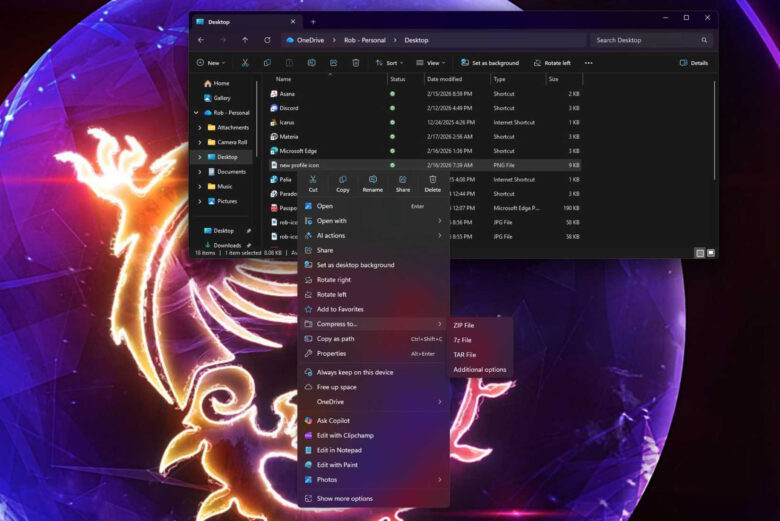
شاید تنها نقطه ضعف این باشد که شما تنظیمات پیشرفته برای میزان فشردهسازی (Compression Tuning) که در برنامههای جانبی وجود دارد را دریافت نمیکنید و گزینههای رمزگذاری آن نیز به قدرت نرمافزارهای تخصصی نیست. برنامههایی مثل 7-Zip از رمزنگاری قدرتمند AES-256 استفاده میکنند. با این حال، من به ندرت نیازی به رمزگذاری فایلهایم پیدا میکنم. در نهایت، نرمافزارهایی مثل 7-Zip برای کاربران عادی بیش از حد نیاز (Overkill) هستند. فایل اکسپلورر به من اجازه میدهد تا بدون نیاز به نصب هیچ برنامه اضافی، فایلهای فشرده را به سرعت و به راحتی استخراج کنم.
3. جایگزینی VLC Media Player با Media Player جدید ویندوز 11
دلیل اینکه ما در وهله اول اینهمه گزینه شخص ثالث برای پخش ویدیو داریم این است که ویندوز در گذشته قابلیتهای کافی نداشت. این موضوع در مورد VLC Media Player کاملا صدق میکند؛ یک برنامه همهکاره برای تمام کدکهای ویدیویی که در دورانی که ویندوز نمیتوانست نیمی از فرمتهای موجود در اینترنت را پخش کند، به داد ما رسید.
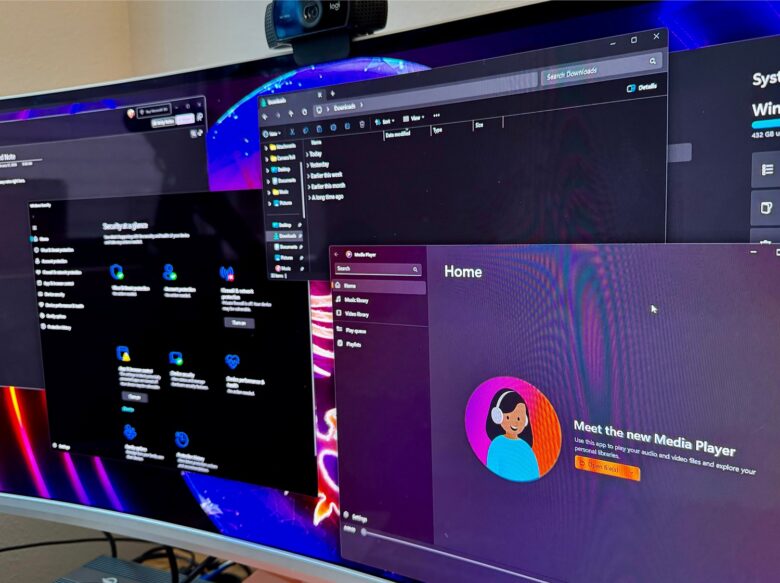
اما Media Player مدرن ویندوز (که جایگزین Groove Music و مدیا پلیر کلاسیک شده است)، اکنون پشتیبانی بسیار گستردهتری از کدکهای جدید (مثل HEVC) دارد، رابط کاربری آن به شدت تمیز و چشمنواز است و با سیستم صوتی و اعلانهای ویندوز به زیبایی هماهنگ شده است. این برنامه حتی اکنون از پخش ویدیوهای HDR و استریمینگ نیز پشتیبانی میکند.
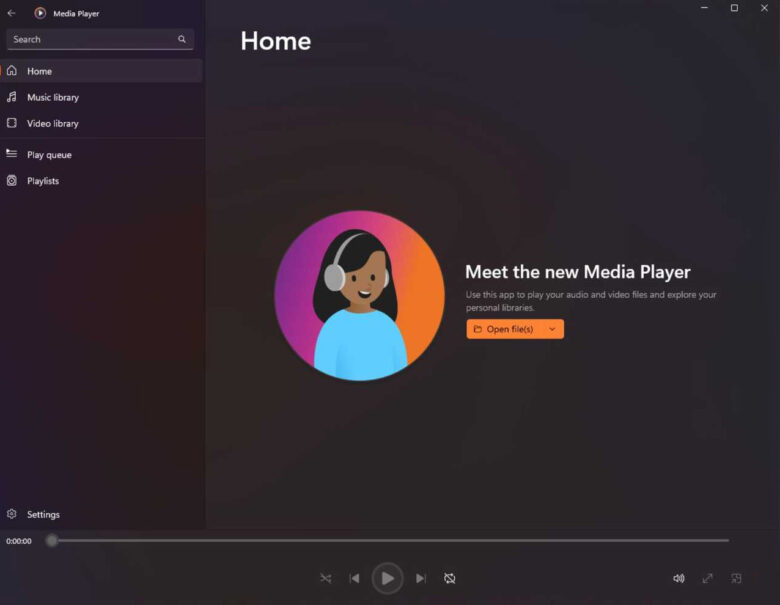
VLC همچنان در اجرای فرمتهای بسیار نادر، ابزارهای تخصصی برای کاربران حرفهای (Power Users) و قابلیت تغییر جریان شبکه برای عملکرد بهتر، برنده است. اما وقتی این برنامه جانبی را با Media Player داخلی جایگزین کردم، اصلا جای خالی آن را حس نکردم. برای 99 درصد از استفادههای روزمره، مدیا پلیر ویندوز به بهترین شکل کار میکند.
4. جایگزینی Evernote با OneNote
در گذشته، من یکی از طرفداران پر و پا قرص Evernote بودم و از آن در تمام پلتفرمها (حتی در مک!) استفاده میکردم. من از OneNote دوری میکردم چون احساس میکردم نرمافزار سنگینی است و رابط کاربری شلوغ و گیجکنندهای دارد. نسخههای قدیمیتر این برنامه بومی مایکروسافت مشکلات همگامسازی (Sync) داشتند که من را فراری میداد.
اما OneNote مدرن سریع است، به فضای ابری OneDrive متصل است، در تمام پلتفرمها (از جمله iOS و اندروید) به خوبی کار میکند و به طرز شگفتآوری منعطف است. این برنامه یک بوم آزاد (Freeform Canvas) با قابلیت جستجوی بسیار قدرتمند ارائه میدهد و یکپارچگی عمیقی با ویندوز دارد (که چون محصول خود مایکروسافت است، کاملا منطقی است).
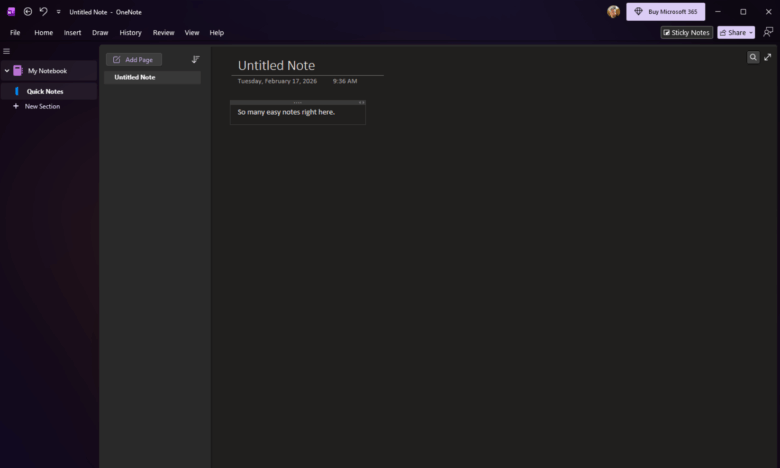
البته، اِورنوت هنوز هم دارای ویژگیهای برچسبگذاری (Tagging) پیشرفتهتری برای کاربران حرفهای است (و جایگزینهای دیگری مانند Simplenote همچنان مینیمالیستتر هستند). با این حال، با توجه به محدودیتها و افزایش قیمتهای اخیر Evernote، برای یادداشتهای ساختاریافته، تحقیقات و نوشتنهای روزمره، OneNote عالی عمل میکند. این برنامه به شما اجازه میدهد تا از طریق Outlook ایمیلها را به یادداشت تبدیل کنید و حتی در کانالهای Microsoft Teams یادداشتهای تیمی بسازید.
5. جایگزینی CCleaner با ابزارهای داخلی پاکسازی ویندوز
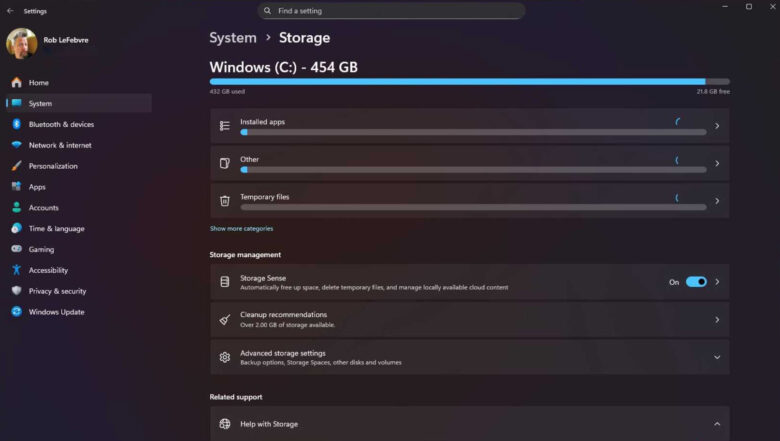
برنامه CCleaner یک ابزار محبوب برای پاکسازی رجیستری و کش سیستم است که وعده میدهد با چند کلیک سرعت سیستم شما را افزایش دهد. اما چیزی که من متوجه شدم این است که ویندوز از قبل امکاناتی به نام Storage Sense (حسگر حافظه) و Disk Cleanup (پاکسازی دیسک) را در دل خود دارد. مهمتر از آن، در ویندوزهای مدرن اساسا هیچ نیازی به نرمافزارهای “پاککننده رجیستری” وجود ندارد و این برنامهها بیشتر شبیه به دارونما عمل میکنند!
مشکل بزرگتر برنامههایی مثل CCleaner، نرمافزارهای ناخواستهای است که همراه آنها نصب میشوند و سابقه نه چندان درخشان آنها در زمینه نقض حریم خصوصی و مشکلات امنیتی (مثل نفوذ بدافزار به سرورهای CCleaner در چند سال پیش).
ابزارهای داخلی مانند Storage Sense (قابل دسترسی از مسیر Settings -> System -> Storage) میتوانند به صورت خودکار فایلهای موقت را حذف کنند، سطل زباله را طبق یک برنامه زمانبندی شده خالی کنند، فایلهای آپدیت قدیمی ویندوز را پاک کنند و حتی پوشه Downloads شما را خلوت کنند. ابزار کلاسیک Disk Cleanup نیز فایلهای سیستمی اضافی را با ایمنی کامل پاک میکند. این ابزارها کنترل بسیار دقیقتری نسبت به برنامههای «پاکسازی با یک کلیک» به شما میدهند. من ترجیح میدهم سیستمم را با ابزارهای خود ویندوز سالم نگه دارم تا اینکه خودم را در معرض خطرات برنامههای جانبی قرار دهم.
6. جایگزینی آنتیویروسهای جانبی با Windows Security (دیفندر)
ما عادت کرده بودیم که فرض کنیم نرمافزارهای آنتیویروس مانند Norton، ESET یا Kaspersky برای ایمن نگه داشتن رایانههایمان در برابر باگهای ترسناک کامپیوتری کاملا ضروری هستند، و در گذشته احتمالا حق با ما بود.
اما اکنون، Windows Security (که موتور اصلی آن همان Microsoft Defender است) محافظت بیدرنگ و قدرتمندی در برابر ویروسها و باجافزارها ارائه میدهد. این برنامه دارای یک فایروال مستحکم و ابزاری به نام SmartScreen است که از باز کردن وبسایتهای مخرب، اجرای برنامههای مشکوک یا دانلود فایلهای آلوده جلوگیری میکند. تستهای آزمایشگاهی مستقل (مثل AV-TEST) اخیرا نشان دادهاند که این گزینه داخلی، یک ابزار کاملا معتبر، قدرتمند و کافی برای ایمن نگه داشتن سیستم شماست.
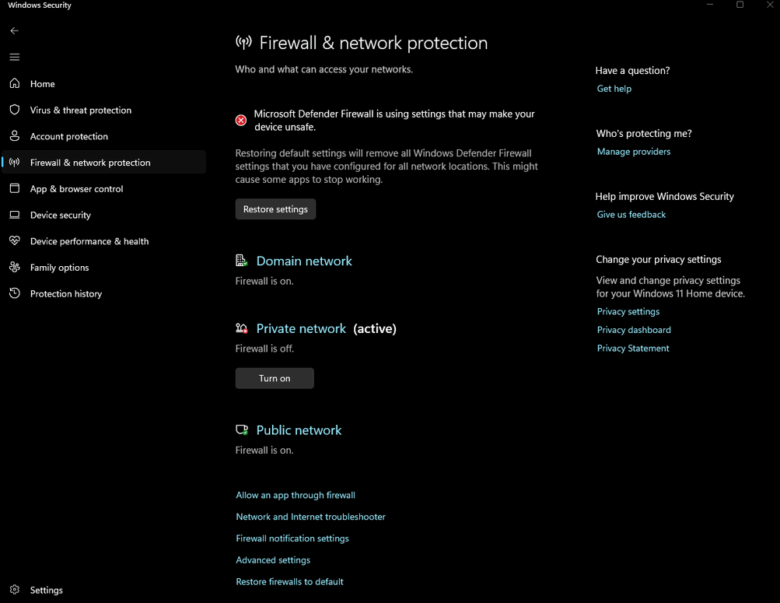
و صادقانه بگویم، اگر تنها فایده Windows Security این باشد که من را از شر پیامهای پاپآپ آزاردهندهی آنتیویروسهای جانبی (که مدام درخواست تمدید اشتراک یا خرید نسخه پرمیوم دارند) نجات دهد، من آن را یک پیروزی بزرگ میدانم! خوشبختانه، این ابزار در حفظ امنیت رایانه من، آن هم بدون بلعیدن منابع سیستم (رم و CPU) یا نمایش صفحههای مزاحم، بسیار عالی عمل میکند.
- بررسی قابلیت تبدیل گفتار به نوشتار در ویندوز 11
- تنظیمات حریم خصوصی آیکون های نوار وظیفه ویندوز
- نرم افزار Mouse without Borders برای مدیریت چند کامپیوتر با یک ماوس و کیبورد
یک تجربه بومی، روان و امنتر در ویندوز
در نهایت، بازگشت به برنامهها و ابزارهایی که از قبل بخشی از نصب سیستم عامل ویندوز ما هستند، کاملا منطقی به نظر میرسد. برای نیازهای روزمره مانند تماشای فیلم، پاکسازی رایانه، مدیریت فایلهای فشرده یا نوشتن یادداشت، این برنامههای بومی (Native) دقیقا همان کارهای پایهای را انجام میدهند که نرمافزارهای جانبی در تمام این سالها انجام میدادند؛ اما با پفافزار (Bloatware) کمتر، خطرات امنیتی پایینتر و یکپارچگی عمیقتر با سیستمعامل.
شاید الان بهترین زمان باشد که شما هم نگاهی به لیست برنامههای نصبشده روی کامپیوترتان بیندازید و آن نرمافزارهای جانبی را به نفع چند ابزار بومی و تمیز ویندوزی کنار بگذارید. رایانه شما بابت این تصمیم از شما تشکر خواهد کرد!