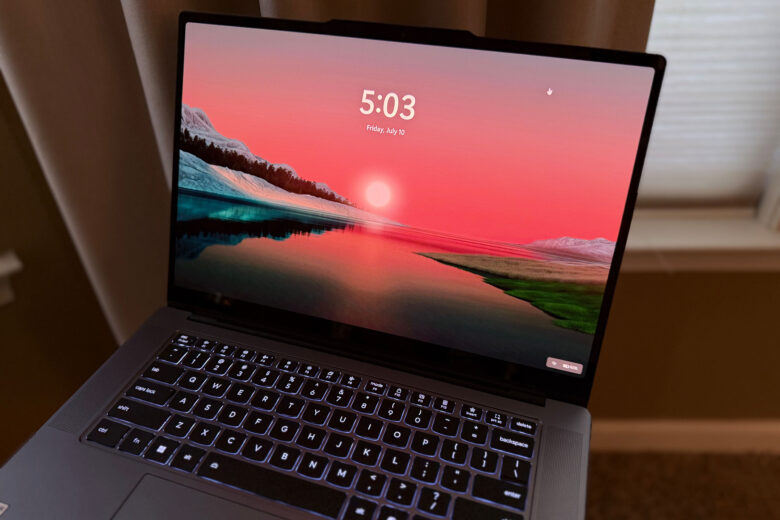
سیستم عامل ویندوز در سالهای اخیر تغییرات زیادی کرده است. با این حال ورود اینترنت به اجزای مختلف ویندوز، شلوغ شدن برخی بخشها و بعضی ویژگیهای خاص، بعضا به جای این که کار شما را راحت کند، باعث سردرگمی میشود. خیلی از کاربران مثل من ترجیح میدهند بعضی از بخشها را خلوت کنند تا راحتتر از این سیستم عامل محبوب استفاده کنند.
در نوشتهای که امروز در پرشین تولز برایتان تدارک دیدهایم، سه ترفند ساده و بسیار کاربردی را به شما معرفی میکنم که میتوانید همین الان آنها را انجام دهید تا ویندوز خود را تمیز کنید و به طرز چشمگیری از شر این شلوغیهای بصری و پیشنهادهای محتوایی که به نظر میرسد در هر گوشه و کناری سبز میشوند، خلاص شوید.
1. صفحه قفل (Lock Screen) سیستمم را پاکسازی کردم
بهطور پیشفرض، صفحه قفل ویندوز 11 شما دارای یک نوار متحرک از اطلاعات و اخبار پرتکننده حواس در قسمت پایین صفحه است که در نهایت شما را ترغیب میکند تا اخبار و وضعیت آبوهوا را در مرورگر پیشفرض سیستم مشاهده کنید؛ هدفی که پشت آن صرفا افزایش آمار بازدید تبلیغات برای مایکروسافت است. موارد آزاردهندهای مانند «آزمون شبکههای اجتماعی بینگ» یا «شگفتی روز» صفحه قفل مرا به شدت شلوغ و بینظم میکردند، تا اینکه تصمیم گرفتم این تغییرات را اعمال کنم. البته باید گفت که مایکروسافت هم متوجه شده است که کاربران از این حجم عظیم محتوای مرتبط با بینگ دلِ خوشی ندارند و در حال برداشتن گامهایی برای کاهش تعداد ادغامهای بینگ در نسخههای آینده ویندوز 11 است.
اکنون، صفحه قفل من تنها یک تصویر پسزمینه تمیز و زیبا به همراه وضعیت باتری و نماد وایفای (Wi-Fi) است. این حالت بسیار آرامبخشتر است و پاکسازی آن نیز فوقالعاده ساده است.
- ابزار پاکسازی مخفی Storage Sense در ویندوز 11
- آزادسازی 11 گیگابایت فضای SSD تنها با یک دستور ساده
- 4 سرویس ویندوز که میتوانید بدون مشکل آنها را غیرفعال کنید
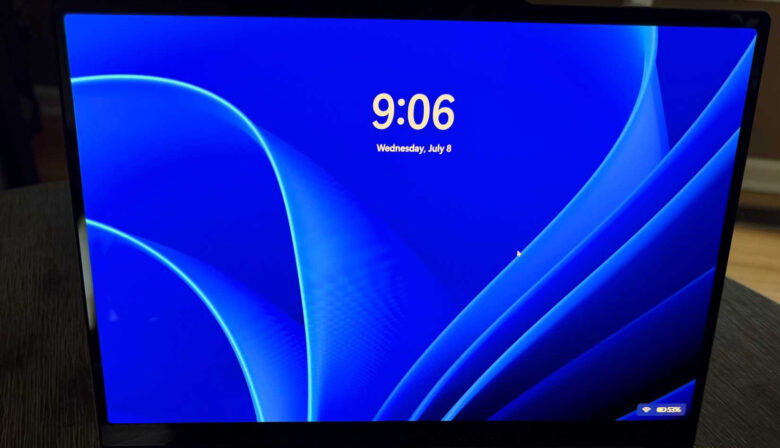
این تنظیمات را تغییر دهید:
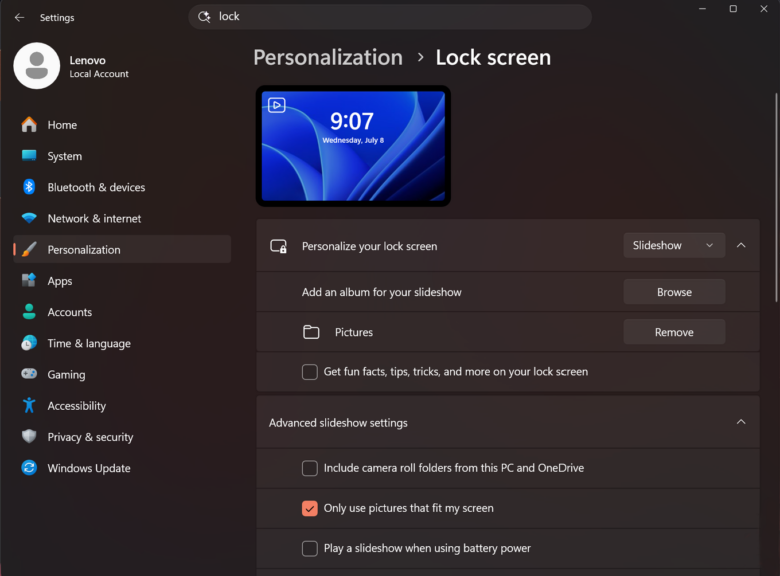
- برای شروع، به تنظیمات صفحه قفل بروید. برای این کار میتوانید مسیر Personalization – Lock screen را طی کنید یا به سادگی کلمه lock را در منوی استارت جستجو کنید.
- سپس، در بخش Personalize your lock screen (شخصیسازی صفحه قفل)، حالت پیشفرض را تغییر دهید. روی لپتاپ من، این گزینه روی Windows Spotlight تنظیم شده بود که تصاویر را به صورت تصادفی از اینترنت دانلود میکند. شما این گزینه را روی Picture (تصویر) یا Slideshow (نمایش اسلاید) تنظیم کنید. مگر اینکه پوشهای پر از عکسهای خانوادگی و زیبا داشته باشید که بخواهید برای حالت Slideshow انتخاب کنید، پیشنهاد من این است که گزینه Picture را انتخاب کرده و سپس یک تصویر دلخواه و ثابت را برگزینید.
- در مرحله بعد، حتما بررسی کنید که تیک گزینه Get fun facts, tips, tricks and more on your lock screen (دریافت حقایق جالب، نکات، ترفندها و موارد دیگر در صفحه قفل) برداشته شده باشد.
- علاوه بر این، در زیر بخش Lock screen status (وضعیت صفحه قفل)، مقدار را روی None (هیچکدام) تنظیم کنید.
پس از انجام این مراحل، شما یک صفحه قفل زیبا، مینیمال و کاملا تمیز خواهید داشت که هیچ پیشنهاد محتوایی یا شلوغی اضافی در آن به چشم نمیخورد.
2. ویجتهای نوار وظیفه (Taskbar) من ناپدید شدند!
اگر سیستم عامل ویندوز را به حال خود رها کنید، در گوشه پایین سمت چپ نوار وظیفه، اخبار و وضعیت آبوهوا را به طور مداوم به شما نشان میدهد؛ اگر روی آن کلیک کنید، پنل کامل ویجتها باز میشود که مملو از اخبار تصادفی و زرد، نتایج مسابقات ورزشی، پیشبینی آبوهوا، وضعیت بازار سهام و موارد مشابه است. شاید شما از داشتن دسترسی سریع به این دادهها لذت ببرید، به خصوص اگر وقت بگذارید و ویجتها را دقیقا مطابق با سلیقه خودتان شخصیسازی کنید. اما برای من، این بخش چیزی جز یک شلوغی بصری کلافهکننده نیست.
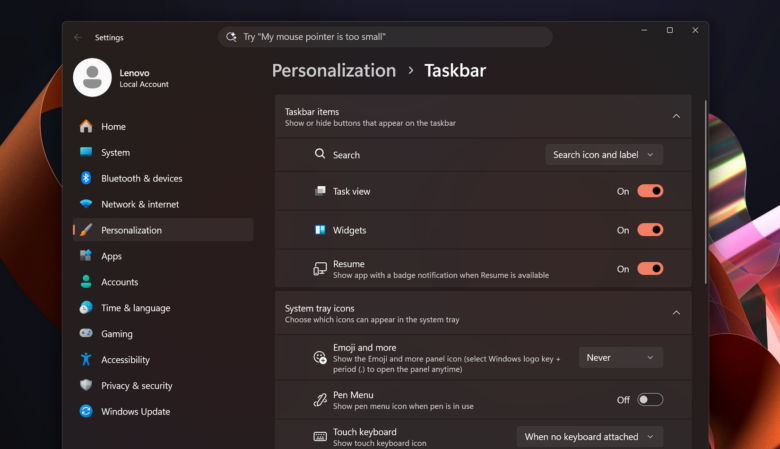
برای خاموش کردن ویجتهای نوار وظیفه، فقط کافی است روی فضای خالی نوار وظیفه کلیک راست کرده و گزینه Taskbar settings (تنظیمات نوار وظیفه) را انتخاب کنید. در پنجرهای که باز میشود، سوئیچ یا تیک مربوط به گزینه Widgets (ویجتها) را خاموش کنید. با همین یک کلیک ساده، نوار وظیفه شما فورا تمیزتر و خلوتتر میشود. (البته اگر واقعا به ویجتها علاقه دارید، همچنان میتوانید با تغییر چند تنظیمات، تجربه کاربری آنها را بهبود ببخشید).
3. نتایج جستجوی اینترنتی را در منوی استارت غیرفعال کردم!
اکثر افراد از منوی استارت صرفا به عنوان یک ابزار برای اجرای نرمافزارها استفاده میکنند. خیلی راحت است که کلید ویندوز را روی کیبورد فشار دهید و شروع به تایپ چند حرف مانند calcکنید تا به ماشینحساب برسید، سپس دکمه Enter را میزنید و بوم! ماشینحساب روبروی شماست.
متأسفانه، در ویندوز 11 وقتی کلمه calc را تایپ میکنید، بله، نتیجه درست را دریافت میکنید، اما در کنار آن با نتایج جستجوی آزاردهنده موتور بینگ برای موارد مرتبط با ماشینحسابها در اینترنت نیز روبرو میشوید. این ویژگی منوی استارت را به هم ریخته میکند. خوشبختانه، نتایج جستجوی وب در منوی استارت را میتوان با یک ویرایش سریع در رجیستری به طور کامل غیرفعال کرد. پس از انجام این کار، منوی استارت شما بسیار تمیزتر و حتی کمی سریعتر خواهد شد.
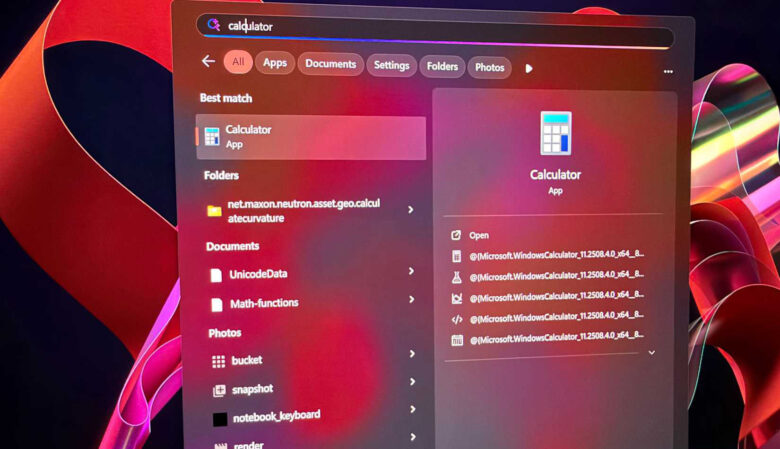
نحوه حذف نتایج جستجوی وب از منوی استارت در ویندوز 11:
- کلیدهای ترکیبی Windows+R را روی کیبورد فشار دهید تا پنجره Run باز شود. کلمه regedit را تایپ کرده و دکمه Enter را بزنید. اگر با پیام هشدار روبرو شدید، روی Yes کلیک کنید.
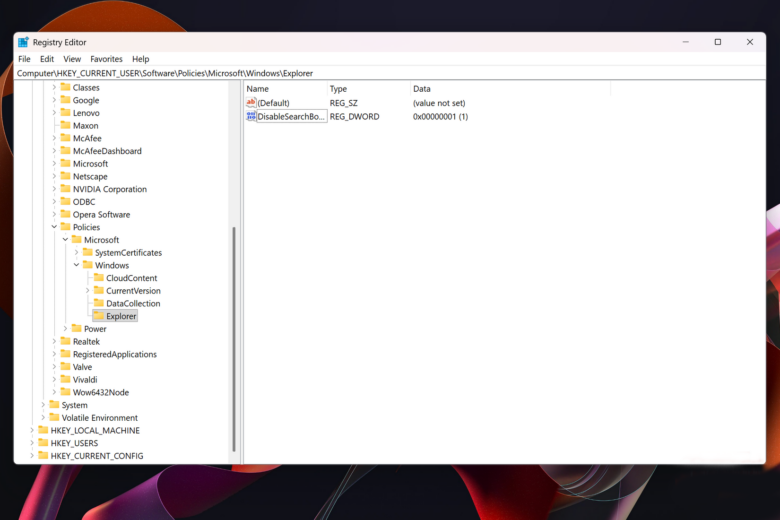
- اکنون باید به مسیر زیر بروید. میتوانید این کار را به صورت دستی با باز کردن پوشهها انجام دهید یا مسیر زیر را کپی کرده و در نوار آدرس بالای پنجره پیست کنید: HKEY_CURRENT_USER\Software\Policies\Microsoft\Windows
- در زیر پوشه Windows، به دنبال پوشهای به نام Explorer بگردید.
- اگر پوشه Explorer در آنجا وجود ندارد (همانطور که برای من هم نبود)، میتوانید خودتان آن را بسازید. روی فضای خالی پنل سمت چپ کلیک راست کنید، سپس به مسیر New > Key بروید و نام آن را دقیقا Explorer بگذارید.
- حالا روی پوشه Explorer کلیک کنید. در فضای خالیِ سمت راست پنجره، کلیک راست کرده و به مسیر New > DWORD (32-bit) value بروید. نام این مقدار جدید را دقیقا عبارت زیر قرار دهید: DisableSearchBoxSuggestions
- روی ورودی جدیدی که ساختید دو بار کلیک کنید تا پنجره ویرایش آن باز شود. در کادر Value data، مقدار را از 0 به 1 تغییر دهید و سپس روی OK کلیک کنید.
- کامپیوتر خود را ریاستارت کنید.
پس از بالا آمدن مجدد سیستم، خواهید دید که نتایج جستجوی اینترنتی برای همیشه از منوی استارت ناپدید شدهاند. بدون وجود پیشنهادهای جستجوی بینگ، نه تنها منوی استارت شما کمی سریعتر باز میشود، بلکه نتایج جستجوی تمیزتری از فایلها و محتوای موجود روی کامپیوتر شخصی خودتان که واقعا میخواهید آنها را ببینید، دریافت خواهید کرد.
هشدار: مانند هر تغییر دیگری در رجیستری ویندوز، باید بسیار مراقب باشید و فقط تغییراتی را که دقیقا در بالا توضیح داده شده است، اعمال کنید.
- نرم افزار Mouse without Borders برای مدیریت چند کامپیوتر با یک ماوس و کیبورد
- 7 روش رفع مشکل نصب نشدن درایورهای انویدیا (Nvidia) در ویندوز 11
- 10 تنظیم ویندوز که نباید روی حالت پیشفرض باشد
ویندوز میتواند آرامتر و کمتر آزاردهنده باشد
در طول سالهای اخیر، ویندوز به سیستمی کمی آشفتهتر و شلوغتر از گذشته تبدیل شده است. مایکروسافت در تلاش است تا خدمات مبتنی بر وب خود را در دل سیستمعامل دسکتاپ جای دهد، اما این کار همیشه به نفع تجربه کاربری نیست.
با اعمال این سه تغییر ساده، شما بیشتر توصیهها و تبلیغات آزاردهنده را از صفحه قفل، منوی استارت و نوار وظیفه خود حذف خواهید کرد و به تبع آن، درهمریختگی بصری ناشی از آنها را به حداقل خواهید رساند. حتی ممکن است شاهد یک بهبود جزئی اما محسوس در عملکرد سیستم خود نیز باشید، زیرا کامپیوتر شما دیگر نیازی ندارد که به طور مداوم برای واکشی پیشنهادها و تیتر اخبار به اینترنت متصل شود. من پس از یک هفته استفاده مداوم از ویندوز با این تنظیمات سفارشی، میتوانم با قاطعیت بگویم که این تغییرات مطلقا هیچ عیب و ایرادی نداشتهاند و دسکتاپم در نهایت به آرامش رسیده است.