اپلیکیشن تسکر (Tasker) بدون شک یکی از قدرتمندترین، منعطفترین و بینظیرترین برنامههای موجود در فروشگاه گوگل پلی برای خودکارسازی وظایف در تلفنهای هوشمند اندرویدی است. اما باید اعتراف کرد که یادگیری و تسلط بر آن اصلا کار سادهای نیست و در نگاه اول میتواند به شدت گیجکننده باشد. دقیقا همینجاست که این راهنما به کمک شما میآید! ما در اینجا قصد داریم منحنی یادگیری این اپلیکیشن را برای شما کمی هموارتر کنیم تا بتوانید با کمترین دردسر و سردرگمی، مستقیما وارد عمل شوید و ساختن اتوماسیونها و عملکردهای دلخواه خود را در سریعترین زمان ممکن آغاز کنید.
برای کسانی که کاملا با این فضا ناآشنا هستند باید بگوییم که Tasker (که البته یک اپلیکیشن پولی با قیمت 3.49 دلار است) به شما اجازه میدهد شخصیسازیها، دستورات و اتوماسیونهای خارقالعادهای را به گوشی اندرویدی خود اضافه کنید. این برنامه اساسا تکانهها یا محرکها (مانند رسیدن به یک موقعیت مکانی خاص، یا باز کردن یک اپلیکیشنِ مشخص) را با اقدامات یا واکنشها (مانند خاموش کردن خودکار Wi-Fi، یا افزایش حداکثری روشنایی صفحه نمایش) ترکیب میکند. اگر بتوانید در همان ابتدا منطقِ اولیه این اپلیکیشن را درک کنید، متوجه خواهید شد که امکاناتی که در اختیار شما قرار میدهد تقریبا بیحد و مرز است.
شاید بهترین راه برای توضیح دادن اینکه Tasker واقعا چیست، ارائه چند مثال از کارهایی باشد که میتواند برای شما انجام دهد: این اپلیکیشن میتواند به محض اینکه گوشی شما از طریق بلوتوث به سیستم صوتی ماشینتان متصل شد، پخش پادکست مورد علاقهتان را شروع کند؛ میتواند در پاسخ به پیامک “کجایی؟” که از طرف همسرتان ارسال شده، لوکیشن و مختصات GPS شما را به صورت خودکار پیامک کند؛ میتواند چراغهای هوشمند خانهتان را دقیقا در زمان غروب آفتاب روشن کند؛ یا میتواند زمانی که یک اپلیکیشن خاص (مانند اینستاگرام) را باز میکنید، پخش موسیقی پسزمینه را متوقف کرده و به محض بستن آن اپلیکیشن، پخش موسیقی را دوباره از سر بگیرد. و اینها تنها قطرهای از دریای امکانات این برنامه هستند!
در این مقاله، ما شما را به صورت گامبهگام با مفاهیمِ کلیدی و ویژگیهای اساسی Tasker که باید بدانید، آشنا میکنیم (تا حد امکان کوتاه و مختصر) و سپس یک وظیفهی عملی به شما میدهیم تا آن را از صفر تا صد خودتان تنظیم کنید. این تمرین به شما اعتمادبهنفس لازم را میدهد تا به تنهایی شروع به بازی کردن با این نرمافزار قدرتمند کنید.
- معرفی اپلیکیشن اندرویدی برای محافظت از فایلهای شخصی
- معرفی ابزارهای پیشفرض اندروید جایگزین اپلیکیشنهای پولی
- گوشی اندرویدی را از زباله های نامرئی خالی کنید!
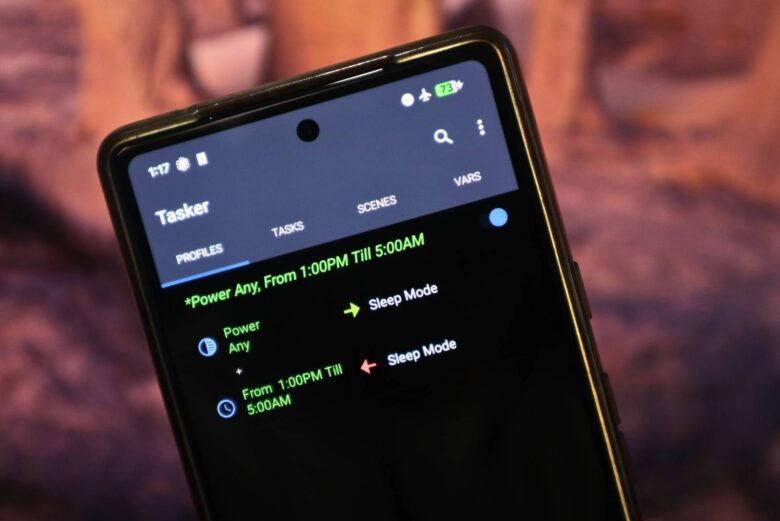
آشنایی با صفحه اصلی و زبان Tasker
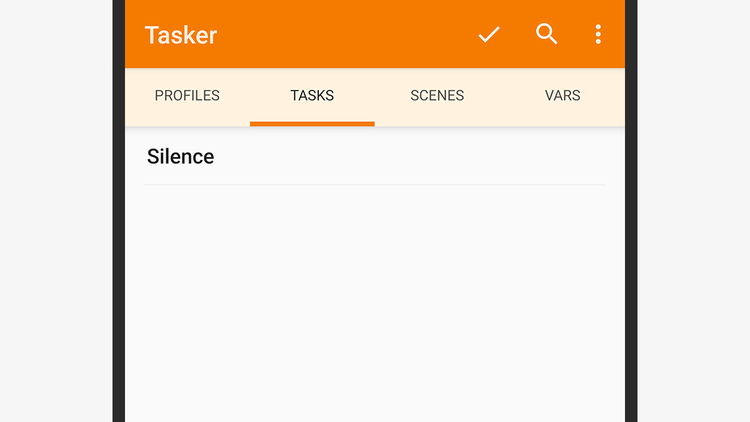
اپلیکیشن Tasker را دانلود و باز کنید. لطفا اجازه ندهید ظاهر اولیه و پر از متن آن شما را بترساند؛ کار با آن واقعا سادهتر از چیزی است که به نظر میرسد! بیایید با تب وظایف (Tasks) شروع کنیم که در تبِ دوم از سمت چپ قرار دارد.
«تسکها» یا وظایف، در واقع صرفا اقداماتی یا مجموعهای از اقدامات هستند که شما میخواهید گوشیتان آنها را اجرا کند. به عنوان مثال: بیصدا کردن ولوم، اجرای یک اپلیکیشن خاص، یا خاموش کردن بلوتوث. این وظایف میتوانند به صورت کاملا خودکار (توسط خود برنامه) یا به صورت دستی (مثلا با فشردن یک ویجت روی صفحه اصلی گوشی) اجرا شوند، و شما میتوانید آنها را به روشهای بسیار خلاقانه و جالبی با یکدیگر ترکیب کنید.
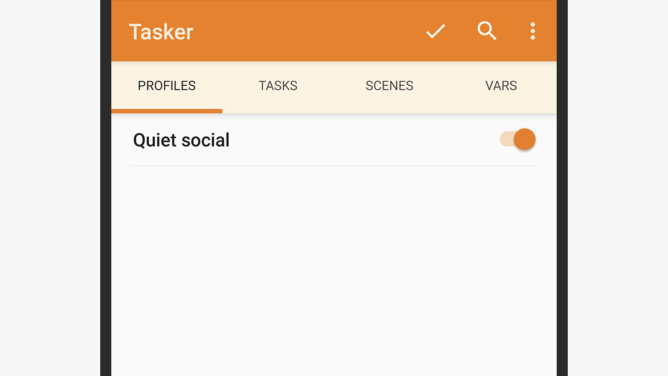
برای اجرای خودکار وظایف، باید به سراغ تب پروفایلها بروید که در منتهیالیه سمت چپ قرار دارد. این تب، محلی برای نگهداری چیزی است که در زبان تسکر به آن «زمینهها» میگویند. زمینهها در واقع همان شرایطی هستند که باید محقق شوند تا یک وظیفه خاص اجرا شود. این شرایط میتوانند زمانِ خاصی از روز، موقعیت مکانیِ گوشی شما، میزانِ شارژِ باتری، وصل بودن به یک وایفایِ مشخص، و یا هر چیز دیگری باشند (تعداد شرایطی که Tasker میتواند تشخیص دهد به طرز سرگیجهآوری زیاد است!). در یک کلام، «پروفایلها» اساسا ظرفهایی هستند که یک یا چند «زمینه» را در خود جای میدهند، و زمانی که تمام این شرایط مهیا شوند، «وظیفهی» تعیینشده را استارت میزنند. (نکته: اگر بخواهید تمام وظایف خود را فقط به صورت دستی و با فشردن دکمه اجرا کنید، اصلا نیازی به ساختن پروفایل ندارید).
اگر تا اینجا کمی گیج شدهاید، بیایید با یک مثال پیش برویم. فرض کنید میخواهید گوشی اندرویدی شما به محض اینکه به خانه رسیدید، چراغهای هوشمند را روشن کند، به شرطی که از یک ساعت خاص روز گذشته باشد (مثلا بعد از 6 عصر). در این سناریو، «موقعیت مکانی گوشی شما» و «زمان روز»، همان زمینههایی هستند که در پروفایل ذخیره میشوند؛ و «روشن کردن چراغها» همان اقدامی است که به عنوان یک وظیفه ذخیره میشود.
(نکته جالب این است که وظایف میتوانند شامل چندین اقدامِ همزمان باشند؛ بنابراین میتوانید «بیصدا کردنِ گوشی» و «روشن کردنِ چراغها» را در قالبِ یک وظیفهی واحد قرار دهید). شما میتوانید اول وظایف را بسازید (چون همانطور که گفتیم میتوانند مستقل عمل کنند)، یا اول پروفایلها را بسازید. این دقیقا همان انعطافپذیریِ بینظیری است که وقتی منطقِ چفت شدن قطعاتِ آن را درک کنید، Tasker را به ابزاری فوقالعاده کاربردی تبدیل میکند.
در سمت راست تب Tasks، تبِ صحنهها (Scenes) قرار دارد. صحنهها در واقع بخشهایی از رابط کاربری هستند که شما میتوانید خودتان آنها را طراحی کنید و بسازید. مثلا یک پنجره پاپآپ که پیام «صبح بخیر» را روی صفحه نشان میدهد، یا یک دکمهی اختصاصی که روی صفحه لمسی گوشیتان به آن نیاز دارید. به عنوان یک تازهکار، فعلا میتوانید تبِ صحنهها را کاملا نادیده بگیرید. هر زمان که بر اصولِ اولیه مسلط شدید و خواستید در قابلیتهای برنامه عمیقتر شوید، میتوانید به سراغ آن بیایید. برای مثال، اگر وظیفهای برای تنظیم روشنایی صفحه ساختید، بعدها میتوانید یک «صحنه» شامل یک نوار لغزان (Slider) برای آن بسازید تا بتوانید روشنایی را با دقت میلیمتری تنظیم کنید.
در نهایت، در سمت راست تب Scenes، تبِ متغیرها (Vars یا Variables) قرار دارد. درست مانند صحنهها، این بخش نیز مختصِ کاربران حرفهایتر است و به شما اجازه میدهد تا وظایفِ خود را به برنامههای کامپیوتری کوچکی تبدیل کنید. یکی از متغیرهای بسیار پرکاربرد، تاریخ است که با کدِ %DATE نشان داده میشود. اگر بخواهید تاریخ فعلی را روی صفحه نمایش دهید، باید از این رشتهی متنی استفاده کنید. متغیرها را میتوان مستقیما از خودِ دستگاه استخراج کرد (مانند درصد باتری)، یا میتوان از کاربر درخواست کرد تا آنها را وارد کند (مثلا «تایمر باید چند دقیقه باشد؟»)، و یا میتوان آنها را از منابع خارجیِ مختلفی به دست آورد.
در هر تبی که باشید، برای ایجاد یک ورودی جدید، باید از دکمهی بزرگ بعلاوه (+) که در گوشه سمت راست پایین قرار دارد استفاده کنید. پس از فشردن آن، برنامه از شما میخواهد که یک نام برای وظیفه یا صحنهی جدید خود انتخاب کنید. همیشه ایده بسیار خوبی است که نامهای کاملا واضح و قابلشناسایی برای هر چیزی انتخاب کنید، حتی در مواردی که برنامه شما را مجبور به این کار نمیکند. به این ترتیب، هفتهها یا ماهها بعد وقتی به برنامه برمیگردید، خیلی راحتتر متوجه میشوید که هر بخش دقیقا چه کاری انجام میدهد.
ساخت اولین پروفایل شما در Tasker
حالا که امیدواریم با اجزای اصلی و پایهی Tasker آشنا شده باشید، قصد داریم با هم یک پروفایل کاربردی بسازیم: پروفایلی که به محض باز کردن اپلیکیشنهای شبکههای اجتماعی، صدای گوشی را به طور کامل قطع کند، بدون اینکه تأثیری روی صدای برنامههای استریم مثل اسپاتیفای (Spotify) بگذارد. با انجام قدمبهقدم این تمرین، درک بسیار بهتری از نحوه کارِ Tasker و نحوه ارتباط پروفایلها و وظایف با یکدیگر پیدا خواهید کرد.
ایدهی پشت ساخت این پروفایل Tasker این است: گاهی اوقات شما فقط میخواهید فیدِ شبکههای اجتماعی (مثل توییتر، فیسبوک یا اینستاگرام) را بیسروصدا مرور (Scroll) کنید، بدون اینکه ناگهان صدای یک ویدیوی تبلیغاتی که به صورت خودکار پخش میشود، در یک مکان عمومی با صدای بلند پخش شود و آبرویتان را ببرد! اما در عین حال میخواهید زمانی که به سراغ برنامهای میروید که واقعا قصد شنیدن آن را دارید (مثلا یک پادکست)، ولوم صدا کاملا عادی و طبیعی باقی بماند.
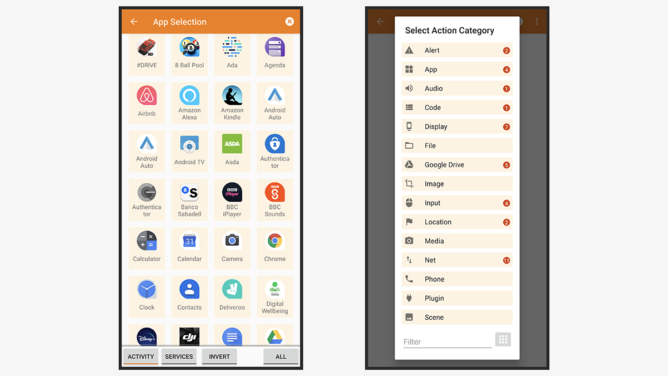
بنابراین، ما کار را از تب پروفایلها (Profiles) آغاز میکنیم:
- روی آیکون بعلاوه (+) در گوشه پایین سمت راست ضربه بزنید.
- سپس گزینه Application (اپلیکیشن) را انتخاب کنید؛ زیرا در این سناریو، باز شدن یک اپلیکیشن قرار است به عنوان «محرک» (Trigger) برای اقدام بیصدا کردن عمل کند.
- در لیست باز شده، هر تعداد اپلیکیشنی که میخواهید این قانون برای آنها اعمال شود را انتخاب کنید (اگر دوست داشتید میتوانید به جای شبکههای اجتماعی، بازیهای پرسرصدا را انتخاب کنید).
- پس از انتخاب برنامهها، روی فلشِ بازگشت در گوشه سمت چپ بالای صفحه ضربه بزنید.
پس از انتخاب اپلیکیشنها، متوجه میشوید که برنامه مستقیما از شما میخواهد تا یک وظیفه جدید (New Task) بسازید. روی آن ضربه بزنید. این دقیقا همان اقدامی (Action) است که Tasker قرار است پس از محقق شدن شرط زمینه (یعنی زمانی که یکی از اپلیکیشنهای انتخابشده باز میشود) انجام دهد. یک نام برای وظیفهتان انتخاب کنید (مثلا آن را “سکوت” یا “Silence” بنامید) و سپس روی آیکون تیک (Tick) ضربه بزنید.
همانطور که پیشتر اشاره کردیم، یک وظیفه میتواند شامل چندین اقدام مختلف باشد؛ درست همانطور که یک پروفایل میتواند چندین شرط زمینه و وظیفه داشته باشد. فعلا زیاد نگران این پیچیدگیها نباشید، اما دانستنِ این موضوع به شما کمک میکند تا در آینده محرکها و واکنشهای بسیار پیچیدهای بسازید که کار با Tasker را شبیه به انجام جادوگری میکند!
فعلا برای ادامه کار:
- روی آیکون بعلاوه (+) (پایین سمت راست) ضربه بزنید تا یک اقدامِ (Action) جدید اضافه کنید.
- سپس دستهبندی Audio (صدا) را انتخاب نمایید.
- گزینه Media Volume (ولوم رسانه) را انتخاب کنید (زیرا ویدیوهای شبکههای اجتماعی از این طریق کنترل میشوند) و سطح صدا (Level) را روی عدد صفر (0) تنظیم کنید (اگر از قبل روی صفر نیست).
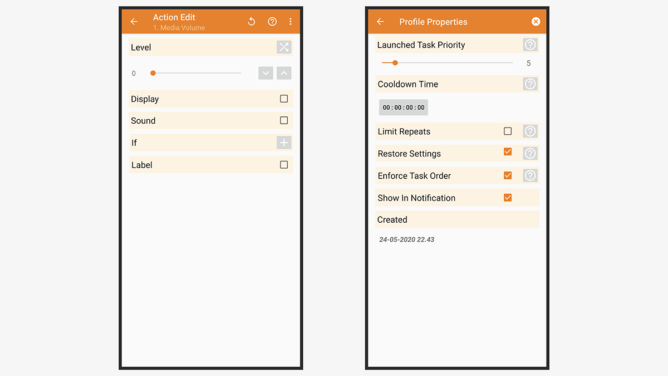
سایر تنظیماتی که در این صفحه میبینید به شما اجازه میدهند تا یک پیام روی صفحه نشان دهید، همزمان یک افکت صوتی پخش کنید، یا اگر به شرط اضافهای نیاز دارید آن را اعمال کنید؛ اما برای این مثال سادهای که در حال ساختنش هستیم، به هیچکدام از آنها نیازی نداریم. روی فلش بازگشت (بالا سمت چپ) ضربه بزنید تا به عقب برگردید.
حالا همهچیز آماده است! از این پس به محض اینکه اینستاگرام، اسنپچت یا هر اپلیکیشن دیگری را که در لیست انتخاب کرده بودید باز کنید، ولوم رسانه (Media Volume) فورا روی صفر تنظیم شده و گوشی شما بیصدا میشود.
اما یک سوال مهم: چگونه وقتی از این اپلیکیشنها خارج شدیم، صدای گوشی را به حالت اول برگردانیم؟ برای بازگرداندن ولوم به حالت اصلی پس از خروج از این برنامهها، به تب Profiles برگردید، روی نامِ پروفایلی که ساختید لمس طولانی کنید، سپس روی آیکون چرخدنده ضربه بزنید و تیکِ کادری که روی آن نوشته شده Restore Settings (بازگردانی تنظیمات) را فعال کنید. این تیک ساده، اساسا به Tasker میگوید که هر تغییری که در طولِ اجرایِ پروفایل ایجاد کرده است را به محض اینکه شرط زمینه دیگر برقرار نبود (یعنی از برنامه خارج شدید)، معکوس کند.
بد نیست در اینجا به این نکته نیز اشاره کنیم که پروفایلها علاوه بر اینکه میتوانند وظایف ورودی (اقداماتی که هنگام محقق شدن شرایط اجرا میشوند) داشته باشند، میتوانند دارای وظایف خروجی نیز باشند (یعنی اقداماتی که دقیقا در لحظهی متوقف شدنِ شرایطِ پروفایل اجرا میشوند). برای ایجاد یک وظیفه خروجی، کافی است روی سمت راستِ نامِ پروفایل، لمس طولانی کنید و گزینه مورد نظر را انتخاب نمایید. با این حال، در اکثر مواقع (به ویژه برای پروفایلهای سادهتر)، همان تیک گزینهی Restore Settings کار شما را به بهترین شکل راه میاندازد و نیازی به ساخت وظیفه خروجی ندارید.
خلق پروفایلهای شخصی و خلاقانه
با ساخت این پروفایل و وظیفهی ساده، ما تازه در حال خراشیدن سطح رویی تواناییهای بینهایتِ Tasker هستیم. اما اکنون شما حداقل منطقِ پشتِ این برنامه را درک کردهاید و میدانید که پروفایلها و وظایف چگونه کار میکنند و Tasker چگونه آنها را مانند قطعاتِ پازل به هم متصل میکند.
ما شما را به شدت تشویق میکنیم که شروع به آزمایش و جستجو کنید. وقت بگذارید و به تمامِ شرایط و «زمینههایی» که Tasker قادر به تشخیص آنهاست نگاهی بیندازید، و تمامِ تنظیماتی که میتواند در پاسخ به آنها تغییر دهد را بررسی کنید.
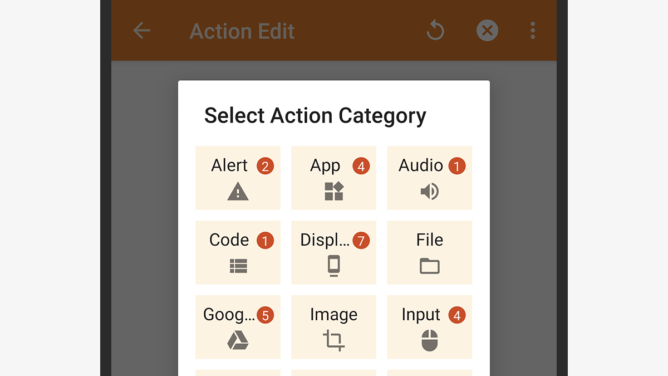
به عنوان یک چالش جدید، سعی کنید یک پروفایل جدید بسازید؛ اما این بار به جای استفاده از اپلیکیشنها به عنوان زمینه، چیز دیگری را انتخاب کنید. مثلا رسیدن ساعت به زمان خاصی از روز، یا رسیدن شما به یک موقعیت مکانی مشخص (مثل دفتر کار). سپس به جای تنظیمِ اقدامِ بیصدا کردن، سعی کنید تصویر پسزمینه دستگاه را به طور خودکار تغییر دهید، یا یک فایل صوتی خاص را پخش کنید (بله، شما واقعا میتوانید کاری کنید که وقتی از در ورودی خانه وارد میشوید، گوشی شما صدای دست زدن و تشویق حضار را پخش کند!). برای مثال، برای تغییر پسزمینه، هنگام ساختن اقدام، کافی است به مسیر Display بروید و گزینه Set Wallpaper را انتخاب کنید.
در نهایت باید گفت که Tasker قدردانِ زمان و انرژی شما خواهد بود و به بهترین شکل پاسخ سرمایهگذاری زمانی شما را خواهد داد. بله، شما نمیتوانید در عرضِ پنج دقیقه استاد کار با آن شوید، اما این اپلیکیشن بسیار قابلفهمتر و در دسترستر از آن چیزی است که در نگاه اول به نظر میرسد. به محض اینکه از چند مانع و چالش اول عبور کنید، متوجه خواهید شد که Tasker چقدر میتواند بصری، منطقی و البته بینهایت قدرتمند باشد.
- 5 اشتباه مهلک که هرگز نباید در گوشیهای اندرویدی مرتکب شوید!
- معرفی 3 مرورگر ناشناخته اندروید جایگزین گوگل کروم
- علائم و راهحلهای فوری هک شدن گوشی اندروید
برخی دیگر از ایدههای جذابی که میتوانید با Tasker آنها را امتحان کنید عبارتند از:
- اعمال تنظیمات ذخیره انرژیِ سفارشی، به محض اینکه شارژِ باتری به یک درصدِ خاص میرسد.
- خاموش کردنِ خودکار چرخش صفحه (Auto-Rotate) برای اپلیکیشنهای خاص (مانند برنامههای کتابخوان).
- خواندن متنِ پیامکهای دریافتی با صدای بلند (وقتی در حال رانندگی هستید).
- و یا قرار دادن گوشی روی حالت کاملا سایلنت، دقیقا در لحظهای که به شبکهی وایفایِ دفترِ کار متصل میشوید.
بر اساس آنچه که تا اینجا برای شما توضیح دادیم، شما باید اکنون دانشِ کافی برای شروع پیادهسازیِ حداقل یکی از این ایدهها را داشته باشید. و اگر در مسیر طراحی آنها جایی گیر افتادید و به مشکل برخوردید، اصلا نگران نباشید؛ اینترنت پر از آموزشها، ترفندها و انجمنهای حمایتی برای Tasker است. در زمینه پشتیبانی رسمی نیز، حتما نگاهی به بخش Example Use Cases (نمونههای کاربردی) و همچنین انجمنهای Tasker (Tasker Forums) در وبسایت رسمی این اپلیکیشن بیندازید. دنیای اتوماسیون در انتظار شماست!