مدتهای مدیدی است که ذهن ما به این باور شرطی شده که ابزارهای پیشفرض و داخلی سیستمعامل ویندوز، به نوعی نسبت به نرمافزارهای جانبی ضعیفتر و ناکارآمدتر هستند. این باور غلط، یکی از دلایل اصلی پشت پردهی محبوبیت گستردهی برنامههایی مانند CCleaner برای پاکسازی فایلهای غیرضروری، یا ShareX برای ثبت اسکرینشات از صفحه نمایش است. راستش را بخواهید، من هیچ خصومت و مشکلی با این ابزارهای جانبی ندارم. آنها ممکن است برای برخی از کاربران بسیار عالی کار کنند – حتی خود من هم هنوز از یکی دو مورد از آنها استفاده میکنم – اما در عین حال، بسیار مهم است که توجه داشته باشیم ابزارهای بومی و داخلی ویندوز در طول سالهای اخیر پیشرفتهای چشمگیر و شگفتانگیزی داشتهاند.
اگر شما هم سالهاست که به نرمافزارهای جانبی متکی بودهاید، صرفا به این دلیل که در گذشته گزینههای بومی ویندوز پاسخگوی نیازها و جریان کاری شما نبودهاند، شاید اکنون بهترین زمان باشد که فرصت دوبارهای به آنها بدهید؛ بهویژه ابزارهایی که اخیرا بهروزرسانیهای بزرگ و بنیادینی دریافت کردهاند. و اجازه دهید خیالتان را راحت کنم: من در اینجا دربارهی تلاشهای اخیر مایکروسافت برای گنجاندن هوش مصنوعی در همهچیز صحبت نمیکنم. بهبودهای واقعی و ساختاریِ بسیار مهمتری صورت گرفته است. علاوه بر این، حتی همان ابزارهای قدیمی ویندوز نیز در بسیاری از موارد، بهترین عملکرد ممکن را از خود نشان میدهند و از اکثر برنامههای شخص ثالث پیشی میگیرند.
پاکسازی دیسک (Disk Cleanup) و حسگر حافظه (Storage Sense)
بیایید با چیزی شروع کنیم که فکر میکنم اکثر ما در مقطعی از زمان از آن استفاده کردهایم: یک نرمافزار پاکسازی فضای ذخیرهسازی دیسک. نرمافزارهای جانبی تا حدودی به این روند کمک میکنند، اما اینگونه نیست که خود ویندوز از پس مدیریت این کار برنیاید. از همان روزهای اولیهی ویندوز، ما ابزار سودمند Disk Cleanup را در اختیار داشتهایم که میتواند حجم عظیمی از دادههای غیرضروری، فایلهای موقت و حافظه پنهان سیستم را با اطمینان کامل پاکسازی کند.
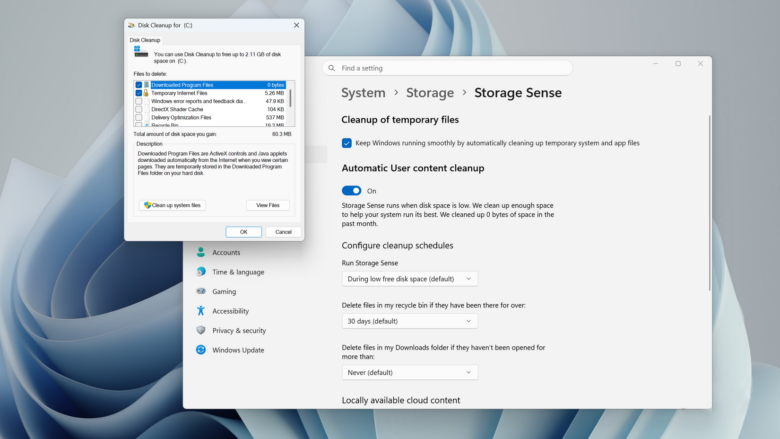
اما جانشین مدرن این ابزار یعنی Storage Sense – که برای اولین بار در ویندوز 10 معرفی شد و سپس با قدرت بیشتری به ویندوز 11 منتقل گردید – در انجام این کار حتی بسیار بهتر و هوشمندانهتر عمل میکند. Storage Sense به شما این امکان را میدهد تا کل فرآیند پاکسازی را خودکارسازی کنید. با تنظیم این ابزار، ویندوز به صورت خودکار و در بازههای زمانی مشخص (مثلا روزانه، هفتگی یا زمانی که فضای دیسک رو به اتمام است)، فایلهای غیرضروری، محتویات سطل زباله و فایلهای موقت برنامهها را حذف میکند.
بنابراین، اگر هنوز هم برای خالی کردن فضای ذخیرهسازی کامپیوتر ویندوزی خود در حال دانلود و نصب ابزارهای شخص ثالث (که گاهی با دستکاری رجیستری باعث خرابی سیستم میشوند) هستید، حتما Storage Sense را امتحان کنید. بر اساس تجربه من، ترکیب این دو ابزار بومی یا حتی استفادهی انفرادی از Storage Sense، برای تمیز نگه داشتن ویندوز کاملا کفایت میکند. برای پیدا کردن فایلهای غیرسیستمی و حجیمی که فضای هارد دیسک شما را اشغال کردهاند، استفاده از یک ابزار تحلیلگر دیسک (بدون قابلیت حذف خودکار) مانند WizTree میتواند مفید باشد. اما سعی کنید از برنامههای شخص ثالثی که به صورت «خودکار و با یک کلیک» دادههای سیستمی و رجیستری را پاک میکنند دوری کنید، زیرا گاهی اوقات میتوانند باعث ایجاد ناپایداریهای جدی در سیستمعامل شوند. اگر این ابزار به صورت خودکار برای شما فعال نیست از مسیر Storage management در تنظیمات آن را فعال کنید.
مانیتور منابع (Resource Monitor) و تسک منیجر (Task Manager)
اگر تا به حال سعی کردهاید عملکرد سیستم خود را تحلیل کنید یا به دنبال دلیل کندیهای ناگهانی و تصادفی کامپیوتر بودهاید، ممکن است دانلود ابزارهای جانبی مانیتورینگ گزینه خوبی به نظر برسد؛ اما ویندوز از قبل دو ابزار فوقالعاده قدرتمند و اختصاصی برای این کار دارد: تسک منیجر (Task Manager) و مانیتور منابع (Resource Monitor).
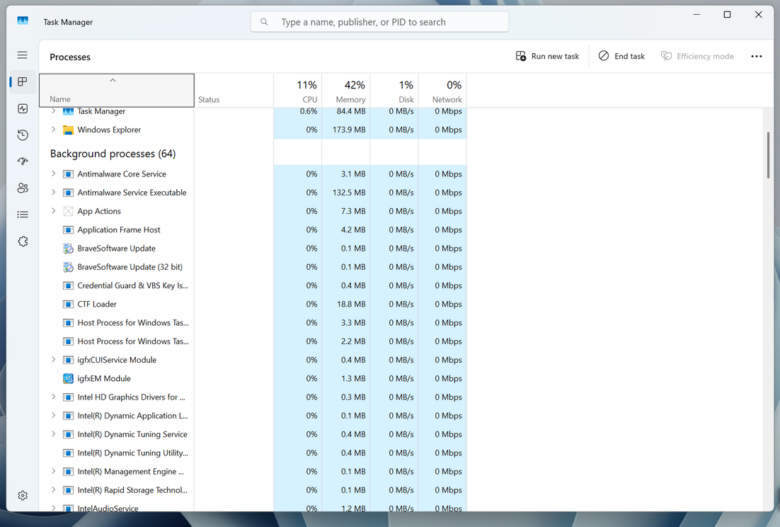
تسک منیجر یک ابزار ساده، سرراست و کاربرپسند است که لیست فرآیندهای فعال، میزان مصرف منابع هر برنامه (پردازنده، رم، دیسک و شبکه)، اطلاعات کلی سیستم را به شما نشان میدهد و اجازه میدهد برنامههایی که هنگام بالا آمدن ویندوز اجرا میشوند را مدیریت کنید. حدس میزنم اکثر کاربران در حال حاضر میدانند که تسک منیجر چگونه کار میکند (به ویژه با ظاهر تاریک و مدرن جدیدش در ویندوز 11). اما بسیاری از شما ممکن است هرگز از Resource Monitor استفاده نکرده باشید.
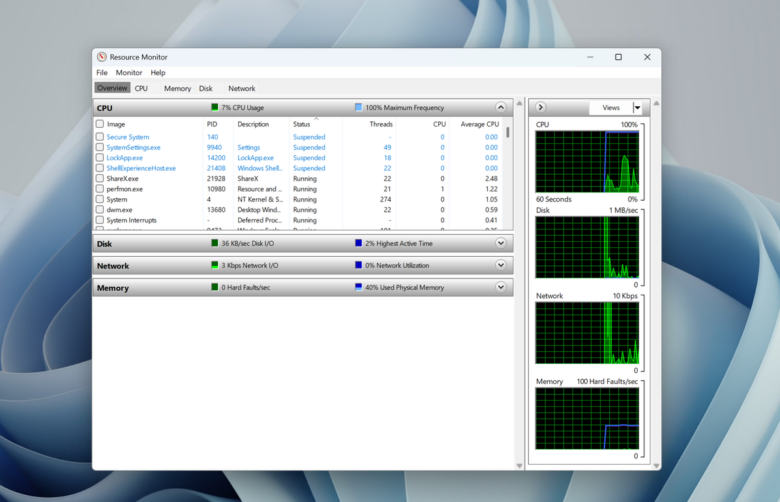
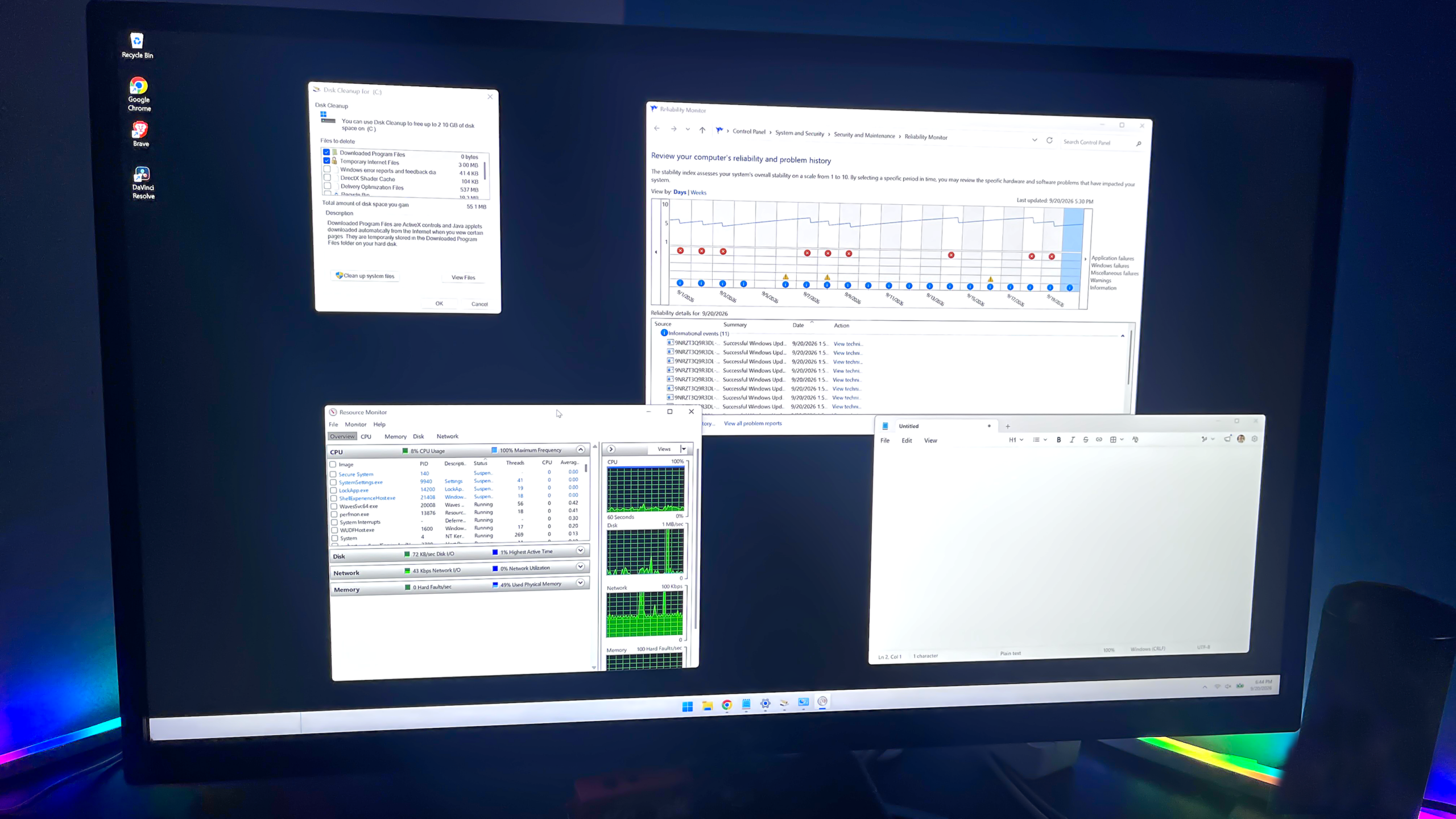
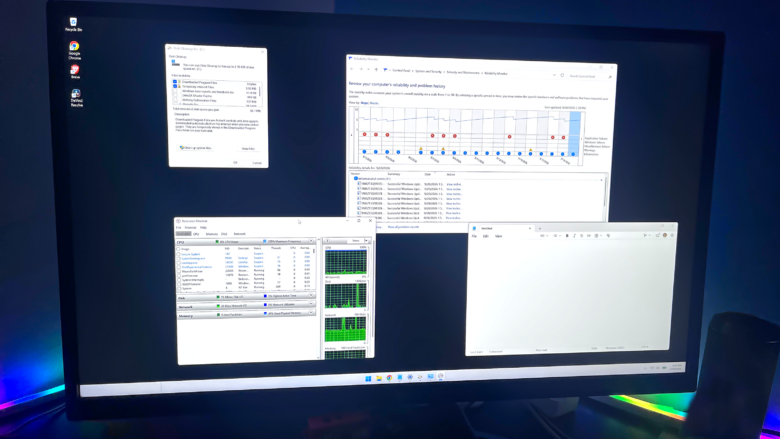
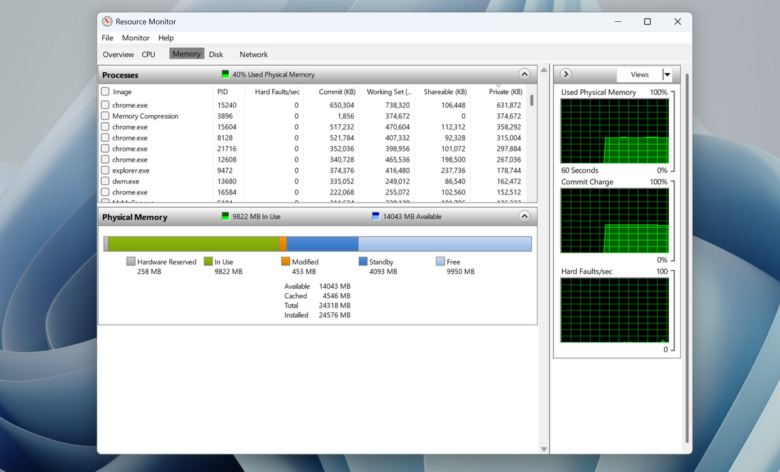
ابزار Resource Monitor یک برنامه پیشرفته و بومی است که به جای ارائه یک نمای کلی و ساده از مشکل، بینش بسیار دقیقتر و عمیقتری از علل زمینهایِ مصرفِ منابع ارائه میدهد. من موافقم که رابط کاربری این ابزار ممکن است این حس را القا کند که فقط برای کاربران حرفهای و مهندسان شبکه طراحی شده است، اما راستش را بخواهید، کار با آن اصلا پیچیده نیست. تب «نمای کلی» (Overview) که به صورت پیشفرض بارگذاری میشود، تصویر جامعی از وضعیت سیستم به شما میدهد؛ در حالی که تبهای اختصاصی برای پردازنده مرکزی (CPU)، حافظه (Memory)، دیسک (Disk) و شبکه (Network)، به صورت موشکافانه به شما نشان میدهند که دقیقا کدام فایل یا سرویس در حال مصرف منابع است. به عنوان مثال، اگر فایلی پاک نمیشود چون یک برنامه آن را درگیر کرده است، یا اگر میخواهید بدانید کدام نرمافزار در پسزمینه در حال مصرف پهنای باند اینترنت شماست، Resource Monitor دقیقا همان چیزی است که به آن نیاز دارید.
ابزار برش یا اسکرینشات (Snipping Tool)
یکی دیگر از ابزارهای بومی ویندوز که به ندرت میبینم افراد به طور کامل از پتانسیل آن استفاده کنند،ابزار Snipping Tool است. این ابزار که به صورت پیشفرض در تمام کامپیوترهای مجهز به ویندوز 10 و 11 در دسترس است، به شما اجازه میدهد تا از صفحه نمایش خود عکس (اسکرینشات) بگیرید و حتی ویدیو ضبط کنید. اگر ثبت اسکرینشات کاری است که اغلب باید انجام دهید، Snipping Tool به دلایل متعددی ارزش این را دارد که به جای گزینههای جانبی مورد استفاده قرار گیرد.
برای مدت بسیار طولانی، من برای گرفتن اسکرینشاتِ مقالاتم منحصرا از نرمافزار ShareX استفاده میکردم. این برنامه متنباز است، استفاده از آن نسبتا آسان است و مجموعهای از گزینههای حاشیهنویسی را ارائه میدهد؛ در حالی که Snipping Tool برای سالها، به بیان ساده، ابزاری بسیار لخت و ابتدایی بود. اما این وضعیت دیگر تغییر کرده است.
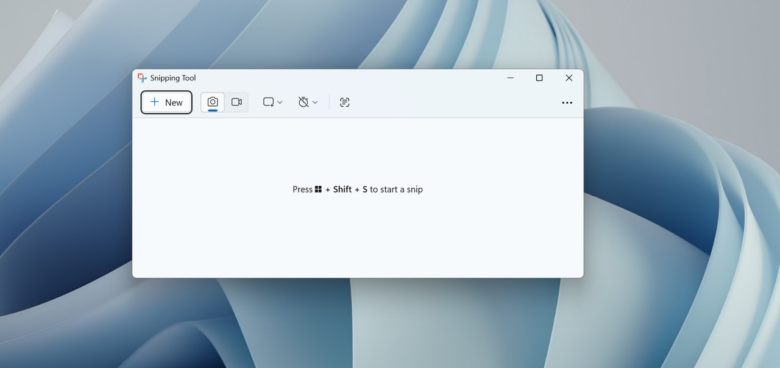
ابزار Snipping Tool اکنون بهتر و قدرتمندتر از همیشه است. مایکروسافت ویژگیهای بینظیری مانند حاشیهگذاری خودکار ، ابزار انتخاب رنگ ، قابلیت استخراج متن از عکس با پشتیبانی عالی، ضبط فیلم از صفحه نمایش، و امکانات کامل حاشیهنویسی را به آن اضافه کرده است. بنابراین، دفعه بعد که خواستید یک اسکرینشات بگیرید، به جای باز کردن برنامههای سنگین، از کلیدهای میانبر Windows + Shift + S استفاده کنید و فرصتی به قابلیتهای جدید Snipping Tool بدهید.
دفترچه یادداشت (Notepad)
برنامه Notepad (نوتپد) ابزاری است که من همیشه برای پیشنویس کردن مقالاتم به آن متکی بودهام، و حتی با وجود گزینههای شخص ثالث بسیار خوب، نمیتوانم به کنار گذاشتن این ویرایشگر متن فکر کنم. بهترین ویژگی نوتپد، سادگی بینظیر و سرعت اجرای آنی آن است. با وجود اینکه مایکروسافت تغییرات بسیار زیادی در نسخهی ویندوز 11 نوتپد ایجاد کرده است، این ویرایشگر متن همچنان استفادهی آسان خود را حفظ کرده است؛ چیزی که صادقانه بگویم، نمیتوان درباره هر ابزار بومی بهروزرسانیشدهای ادعا کرد.
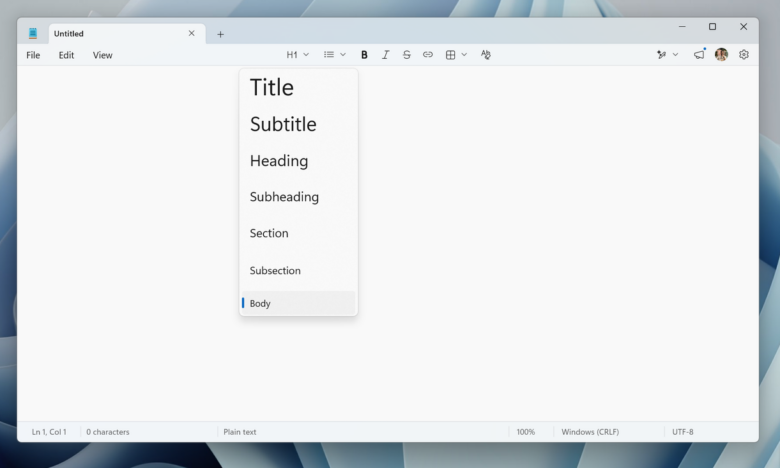
در مورد تغییرات اخیر، من اکثر آنها را بهبودهای واقعی و بسیار مفیدی میدانم. به عنوان مثال، اضافه شدن سیستم برگهها که اجازه میدهد چندین فایل متنی را در یک پنجره باز کنید، قابلیت ذخیره خودکار که مانع از دست رفتن اطلاعات میشود، حالت تاریک ، و سیستم بررسی املای داخلی. با این امکانات، پیشنویسهای اولیه بسیار بهتر و تمیزتر از کار درمیآیند. البته باید اعتراف کنم که سیستم بررسی املای نوتپد هنوز بینقص نیست و مایکروسافت باید با آپدیتهای بعدی آن را بیشتر بهبود بخشد، اما برای یک ابزار سبک پیشفرض، عملکردی فراتر از انتظار دارد.
مانیتور قابلیت اطمینان (Reliability Monitor) و نمایشگر رویدادها (Event Viewer)
در نهایت، ویندوز دارای دو ابزار بومی فوقالعاده برای کمک به شما در عیبیابی مشکلات سیستم است: Reliability Monitor و Event Viewer. این ابزارها مستقیما مشکل را برای شما حل نمیکنند، بلکه به عنوان یک کارآگاه عمل کرده و به شما کمک میکنند تا علت اصلی و ریشهای خرابیها را شناسایی کنید. در بین این دو، پیشنهاد میکنم همیشه ابتدا از Reliability Monitor استفاده کنید.
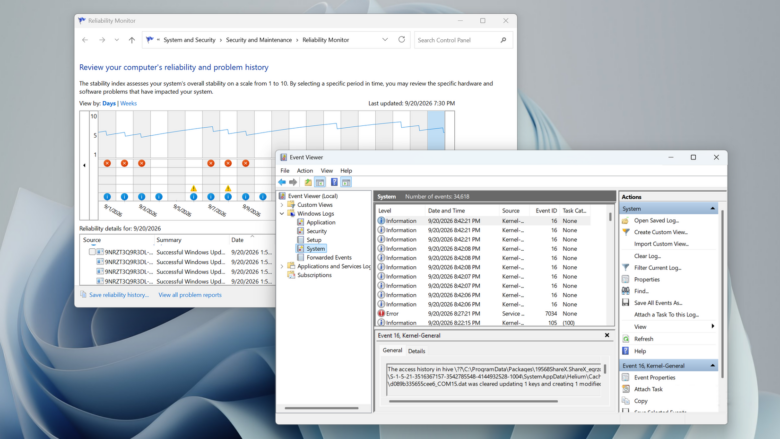
ابزار Reliability Monitor (که با جستجوی View reliability history در منوی استارت پیدا میشود) رابط کاربری بسیار دوستانهتری دارد. این ابزار به سیستم شما نمرهای از 1 تا 10 میدهد و با یک نمودار خطیِ زمانی، به سرعت به شما نشان میدهد که دقیقا چه مشکلی در سیستم رخ داده یا کدام قطعه و اپلیکیشن دچار فروپاشی (Crash) شده است. زمانی که به یک ایده کلی از مشکل رسیدید، میتوانید از Event Viewer استفاده کنید تا به جزئیات ریزتر وارد شوید و تاریخچهی فنی و کدهای خطای مربوط به مشکل را ردیابی کنید. برای یک کاربر متوسط و حتی حرفهای، این بهترین رویکرد برای عیبیابی است. و در بیشتر موارد، ترکیب این دو ابزار، نیاز به نصب هرگونه نرمافزار شخص ثالث برای پیدا کردن منشأ خطاهای صفحه آبی مرگ یا کرشهای ناگهانی را از بین میبرد.
- 3 جایگزین بینظیر برای برنامههای پیشفرض ویندوز 11
- چگونه ویندوز 11 خود را خلوت کنیم؟ (راهنمای حذف 3 ویژگی اعصابخردکن)
- آشنایی با ابزار رایگان اسکرین شات و ویرایش Greenshot
- 5 جایگزین بسیار سبک و ساده نوتپد در ویندوز
ابزارهای ویندوز میتوانند به طور موثری اکثر کارها را مدیریت کنند
من فکر نمیکنم مردم نرمافزارهای شخص ثالث را به این دلیل نصب میکنند که ابزارهای بومی ویندوز کارایی لازم را ندارند یا کاربرپسند نیستند. شخصا معتقدم این موضوع بیشتر به نحوه تبلیغات و بازاریابیِ ابزارهای جانبی مربوط میشود. وقتی شما با نرمافزاری روبرو میشوید که برچسبهایی مانند «حل مشکلات فقط با یک کلیک» یا «راهحل مبتنی بر هوش مصنوعی» روی آن خورده است، طبیعتا تمایل پیدا میکنید آن را به ابزاری ترجیح دهید که در دهه گذشته ظاهر یکسانی داشته است.
همچنین، بسیاری از کاربران از این واقعیت مهم غافل هستند که در بسیاری از موارد، همان ابزار شخص ثالث نیز برای انجام وظیفهاش، اساسا به مؤلفهها و کدهای هستهی ویندوز متکی است و صرفا یک رابط کاربری رنگارنگ روی آنها کشیده است. پس چرا واسطهها را حذف نکنیم و اجازه ندهیم خود ویندوز از امور مراقبت کند؛ حداقل در مواردی که ثابت کرده میتواند آنها را به طور موثر و امن مدیریت کند؟