تقریبا همه ما در مقطعی به یک ابزار برای ثبت اسکرینشات نیاز پیدا میکنیم؛ چه برای ارائه توضیحات و منابع، چه برای به اشتراک گذاشتن مطالب طنز، و چه برای ثبت مراحل مهم یک پروژه کاری. ابزارهای پیشفرض اسکرینشات در ویندوز (مانند Snip & Sketch، Snipping Tool کلاسیک و نسخه جدیدترِ Snipping Tool) برای ثبت سریع و سادهی تصاویر بسیار عالی عمل میکنند، اما وقتی پای ویرایش، اشتراکگذاری و تغییر اندازه تصاویر به میان میآید، محدودیتهای آنها به شدت آزاردهنده میشود.
من شخصا در گذشته نواحی مختلف صفحه نمایش را با استفاده از Snipping Tool کلاسیک و نسخه جدید ویندوز 11 ثبت میکردم، و حتی پیش از آنکه پشتیبانی از نرمافزار Snip & Sketch متوقف شود، برای مدت کوتاهی آن را امتحان کردم. اما هیچکدام از آنها گزینهها و امکاناتی را که من برای کارِ سریعتر و کارآمدتر (حتی برای استفاده خانگی و شخصی) نیاز داشتم، ارائه نمیدادند.
در حالی که به دنبال یک ابزار بهتر برای ثبت اسکرینشات میگشتم، برنامهای پیدا کردم که به من اجازه میدهد تقریبا تمام کارهایی را که برای ثبت، ویرایش و اشتراکگذاری نیاز دارم انجام دهم؛ این برنامه خیلی زود به ابزار همیشگی من برای اسکرینشات گرفتن و حتی ویرایش سریع و سادهی تصاویر معمولی تبدیل شد.
من به اپلیکیشنی نیاز داشتم که نهتنها از صفحه نمایش عکس بگیرد، بلکه امکانات ویرایشی به مراتب بیشتری نسبت به ابزار Snipping Tool داشته باشد و از همه مهمتر، بتواند برنامهها و نرمافزارهای دیگر را در فرآیند کاری خود ادغام کند. این ویژگی باعث میشود از دردسر باز کردن برنامههای جداگانه فقط برای انجام یک کار ساده، خلاص شوم.
استراتژی داخلی 3 کلیکی Greenshot (گرینشات)
نرمافزار Greenshot یک ابزار رایگان و متنباز برای ثبت اسکرینشات و ویرایش تصاویر است که با تمرکز ویژهای بر روی بهرهوری و یکپارچهسازی طراحی شده است. این برنامه امکان سفارشیسازی از طریق اسکریپتها و پلاگینها را فراهم میکند و در عین حال ابزارهای یادداشتگذاری و حاشیهنویسی بهتری را ارائه میدهد؛ همهی اینها در حالی اتفاق میافتد که شما را از فرآیندهای دستی و درگیری با چند نرمافزار مختلف دور نگه میدارد. برنامههای شخص ثالث زیادی وجود دارند که از نرمافزارهای پیشفرض ویندوز عملکرد بهتری دارند، اما این ابزار خاص، کار خود را به شکلی استثنایی و بینظیر انجام میدهد.
اکثر ابزارهای اسکرینشات، امکانات اولیهای مانند ثبت تمامصفحه، ثبت بخشی از صفحه و ثبت پنجره فعال را به همراه ابزارهای حداقلی برای یادداشتگذاری و در نهایت اشتراکگذاری ساده یا ذخیره در یک پوشه، ارائه میدهند. اما این روند به سرعت خستهکننده میشود؛ زیرا شما نهتنها باید تصویر را ثبت کنید، بلکه اغلب نیاز دارید آن را در یک برنامه شخص ثالث ویرایش کنید، سپس در یک برنامه دیگر (مثلا ایمیل یا پیامرسان) باز کنید و در نهایت آن را به اشتراک بگذارید یا ذخیره کنید.
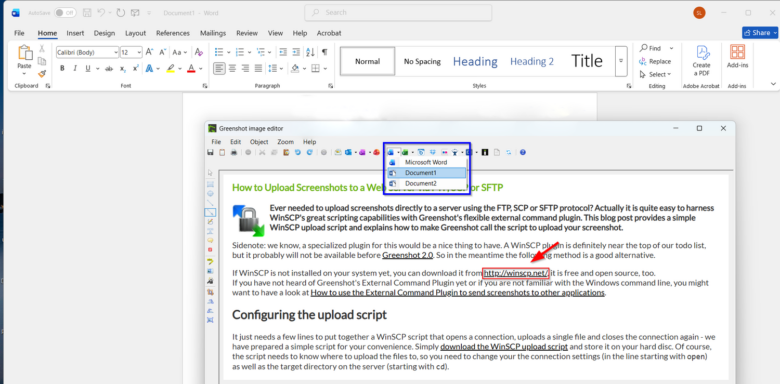
گرینشات تمام این مراحل را در دست میگیرد و آنها را به یک فرآیند خودکار در داخل خود برنامه تبدیل میکند؛ قابلیتی که برای مدیریت جریان کاری و تیمهای برنامهنویسی و توسعهدهنده یک موهبت واقعی است (در ادامه بیشتر توضیح میدهم).
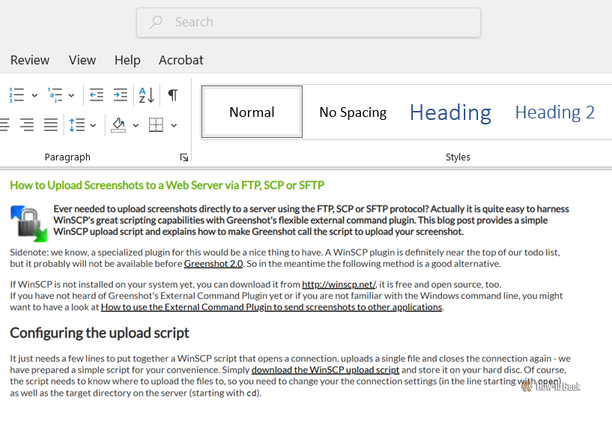
تنها کاری که باید انجام دهید این است که کلید میانبر مورد نظر خود را برای ثبت اسکرینشات تنظیم کنید، سپس برنامه را پیکربندی کنید تا در صورت تمایل، تصویر را بلافاصله در ویرایشگر داخلی خود باز کند. پس از آن میتوانید خروجی مورد نظر را انتخاب کنید یا یک اسکریپت قابلکلیک بسازید که اقدامات برنامههای شخص ثالث را خودکار میکند. حتی میتوانید یک کلید میانبر فشار دهید تا اسکرینشات گرفته شود، سپس روی گزینه Export یا Share کلیک کنید، و بعد با یک کلیک دیگر، آن را در پوشه دلخواه خود ذخیره نمایید. این «استراتژی 3 کلیکی» کاملا به نیازهای شما بستگی دارد و 100 درصد قابل سفارشیسازی است.
- اسکرین ریکورد رایگان روی ویندوز 11
- برنامه Flameshot: ابزار اسکرینشات رایگان و متنباز
- اسکرین رکورد در لینوکس با نرم افزار OBS Studio
پلاگینهای از پیش نصبشده برای تسریع اشتراکگذاری
برای کسانی که میخواهند اشتراکگذاری اسکرینشاتها را ساده کنند، چندین ابزار متنباز مختلف برای سیستم عامل ویندوز وجود دارد، اما Greenshot دارای طراحی منحصربهفرد و ویژگیهای کارآمدی است که به شما اجازه میدهد کنترل کامل کارهای مربوط به اسکرینشات را در دست بگیرید.
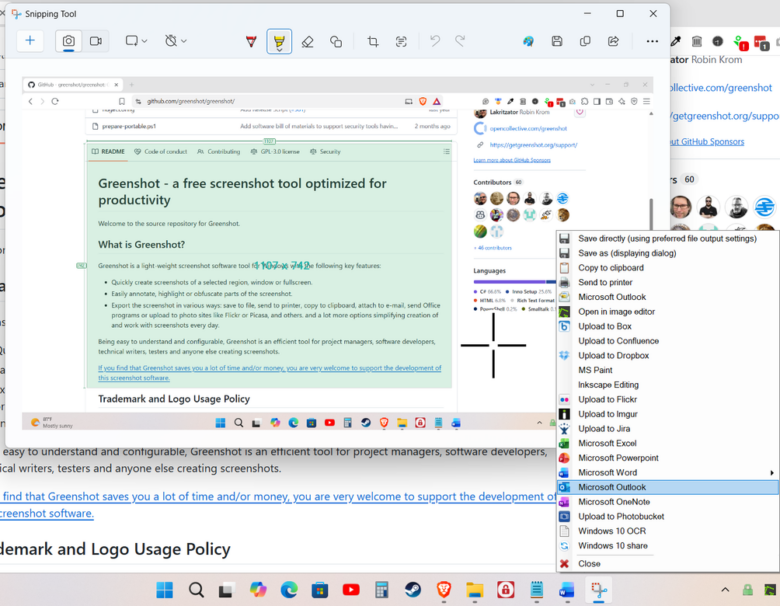
گرینشات شامل گزینههای خروجی از پیشتعریفشده برای نرمافزارها و پلتفرمهای محبوبی مانند Jira، Confluence، Box، Dropbox، Imgur، Word، Excel، Outlook، OneNote و برنامههای دیگر است. همچنین یک گزینه Windows Share وجود دارد، اما من هیچوقت نتوانستم آن را فعال کنم؛ زیرا آپدیتهای امنیتی مداوم ویندوز مدام سیستم را تغییر میدهند. در چنین مواردی، من از یک اسکریپت استفاده میکنم تا دایرکتوری (پوشه) ذخیرهشده را در Windows Explorer باز کند و سپس روی گزینه Share کلیک میکنم (البته شما میتوانید از ترفندهای جایگزین دیگری نیز استفاده کنید).
اگر برای گزارشهای خود یا وضعیت مدیریت پروژهتان به یک اسکرینشات نیاز دارید، میتوانید پلاگین Jira را انتخاب کنید و اجازه دهید برنامه تمام فرآیند را برای شما ساده و خودکار کند. این کار بسیار بهتر از این است که اسکرینشات بگیرید، ویرایش کنید، ذخیره کنید و سپس به طور دستی وارد جِیرا شده و آن را ضمیمه کنید. Greenshot تمام این کارها را از داخل خود اپلیکیشن انجام میدهد.
یا اگر میخواهید یک تصویر را به فضای همکاری Confluence یا یک داکیومنت اضافه کنید، این اپلیکیشن تصویر را دقیقا در همان جایی که نشانگر موس شما قرار دارد درج میکند؛ بدون اینکه آن مراحل اضافی مزاحم کارتان شوند.
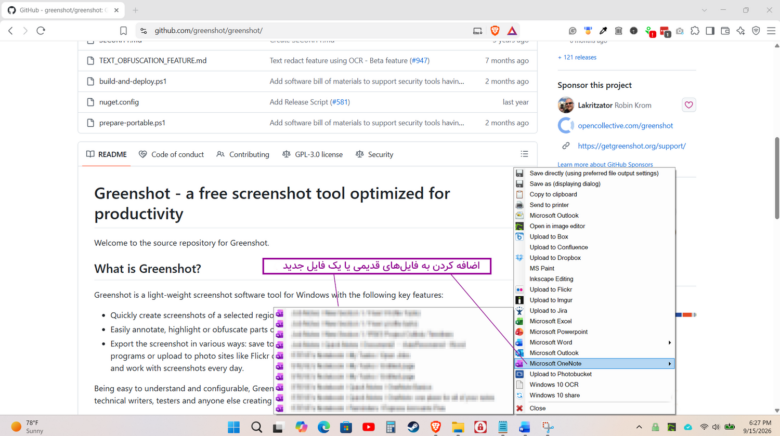
پلاگین نرمافزار Microsoft Word نیز دقیقا همین کار را میکند: تصویر را ثبت میکند و مستقیما آن را به موقعیت نشانگر موس در فایل متنی شما میفرستد. من استفاده از پلاگین ورد را بسیار دوست دارم و برای ارجاعات سریع از پلاگین OneNote، و برای زمانی که نیاز دارم سریعا یک اسکرینشات در ایمیل قرار دهم، از پلاگین Outlook استفاده میکنم. همچنین میتوانید تصاویر خود را به صورت مستقیم به پاورپوینت یا صفحه گسترده اکسلی که در حال حاضر باز است بفرستید. یکی دیگر از گزینههای از پیش نصبشده (در صورت استفاده از نسخه آزمایشی)، برنامه مدیریت ایمیل Thunderbird است.
اسکریپتهای سفارشی و فایلهای دستهای؛ جایی که Greenshot میدرخشد
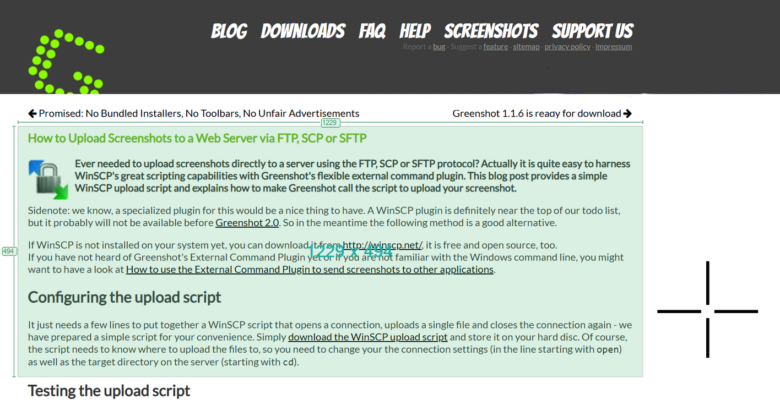
همانطور که پیشتر اشاره شد، گرینشات شامل گزینهای به نام Configure external commands (پیکربندی دستورات خارجی) است که به شما اجازه میدهد برنامههای شخص ثالثی را اضافه کنید تا مستقیما از طریق گرینشات اجرا شوند. حتی میتوانید از دستورات استفاده کنید یا اسکریپتهایی را از طریق یک فایل دستهای (Batch file – با پسوند .bat) در همان فضا بارگذاری نمایید تا برنامه خاص شما را اجرا کنند، تصویر ثبتشده را به موقعیت نشانگر بفرستند، و در نهایت کارهای مورد نیاز را در داخل آن برنامه به پایان برسانند.
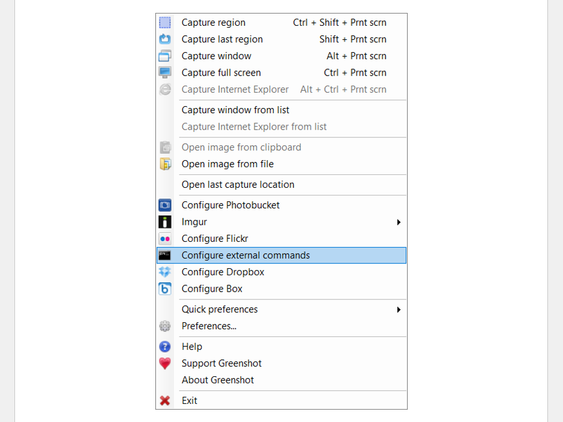
شما دستورات خارجی یا اسکریپتهای دستهای اختصاصی خود را اضافه میکنید و اجازه میدهید اپلیکیشن، پس از فرآیند ثبت تصویر، آنها را اجرا کند. برای مثال، من میتوانم از نرمافزار WinSCP استفاده کنم تا فایلها را مستقیما به یک سرویس فضای ذخیرهسازی ابری (Cloud) یا سرور راهدور بفرستد. همچنین میتوانید اسکریپتی بسازید تا درون برنامه تعبیه شود و اسکرینشاتها را مستقیما به یک پلتفرم ابری، سیستم مدیریت محتوا (CMS) یا هر جایی که دوست دارید ارسال کند.
گاهی اوقات نیاز دارم که تصویر همزمان در دو مکان مجزا ذخیره شود، بنابراین یک فایل دستهای میسازم که دقیقا همین کار را انجام دهد. اخیرا از یک فایل دستهای استفاده کردم تا اسکرینشات ثبتشده را برای ویرایشهای پیشرفته و گرافیکی، به صورت خودکار در نرمافزار Inkscape (یک نرمافزار برداری شبیه ایلاستریتور) بارگذاری کند. شما حتی میتوانید با افزودن یک فایل دستهای که اسکریپت خاصی را لود میکند، یک گزینه اشتراکگذاری مانند فیسبوک را نیز اجرا کنید.
برای کاربران خانگی، استفاده از گزینه «ویرایش دستورات خارجی» (Edit external commands) برای دستورات سادهتر، یک راهحل بینظیر است. من گرینشات را طوری تنظیم کردم که نرمافزار Inkscape را اجرا کند تا بتوانم از امکانات ویرایشی پیشرفتهی آن برای ایجاد تصاویر حاشیهنویسیشده، تصاویری با واترمارک و یا تار کردنِ قسمتهای خصوصی تصویر استفاده کنم، و این سیستم کاملا بینقص کار میکند. Greenshot به صورت خودکار صفحه را ثبت کرده و تصویر را برای پردازش به Inkscape میفرستد. من برای این دستور خارجی، از یک فایل دستهایِ ساده با کدهای زیر استفاده میکنم:
MOVE /Y %~1 "%USERPROFILE%\Docs-Universal\Pictures\My Screen Shots [Universal]\Greenshot\"
START "" "C:\Program Files\Inkscape\bin\inkscape.exe" "%USERPROFILE%\Docs-Universal\Pictures\My Screen Shots [Universal]\Greenshot\%~nx1"
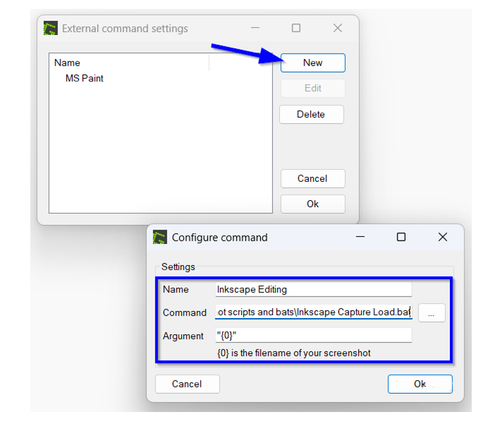
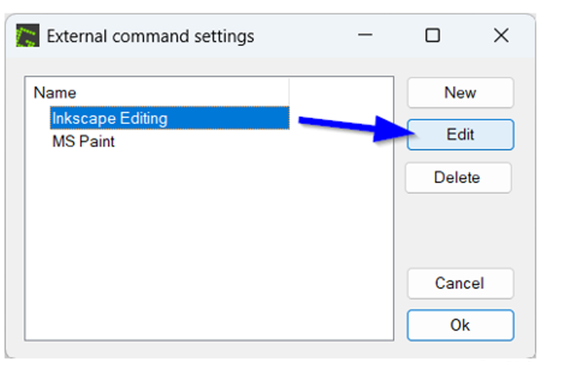
اگر میخواستم، حتی میتوانستم فایل دستهای را طوری بنویسم که تا زمانی که نرمافزار Inkscape را نبستهام منتظر بماند و پس از آن اجازه دهد تا فرآیند گرینشات به پایان برسد.
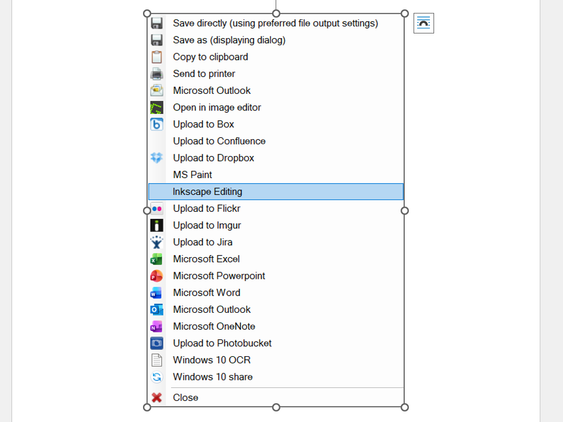
اما در اکثر مواقع، همان ویرایشگر داخلی خود گرینشات نیازهای من را به خوبی برطرف میکند. فقط تصور کنید که با استفاده از دستورات و فایلهای دستهای، چه کارهای خلاقانهای میتوانید انجام دهید!
قابلیت افزودن پلاگینهای خارجی
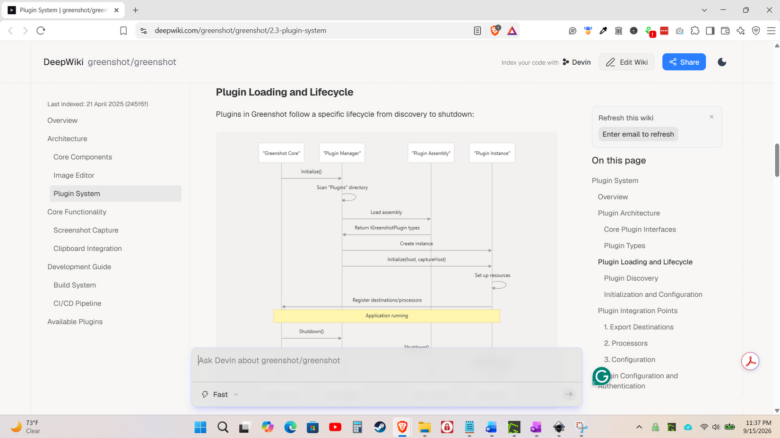
پلاگینهای شخص ثالث نیز عملکردی مشابه دارند، با این تفاوت که آنها را مستقیما به خود گرینشات اضافه میکنید تا در زمان راهاندازی برنامه لود شوند و در گزینههای منو ظاهر گردند. البته برای وارد کردن این پلاگینها به سورسکد، به نرمافزار Visual Studio نیاز دارید. این وظیفه بیشتر برای توسعهدهندگان و پشتیبانهای مدیریت جریان کاری مناسب است، اما اگر مهارتهای لازم را دارید، میتوانید در خانه نیز از آن استفاده کنید. برنامهنویسان و توسعهدهندگان میتوانند برای دسترسی به فرآیندها، جزییات پلاگینها، و نحوه ویرایش فایلهای .csproj و .props، به صفحات مربوط به پلاگینهای Greenshot در وبسایت DeepWiki مراجعه کنند.
صرفهجویی در زمان با قابلیتهای خودکارسازی
نرمافزار گرینشات قطعا سهم قابلتوجهی از گزینههای سفارشیسازی را در اختیار شما قرار میدهد و «سیستم نامگذاری فایلها» (File-naming) تنها یکی دیگر از مزیتهایی است که برای سازماندهی بهتر اسکرینشاتها در اختیار دارید. شما میتوانید حالت پیشفرض نامگذاری را به هر چیزی که دوست دارید تغییر دهید.
رشتهمتن پیشفرض برنامه به شکل ${capturetime:d”yyyy-MM-dd HH_mm_ss”}-${title} است که باعث میشود فایل با نامی شبیه به 2026-09-14 18_52_42-Document2 – Word.png ذخیره شود.
فرض کنید در حال کار روی یک پروژه هستید و به چندین اسکرینشات متوالی نیاز دارید؛ اتوماسیون با پیشفرمت کردنِ نام فایلها، در زمانِ شما به شدت صرفهجویی میکند. مثلا شما بخشی از صفحه مرورگر خود را که ابزار Trello در آن باز است ثبت میکنید، اما میخواهید نام پروژه به ابتدای فایل اضافه شود و بخش «ساعت-دقیقه-ثانیه» از نام فایل حذف گردد. شما میتوانید فرمت نامگذاری فایل را به این شکل ویرایش کنید:
Project X-${capturetime:d"yyyy-MM-dd "}-${title}
با این کار، فایل با نام Project X-2026-09-14-Trello – Brave.png ذخیره میشود.
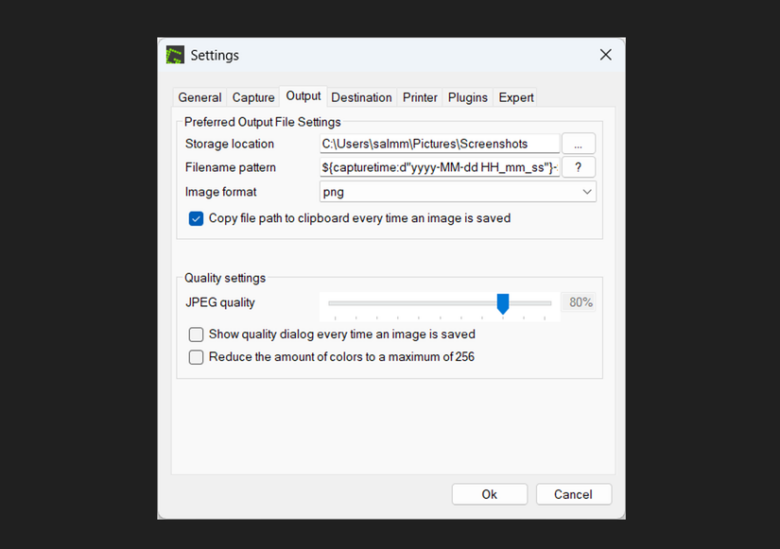
نکته بسیار جالب این است که بخش title در نام فایل، همیشه با توجه به نام پنجره یا تبی که در حال ثبت آن هستید (حتی در حالت ثبت ناحیهای یا Region capture)، به صورت خودکار تغییر میکند. اگر نیازی به ثبت تعداد زیادی اسکرینشات به صورت رگباری ندارید، میتوانید به سادگی از گزینه Save as (ذخیره به عنوان) استفاده کنید و نام فایل را به صورت دستی تایپ نمایید.
برای فضای ذخیرهسازی ابری نیز امکانات جالبی وجود دارد. من اغلب اسکرینشات میگیرم و نیاز دارم که آنها در سرویس ابری pCloud ذخیره شوند، و گرینشات اجازه میدهد این کار را به دو روش انجام دهم: میتوانم یک فایل دستهای بسازم تا تصویر ثبتشده را در یک پوشهی محلی آپلود خودکار ذخیره کند، یا میتوانم از یک اسکریپت آپلود WinSCP استفاده کنم تا فایل را مستقیما به موقعیت مشخصشدهای در سرور ابری بفرستد. شما میتوانید از اسکریپتها برای اتصال به هر فضای ابری دلخواهی استفاده کنید، یا از آنها برای ذخیره فایلها در درایوهای شبکه محلی بهره ببرید. این یک ویژگی فوقالعاده کاربردی است که در مواقع لزوم واقعا به کار میآید.
گاهی اوقات نیز از «اتوماسیون کامل» لذت میبرم؛ به خصوص زمانی که نیازی به هیچگونه ویرایشی روی تصاویر ندارم. من گرینشات را طوری تنظیم میکنم که تصاویر را به صورت کاملا خودکار و در پسزمینه، در یک پوشهی مشخص در کامپیوترم (معمولا پوشهای که با فضای ابری Sync میشود) ذخیره کند. کلید میانبر سفارشیام را برای نوع اسکرینشاتی که نیاز دارم فشار میدهم و بقیه کارها را به برنامه میسپارم. برنامه با استفاده از رشتهمتن نامگذاری از پیشتعریفشده، فایل را به صورت کاملا خودکار در پوشهای که مشخص کردهام ذخیره میکند.
ابزاری برای کارایی و راحتی همه کاربران
از کاربران خانگی و توسعهدهندگان نرمافزار گرفته تا اعضای تیمهای کاری و دپارتمانهای فناوری اطلاعات، نرمافزار Greenshot فرآیند ثبت تصویر از صفحه نمایش را به تجربهای سریع و کارآمد تبدیل میکند (چه از طریق عملکرد 3 کلیکی و چه با استفاده از گزینههای پیشرفته و اسکریپتها). گرینشات صرفا یک اپلیکیشن سادهی اسکرینشات با امکانات ویرایشی محدود یا محدودیتهای درونبرنامهای نیست؛ بلکه ابزاری است که دقیقا برای بدوندردسر کردن فرآیند ثبت تصویر تا جای ممکن، ساخته شده است. کانسپت و مفهوم اصلی این نرمافزار این است: «ثبت کن، ویرایش کن و ذخیره کن، بدون اینکه نیاز باشد چندین برنامهی سنگین دیگر را باز کنی»؛ و البته رایگان بودن و متنباز بودن این ابزار، این مسیر را بسیار هموارتر و لذتبخشتر میکند.
البته از طرفی نباید فراموش کرد که این ابزار تا حد زیادی مناسب کاربران عادی نیست و ممکن است برای آنها گیج کننده باشد.