دهههاست که از اکسل استفاده میکنم، بنابراین در مورد افزونههایی که وعده متحول کردن صفحات گسترده من را میدهند، اما ایمیلم را میخواهند یا برای ویژگیهایی که مایکروسافت از قبل از طریق ابزارهایی مانند Power Query ارائه میدهد، هزینه دریافت میکنند، محتاط هستم. اما تعداد معدودی از افزونههای رایگان واقعا جای خود را روی نوار باز میکنند. من با چند افزونه کاربردی Office شروع میکنم که به طور منظم از آنها استفاده میکنم، و سپس به سراغ افزونههای سنگینتری میروم که کارهای واقعی را در صفحات گسترده من انجام میدهند.
تقویم کوچک و انتخابگر تاریخ
- دسترسی: اکسل 2013 سرویس پک 1 یا جدیدتر در ویندوز؛ اکسل 2016 یا جدیدتر در مک؛ اکسل برای وب.
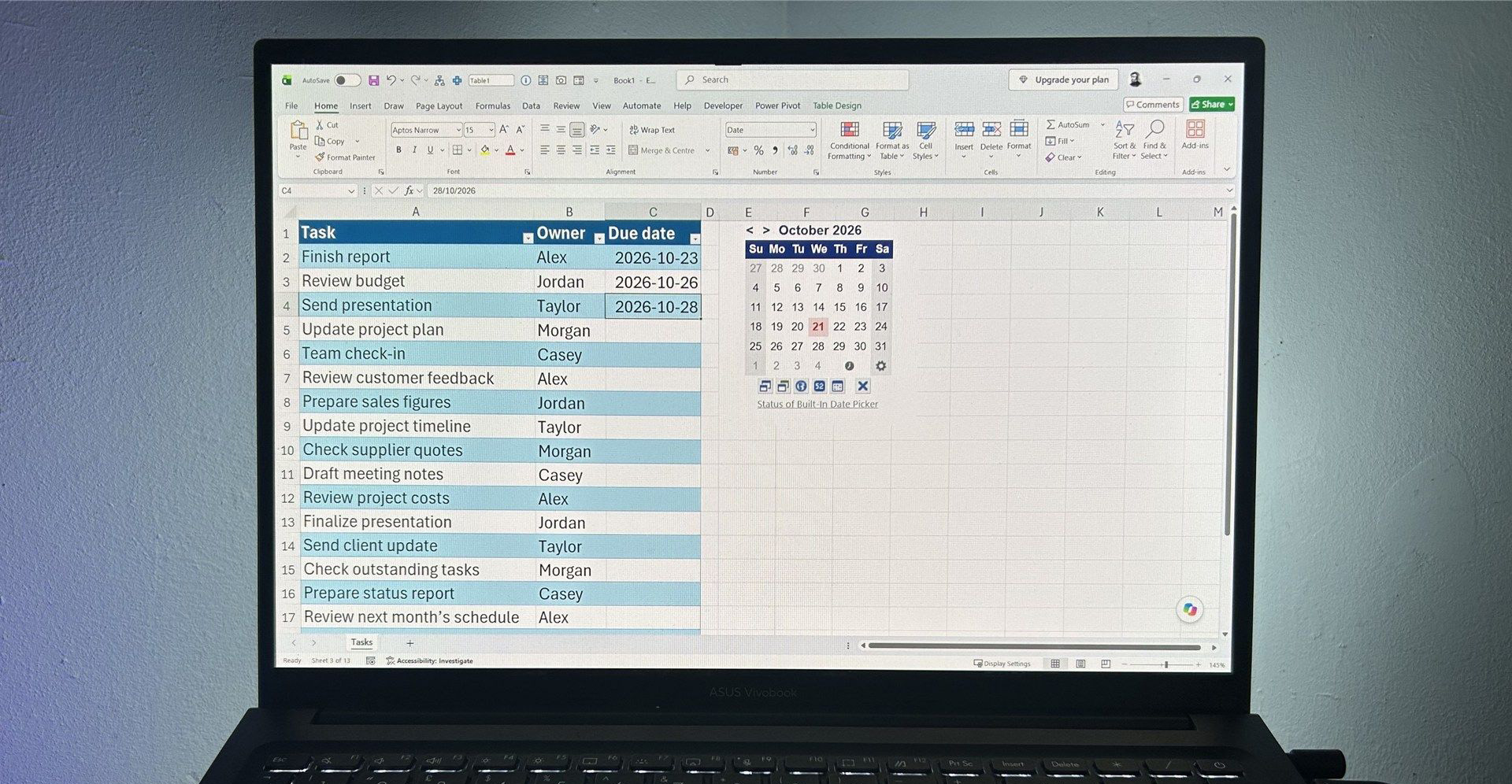
در اکسل برای وب، با دوبار کلیک کردن روی یک سلول با فرمت تاریخ، یک تقویم باز میشود و ورود تاریخ را راحتتر میکند. در زمان نگارش این مقاله، اکسل دسکتاپ چنین ویژگیای ندارد، بنابراین افزونه Mini Calendar و Date Picker از Vertex42 به شما امکان میدهد به جای تایپ کردن تاریخها یکی یکی، اشاره کرده و کلیک کنید. برای نصب افزونه تقویم کوچک و انتخابگر تاریخ در اکسل برای ویندوز، مک یا وب، فروشگاه Add-ins را از زبانه Home باز کنید، افزونه را جستجو کنید و روی Add کلیک کنید.
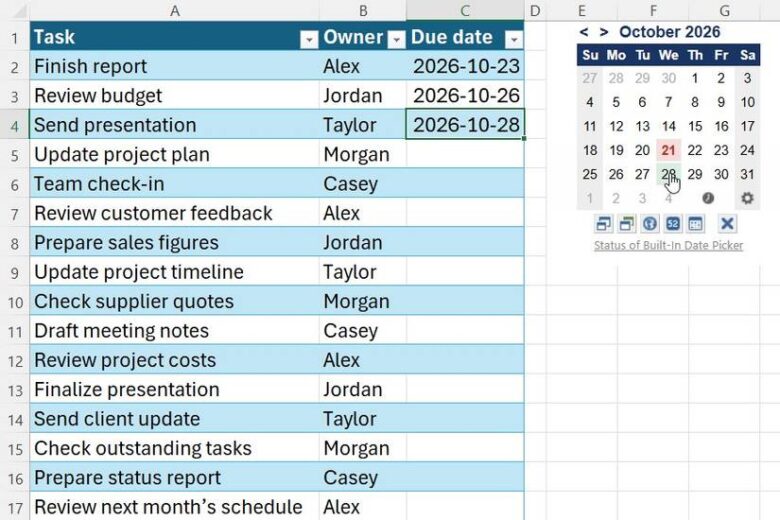
پس از نصب، میتوانید از تقویم برای انتخاب تاریخ ضربالاجلها، قرارها و فهرستهای کار استفاده کنید. این افزونه همچنین یک فرمت شماره تاریخ را به صورت خودکار در سلول انتخاب شده اعمال میکند و شما را از قالببندی جداگانه آن بینیاز میکند. همچنین میتوانید شمارههای هفته را در تقویم نمایش دهید یا روی یک دکمه برای درج زمان فعلی کلیک کنید.
اگر صفحات گسترده شما پر از تاریخ است، این افزونه بی سر و صدا شما را از تایپ کردن زیاد نجات می دهد.
- چگونه در اکسل یک نمودار میلهای (Bar Graph) رسم کنیم؟
- چرا باید از AGGREGATE به جای SUBTOTAL در اکسل استفاده کنید؟
- چگونه یک Timeline Filter در اکسل ایجاد کنیم؟
نمودار افراد
- دسترسی: اکسل 2013 یا جدیدتر در ویندوز؛ اکسل 2016 یا جدیدتر در مک؛ اکسل در آیپد؛ اکسل برای وب.
نمودارهای استاندارد اکسل کار را انجام می دهند، اما گاهی اوقات برای گزارش یا ارائه به چیزی با استعداد بیشتر نیاز دارید. افزونه Microsoft Office People Graph داده های ساده را به یک اینفوگرافیک تبدیل می کند که ردیف هایی از نمادهای کوچک جای اعداد شما را می گیرند. برای نصب People Graph، دستورالعمل های قسمت تقویم کوچک و انتخاب تاریخ در بالا را دنبال کنید و این بار این گزینه رو جستجو و نصب نمایید.
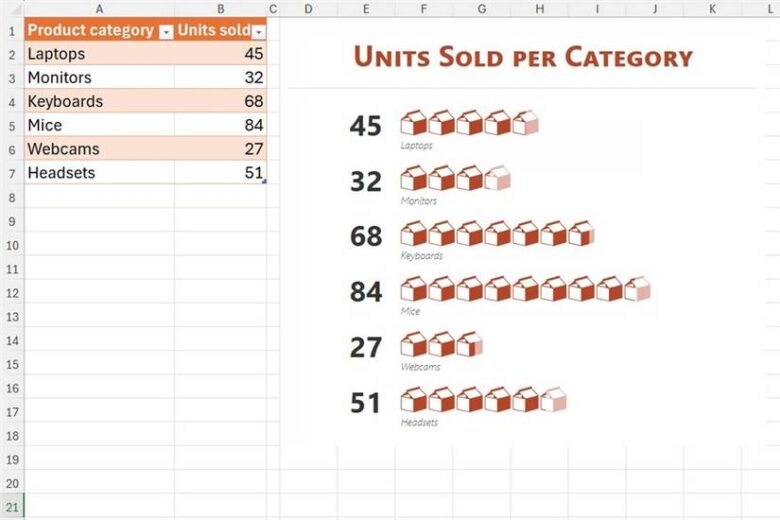
این افزونه با دو ستون داده کار می کند: برچسب های دسته و مقادیر عددی مربوط به آنها. از آنجا، می توانید آیکون ها، رنگ ها و طرح بندی را مطابق سلیقه خود تغییر دهید. به عنوان مثال، میتوانید از نمادهای جعبه برای مقایسه فروش محصولات یا کیسههای پول برای نشان دادن درآمد در دستههای مختلف استفاده کنید. این گرافیک زمانی که داده های شما تغییر می کند به روز می شود، اگرچه در صورت افزودن ردیف های جدید، باید خودتان محدوده را گسترش دهید.
ابزار تجزیه و تحلیل ToolPak
- دسترسی: اکسل 2016 یا جدیدتر در ویندوز؛ اکسل 2021 یا جدیدتر در مک.
افزونه Analysis ToolPak مایکروسافت ترسناک به نظر می رسد، به خصوص اگر آمار خیلی اهل آمارهای پیچیده نباشید. اما برای دریافت چیزهای مفید از آن، لازم نیست یک آماردان باشید. یک تجزیه و تحلیل را انتخاب کنید، اکسل را به داده های خود نشان دهید و بگذارید کار را انجام دهد.
برای نصب افزونه Analysis ToolPak در اکسل برای سیستم عامل ویندوز، روی File > Options کلیک کنید، تب Add-ins را باز کنید، Excel Add-ins را در منوی کشویی Manage انتخاب کنید و روی Go کلیک کنید. سپس گزینه Analysis ToolPak را علامت زده و روی OK کلیک کنید. در اکسل برای مک، به Tools > Excel Add-ins بروید، کادر Analysis ToolPak را علامت بزنید و روی OK کلیک کنید. پس از اضافه شدن، آن را در برگه Data در نوار ابزار پیدا خواهید کرد.
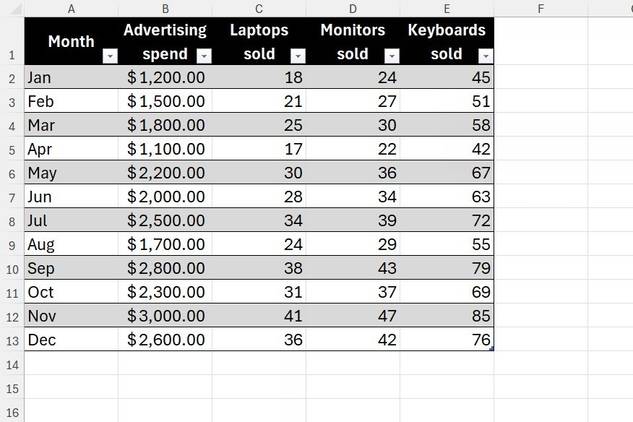
یک گزینه بسیار مفید آمار توصیفی است. به جای نوشتن فرمول جداگانه برای میانگین، میانه، انحراف معیار، حداقل و حداکثر، می توانید یک جدول خلاصه ایجاد کنید. همبستگی به شما کمک می کند تا اندازه گیری کنید که دو متغیر چقدر با هم حرکت می کنند، در حالی که میانگین متحرک نوسانات کوتاه مدت را صاف می کند تا روندهای بلندمدت را آشکار کند. اگر میخواهید فراتر بروید، ابزار Regression به شما کمک میکند تا بررسی کنید که چگونه یک متغیر با یک یا چند متغیر دیگر ارتباط دارد.
ToolPak کارهای ریاضی را انجام می دهد، بنابراین می توانید روی آنچه داده هایتان به شما می گویند تمرکز کنید. فقط به خاطر داشته باشید که نتایج ثابت هستند، بنابراین در صورت تغییر دادهها باید تجزیه و تحلیل را مجددا اجرا کنید.
Solver
- دسترسی: اکسل 2016 یا جدیدتر در ویندوز؛ اکسل 2021 یا جدیدتر در مک.
Analysis ToolPak به شما کمک می کند داده هایی را که جمع آوری کرده اید درک کنید. Solver توسط Frontline Systems به شما کمک می کند تصمیم بگیرید در وهله اول از چه مقادیری استفاده کنید. شاید درباره ابزار Goal Seek در اکسل بدانید که یک سلول ورودی را برای رسیدن به هدف تنظیم می کند. Solver جلوتر می رود و چندین مقدار را همزمان بهینه می کند و در عین حال در محدوده تعیین شده توسط شما باقی می ماند.
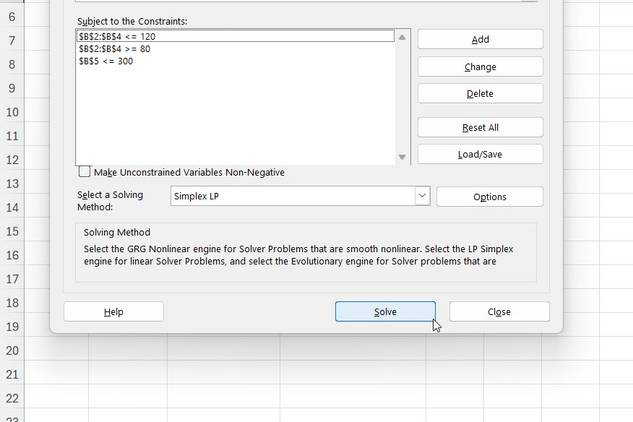
- توجه: برای نصب افزونه Solver، مراحل بالا را برای Analysis ToolPak دنبال کنید، اما به جای آن، کادر Solver را تیک بزنید.
تصور کنید 300 دلار برای هزینه های بازسازی خانه دارید و می خواهید آن را بین رنگ، روشنایی و ذخیره سازی تقسیم کنید. می توانید به Solver بگویید سعی دارید چه چیزی را به حداکثر برسانید، کدام سلول ها می توانند تغییر کنند و محدودیت هایی که باید رعایت شوند. به عنوان مثال، می توانید از هر دسته بخواهید بین 80 تا 120 دلار دریافت کنید و کل هزینه ها را در محدوده بودجه 300 دلاری خود نگه دارید. می توانید برای هر دلار، به هر دسته نمره بهبودی متفاوتی اختصاص دهید، به طوری که Solver به جای تقسیم کردن پول به طور مساوی، بیشترین سود را از بودجه شما بگیرد.
پاسخ های Solver به اندازه هدف و محدودیت هایی است که برای آن تعیین می کنید، بنابراین تصمیمات شما را برای شما اتخاذ نمی کند. اما می تواند شما را از آزمایش دستی ترکیب ها تا رسیدن به نتیجه مطلوب نجات دهد.
Power Pivot
- دسترسی: اکسل 2016 یا جدیدتر در ویندوز؛ برای مک موجود نیست.
اگر تا به حال برای ساختن یک PivotTable با فرمولهای جستجو دست و پنجه نرم کردهاید، Power Pivot مایکروسافت میتواند دردسر زیادی را برای شما نجات دهد. این افزونه به شما یک پنجره اختصاصی برای مدیریت روابط بین جداول جداگانه در Data Model می دهد، بنابراین می توانید آنها را بدون در هم ریختن همه چیز در یک جدول غول پیکر به هم متصل کنید.
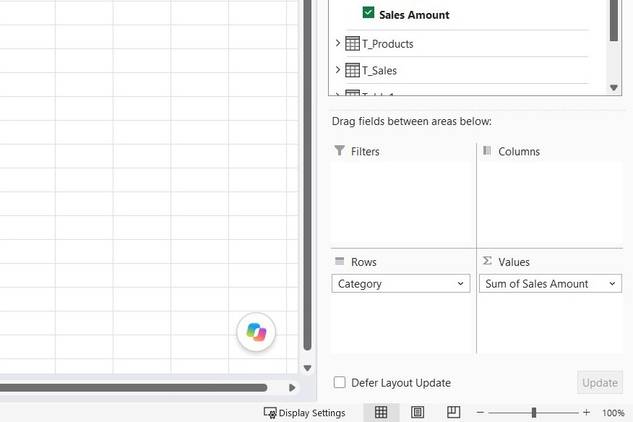
- توجه: اگر هنوز برگه Power Pivot را نمیبینید، روی File > Options کلیک کنید، تب Add-ins را باز کنید، COM Add-ins را در منوی کشویی Manage انتخاب کنید و روی Go کلیک کنید. سپس گزینه Power Pivot را علامت بزنید و روی OK کلیک کنید. پس از فعال شدن، یک برگه Power Pivot اختصاصی را روی نوار خواهید دید.
به عنوان مثال، ممکن است معاملات فروش را در یک جدول و جزئیات محصول را در جدول دیگر نگه دارید. سپس میتوانید آنها را از طریق یک فیلد مشترک ProductID پیوند دهید و یک PivotTable بسازید که فروش را بر اساس دسته محصول خلاصه میکند. Data Model همچنین شما را در شمارش متمایز قرار می دهد، که مشتریان منحصر به فرد را به جای هر تراکنشی که انجام می دهند، شمارش می کند.
مخصوصا زمانی که به سراغ DAX میروید، یک منحنی یادگیری وجود دارد، اما وقتی گزارشهای شما از چندین جدول مرتبط استفاده میکنند، ارزش آن را دارد. و در حالی که Power Query به شما در تمیز کردن و آماده سازی داده ها کمک می کند، Power Pivot به شما در مدل سازی و تجزیه و تحلیل آنها کمک می کند.